Счётчик Яндекс Метрики
Опрокинутая кружка чая на клавиатуре ноутбука

Что будет, если пролить чай на ноутбук: почему сегодня он работает, а через неделю ломается

Локоть задел кружку, и половина сладкого чая ушла в клавиатуру. Вы вытерли лужу салфетками, а ноутбук даже не заметил: браузер открыт, буквы печатаются. Хуже всего здесь то, что он работает. Чай уже внутри, и основная часть поломки случится через несколько дней, когда про кружку все забудут. 📋 Коротко Сразу после залива ноутбук обычно работает, потому что жидкость ещё только просачивается к плате. Выключенный ноутбук с аккумулятором всё равно под напряжением. Кнопка питания лишь подаёт сигнал, а плата остаётся подключённой к батарее. Чай и кофе проводят ток гораздо лучше чистой воды, а сахар оставляет на плате липкую плёнку, удерживающую влагу. Через неделю убивает коррозия. Засохшие сахар и соли держат влагу, и под дежурным напряжением медь разъедается от нескольких дней до нескольких недель. После сладкого, колы, пива и кофе с молоком нужна чистка в сервисе, домашняя сушка их остатки не убирает. Первая секунда: почему ноутбук не гаснет Кажется, что вода и электроника — это мгновенная вспышка и чёрный экран. В жизни так бывает редко, и причина в устройстве клавиатуры. Под кнопками ноутбука лежит тонкая плёнка с напечатанными дорожками, и пролитый чай сначала растекается по ней, задерживается в углублениях и только потом, через щели и отверстия, стекает ниже. Чтобы добраться до платы, жидкости требуется время. ...
28 октября 2026 г. · 9 минут · Пончик
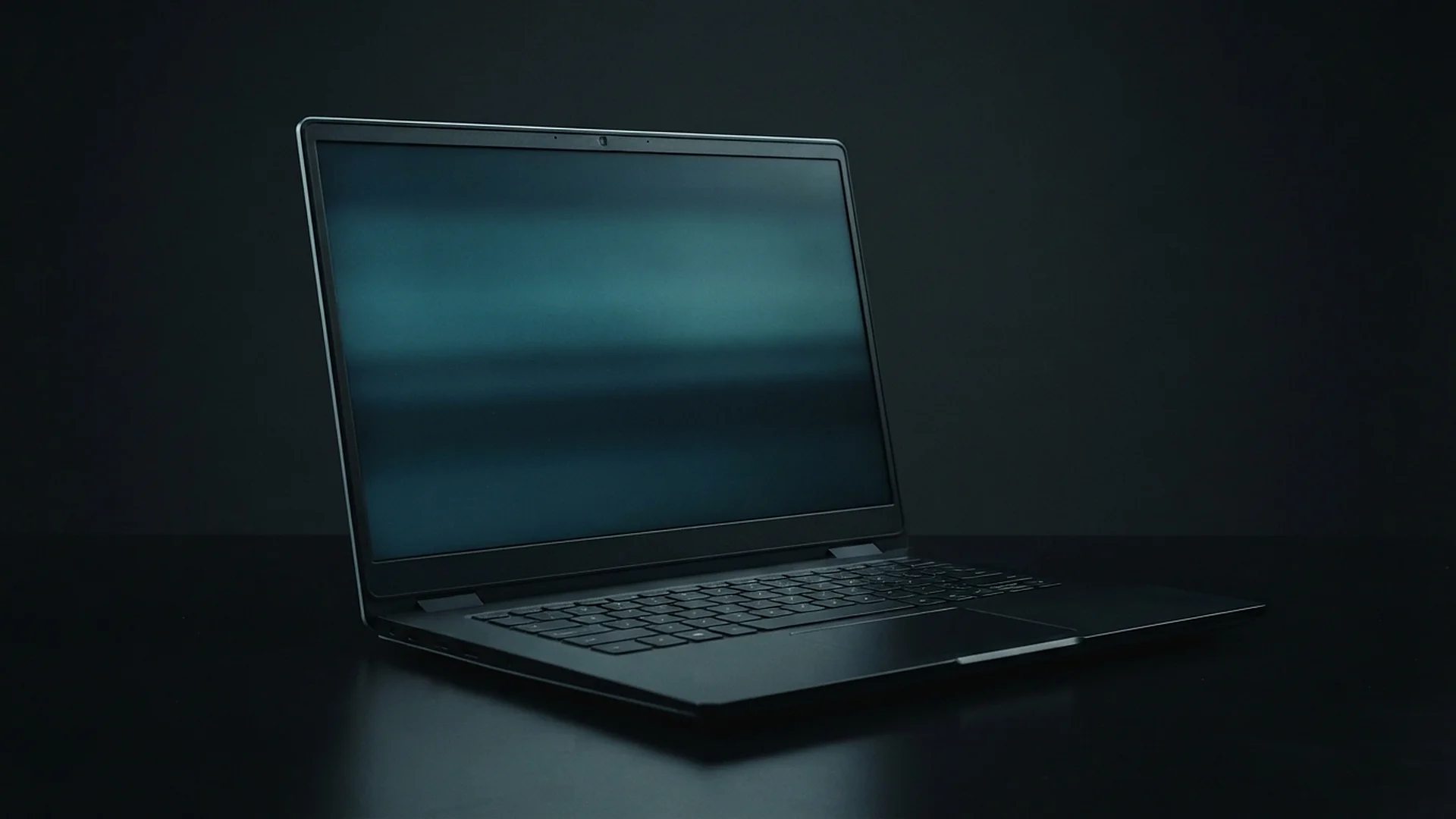
Открытый ноутбук в тёмной студии, по экрану идут светлые и тёмные горизонтальные полосы мерцания

Мерцает экран на ноутбуке: что делать и как за пять минут понять, виновата Windows или матрица

Картинка на ноутбуке дёргается: гаснет на долю секунды, моргает при первом движении мыши или подрагивает только на белом фоне. Матрица и шлейф виноваты реже, чем кажется, куда чаще дело в драйвере или в экономии заряда. Что у вас, покажут диспетчер задач, перезагрузка в BIOS и любой внешний монитор. 📌 Коротко: что делать, если мерцает экран Откройте диспетчер задач (Ctrl + Shift + Esc). Если он мерцает вместе со всем экраном, дело в драйвере видеочипа или в железе, а если стоит ровно, виновата какая-то программа. Нажмите Win + Ctrl + Shift + B. Windows перезапустит графику, и кратковременный сбой часто проходит. Мерцание началось после обновления — откатите драйвер в «Диспетчере устройств» или поставьте версию с сайта производителя ноутбука. Моргает только от батареи — выключите энергосбережение экрана (Panel Self Refresh у Intel, Vari-Bright у AMD) и адаптивную яркость в Параметрах. Мерцает уже в BIOS на любой яркости или меняется, когда двигаете крышку — это железо, чаще всего шлейф матрицы, и ноутбук придётся нести в сервис. Сначала разберитесь, кто мерцает: Windows или сам экран Нести в сервис или лечить настройкой? Первые проверки ничего не меняют в системе, зато отсекают половину причин, поэтому делайте их по порядку. ...

23 октября 2026 г. · 12 минут · Ластик
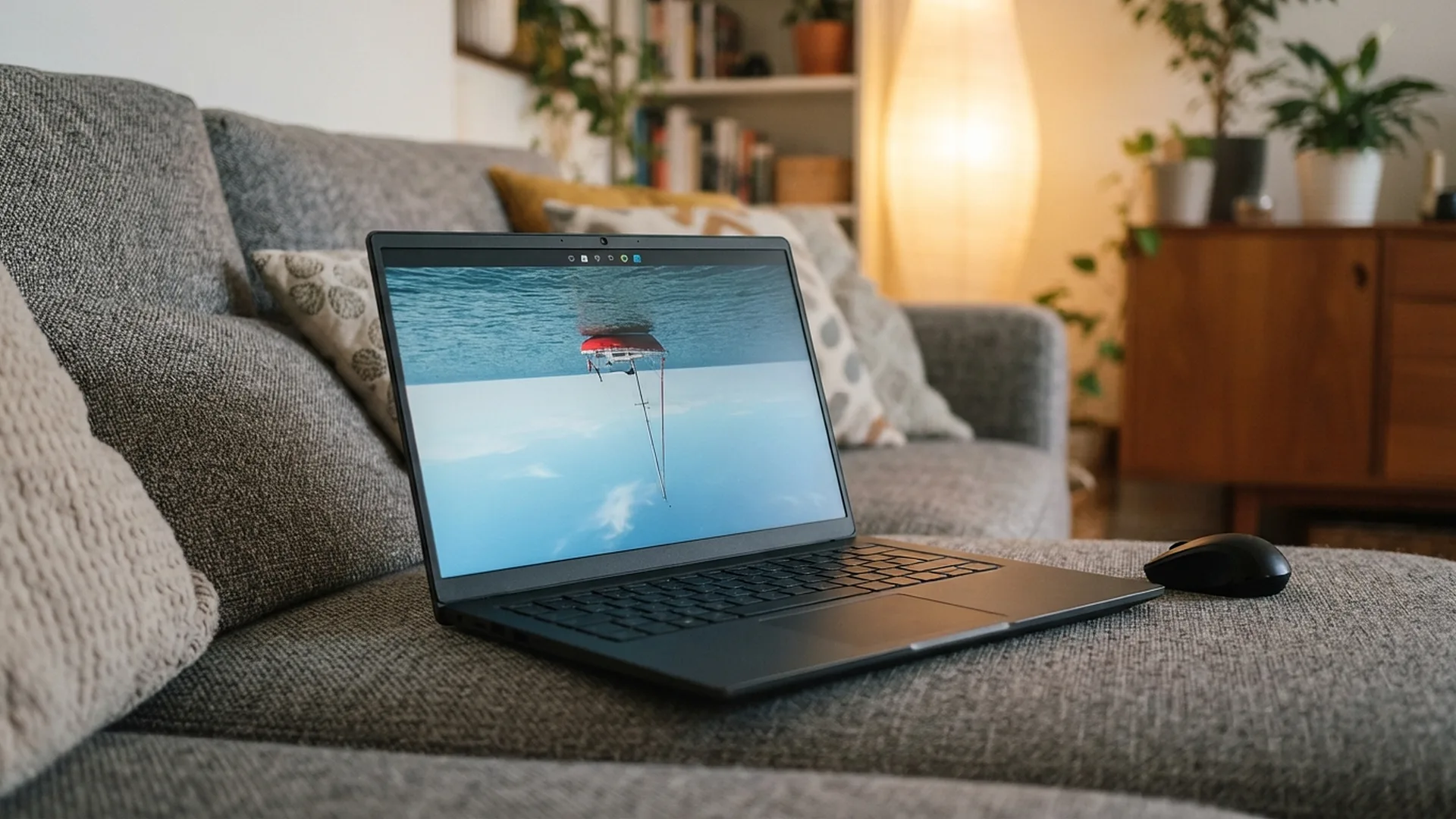
Ноутбук на диване, рабочий стол на экране перевёрнут вверх ногами, панель задач сверху

Перевернулся экран на ноутбуке: как вернуть обратно за минуту, даже если мышка ездит наоборот

Рабочий стол висит вверх ногами, а курсор едет влево, когда вы ведёте мышь вправо. Ломаться тут нечему: картинку развернула команда, будь то три клавиши, которые задели локтем, прогулка кошки по клавиатуре или датчик положения в ноутбуке-трансформере. Вернуть экран можно за минуту, причём одной клавиатурой. 📌 Коротко: как вернуть экран Нажмите Ctrl + Alt + ↑. Не сработало — попробуйте Ctrl + Shift + ↑. На части ноутбуков этого хватает, и экран сразу встаёт на место. Не помогло — нажмите Win + R, введите ms-settings:screenrotation и нажмите Enter. Откроются настройки экрана. В списке «Ориентация дисплея» выберите «Альбомная» и подтвердите кнопкой «Сохранить изменения». На подтверждение даётся 15 секунд, потом Windows вернёт всё как было. Если у вас трансформер и экран крутится сам, нажмите Win + O: так ориентация зафиксируется. Как вернуть экран обратно сочетанием клавиш Первым делом зажмите Ctrl + Alt и нажмите стрелку вверх. Если сработало, экран моргнёт и встанет нормально, и тогда из всей статьи вам пригодится только раздел о том, как не допустить этого снова. ...

22 октября 2026 г. · 8 минут · Ластик
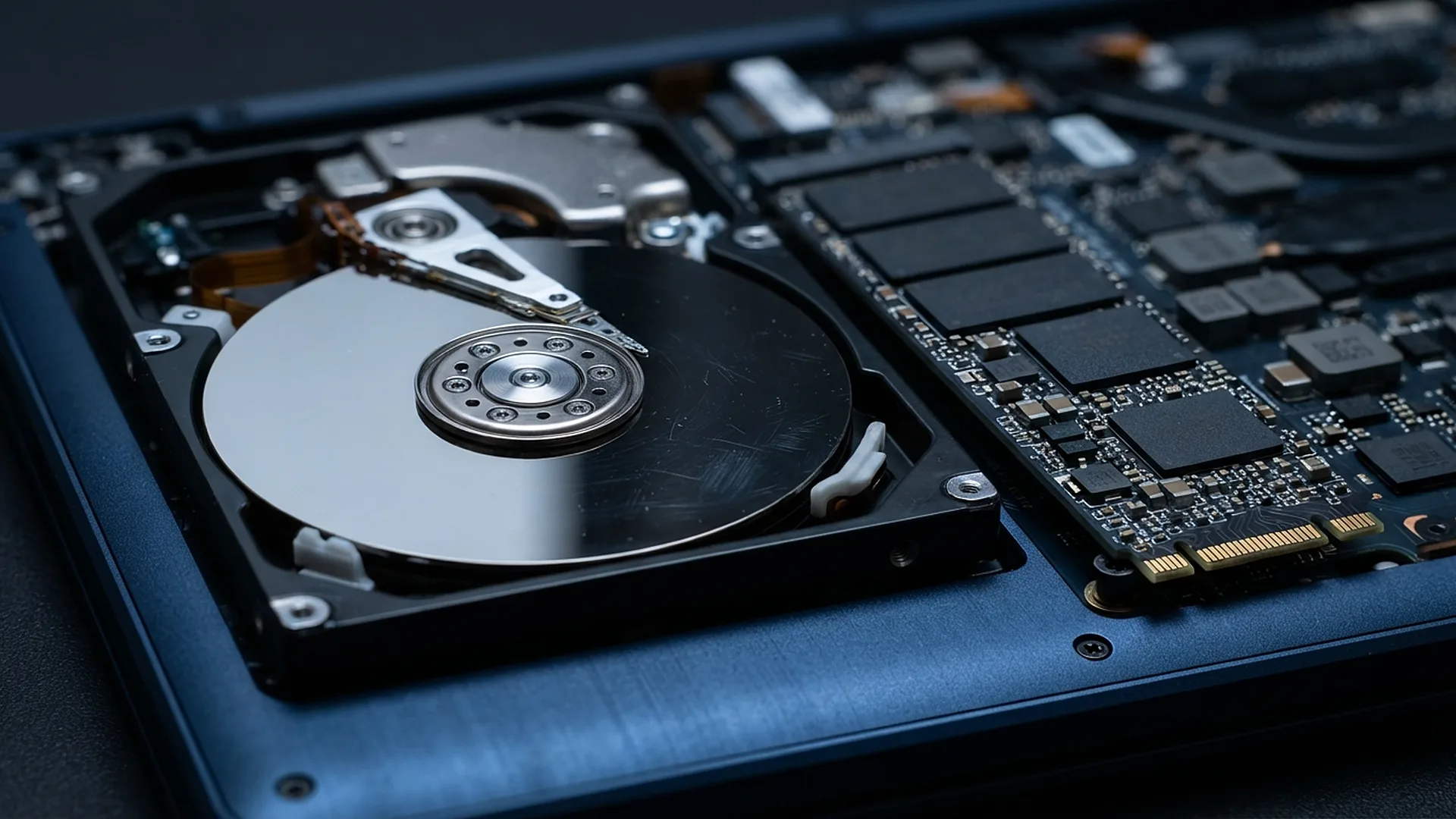
Жёсткий диск со снятой крышкой и SSD формата M.2 внутри корпуса ноутбука

Как узнать, какой диск стоит в компьютере: SSD или HDD, модель и что значит YMTC в названии

Сосед принёс ноутбук: загружается по две минуты, надо ставить SSD. Я нажал Ctrl+Shift+Esc, открыл вкладку «Производительность», и под «Диском 0» там уже стояло SSD, а тормозила автозагрузка. Та же проверка займёт у вас минуту, и никаких программ для неё не нужно. 📌 Коротко Быстрее всего тип диска показывает Диспетчер задач: нажмите Ctrl+Shift+Esc, откройте вкладку «Производительность», и под названием каждого диска будет написано SSD или HDD. Если подпись пустая, тип видно в окне «Оптимизация дисков» или по одной команде PowerShell. Модель диска показывают Диспетчер устройств и бесплатная CrystalDiskInfo, она же скажет, NVMe это или SATA. На Mac всё лежит в системном отчёте. А YMTC в названии означает китайского производителя памяти, и сам по себе он диск не портит. Насторожить должны буквы QLC в характеристиках, если вы много копируете и монтируете. ...

20 октября 2026 г. · 9 минут · ТехПросто
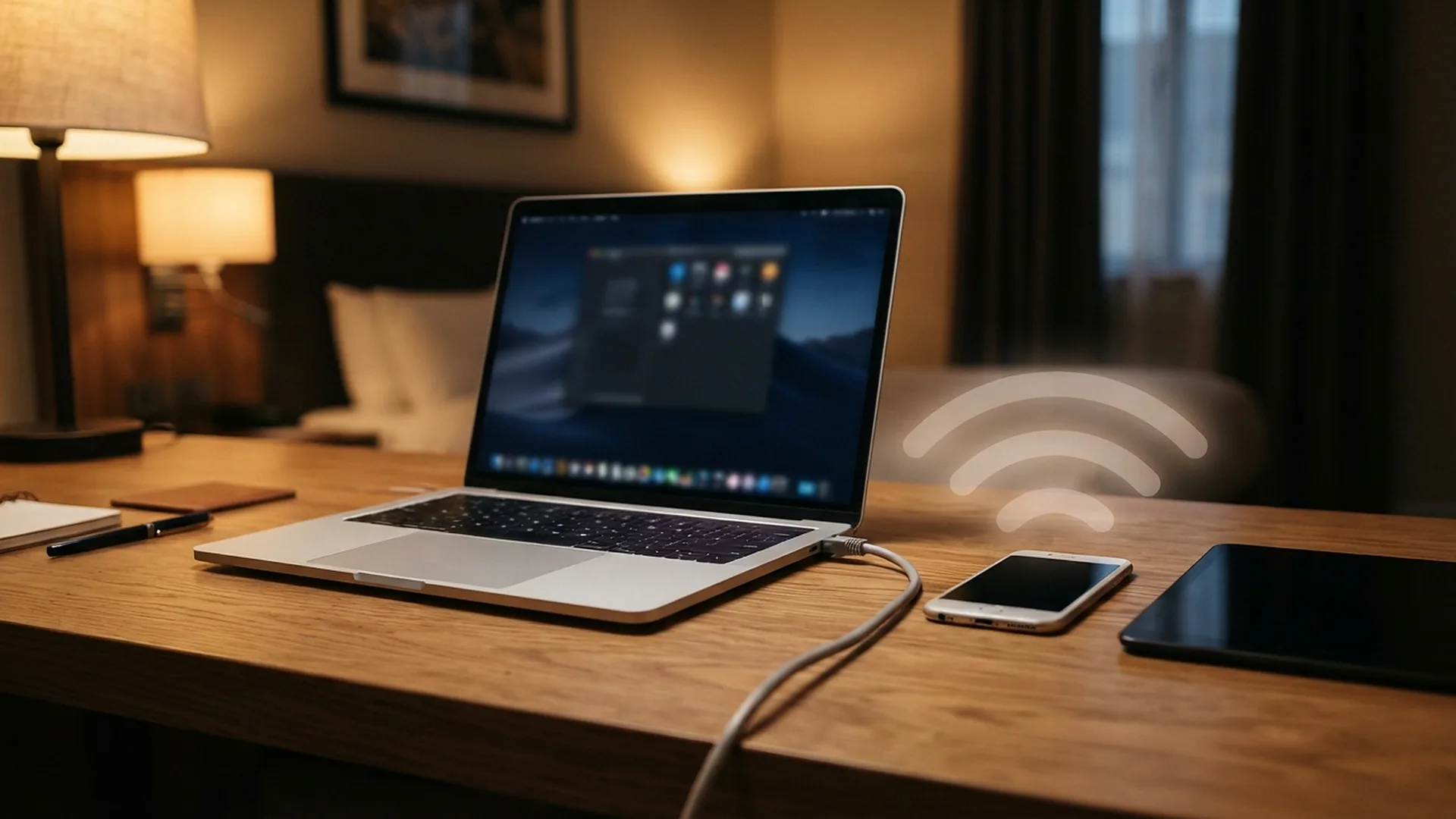
Ноутбук на столе раздаёт Wi-Fi на смартфон и планшет

Как раздать вай фай с ноутбука: Windows 11, 10 и Mac без программ и за пару минут

В номере гостиницы Wi-Fi не добивает, зато из стены торчит сетевой кабель. Ноутбук с ним в интернете, а телефон и планшет остались ни с чем. Качать ничего не нужно: Windows и macOS умеют раздать интернет сами, а Windows поделится даже тем Wi-Fi, который ловит. 📋 Коротко На Windows 11 и 10 откройте Параметры → Сеть и Интернет → Мобильный хот-спот, задайте имя сети и пароль и включите переключатель. Ноутбук раздаёт интернет, который пришёл по кабелю или через USB-модем, и часто даже Wi-Fi, к которому он подключён сам. На Mac это делается в разделе «Общий доступ» → «Общий интернет»: он раздаёт кабельный интернет или USB-модем, но не Wi-Fi, к которому подключён сам. Программы скачивать не нужно. Если раздача не включается или телефон подключился, а сайты не открываются, причины разбираем ниже по порядку. ...

13 октября 2026 г. · 9 минут · ТехПросто
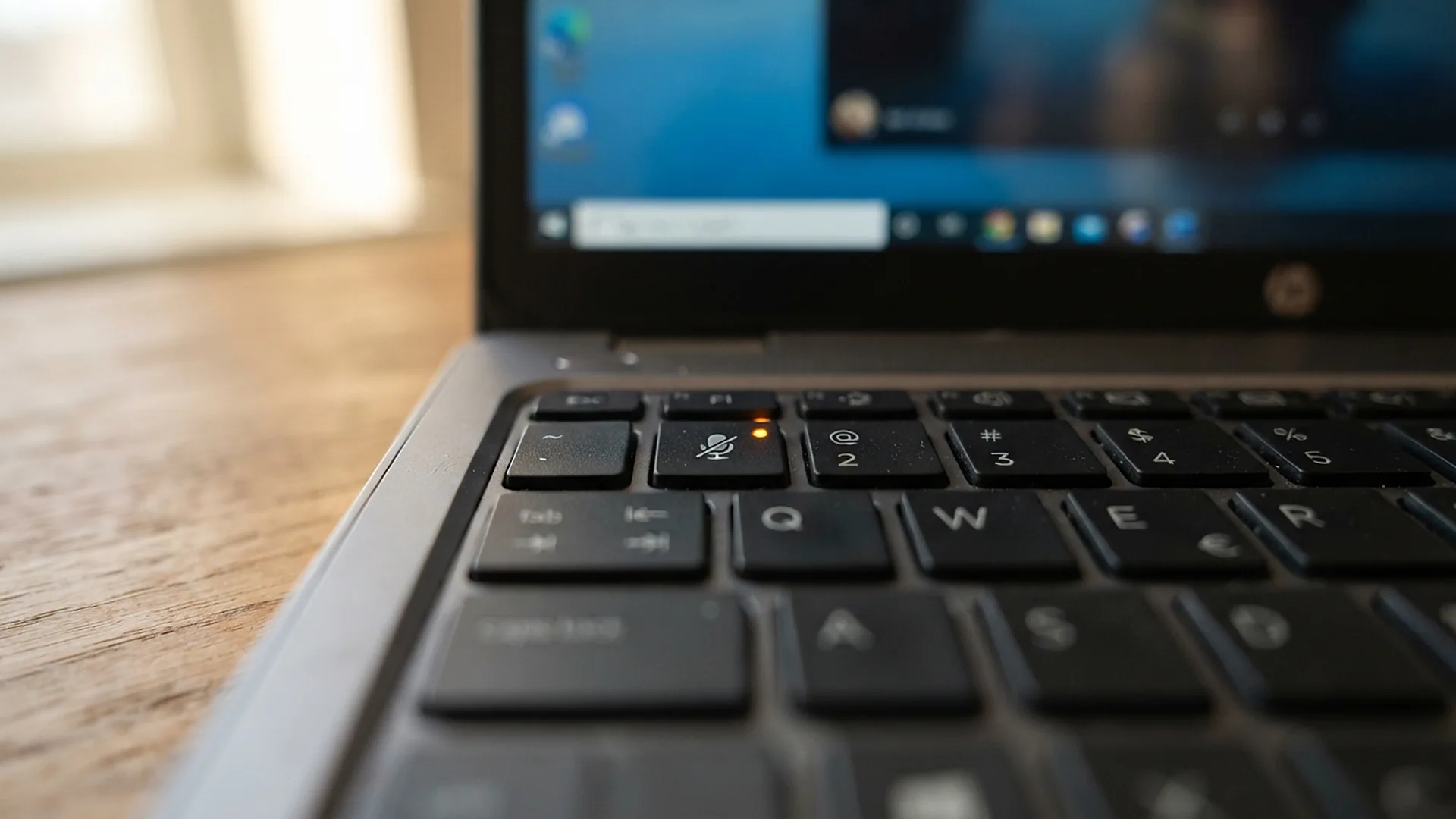
Ноутбук с открытой видеовстречей и значком перечёркнутого микрофона на клавиатуре

Не работает микрофон на ноутбуке: почему собеседник вас не слышит и что проверить за пять минут

«Вас не слышно» — и вы по второму кругу: «А так? А сейчас?» Ноутбук отдаёт картинку, играет звук, а голос до собеседника не доходит. Чаще виноват не микрофон, а выключатель, разрешение или не тот пункт в списке устройств. TL;DR. Чаще всего микрофон в порядке, его просто выключили или не пустили к нему программу. Сначала посмотрите на клавиатуру: на многих ноутбуках есть клавиша с перечёркнутым микрофоном (часто F4 у ThinkPad, F8 у многих HP — смотрите на значок), и её легко задеть. Затем проверьте микрофон в Параметрах Windows: Система → Звук → раздел «Ввод». Полоска громкости шевелится, а в звонке вас не слышат — дело в разрешениях или в том, что программа слушает другой микрофон. Если микрофона нет в списке вовсе, скорее всего виноват драйвер. Поломка — самая редкая причина, её проверяют последней. ...

11 октября 2026 г. · 8 минут · ТехПросто
Ноутбук с открытым списком доступных Wi-Fi сетей

Ноутбук не видит Wi-Fi сети: что делать — от забытой клавиши до канала, которого нет

Открываете список сетей, а там пусто. Или ещё обиднее: соседские «TP-Link_8A20» и «MGTS_GPON» на месте, а вашей домашней нет — хотя телефон в этой же комнате сидит в ней и не жалуется. Роутер мигает, ноутбук работает, а сети между ними нет — и виноват тут чаще всего не ноутбук. 📋 Коротко Начните с главного вопроса: ноутбук не видит вообще ничего или только вашу сеть? Пустой список — дело в самом ноутбуке: выключен Wi-Fi, отвалился драйвер, остановлена служба. Чужие сети есть, а своей нет — дело в роутере. Чаще всего сеть поднята в диапазоне 5 ГГц, который старый адаптер не умеет слушать. Есть и третий случай, о котором почти не пишут: сеть стоит на канале 12 или 13, а ноутбук с американской региональной настройкой такие каналы не показывает. Сначала поймите, где поломка — в ноутбуке или в роутере Одна проверка сразу отсекает половину вариантов. Возьмите телефон. Посмотрите на его список сетей, стоя рядом с ноутбуком. ...

Ноутбук на столе с синим экраном ошибки Windows

Синий экран смерти: что делать — и почему в Windows 11 он теперь чёрный

Вы работали, ничего не трогали — и экран заливается синим. Счётчик процентов, перезагрузка, через минуту всё как ни в чём не бывало, только несохранённый файл пропал. Первое, что стоит знать: после одного такого вылета чинить обычно нечего. Опасен не первый синий экран, а третий — с тем же самым кодом. 📌 Коротко Разовый вылет — не поломка. Microsoft прямо пишет: в большинстве случаев проблема решается самой перезагрузкой, и делать больше ничего не нужно. Тревожный признак другой — экран повторяется, и повторяется с тем же самым стоп-кодом. Стоп-код — это строчка вроде PAGE_FAULT_IN_NONPAGED_AREA внизу экрана. Её проще всего сфотографировать. Не успели — код найдётся позже в «Просмотре событий». В Windows 11 экран теперь чёрный. Цвет сменили намеренно, заодно убрали грустный смайлик и QR-код, а имя виноватого драйвера, наоборот, вывели на видное место. Виноват чаще всего драйвер — свежеустановленный или обновившийся вместе с системой. Железо и программы идут следом. Один раз — это ещё ни о чём Синий экран пугает сильнее, чем следует. Выглядит он как приговор технике, а на деле это защитный механизм: система заметила ошибку, которую нельзя обработать на ходу, и остановилась, чтобы не испортить данные на диске. ...

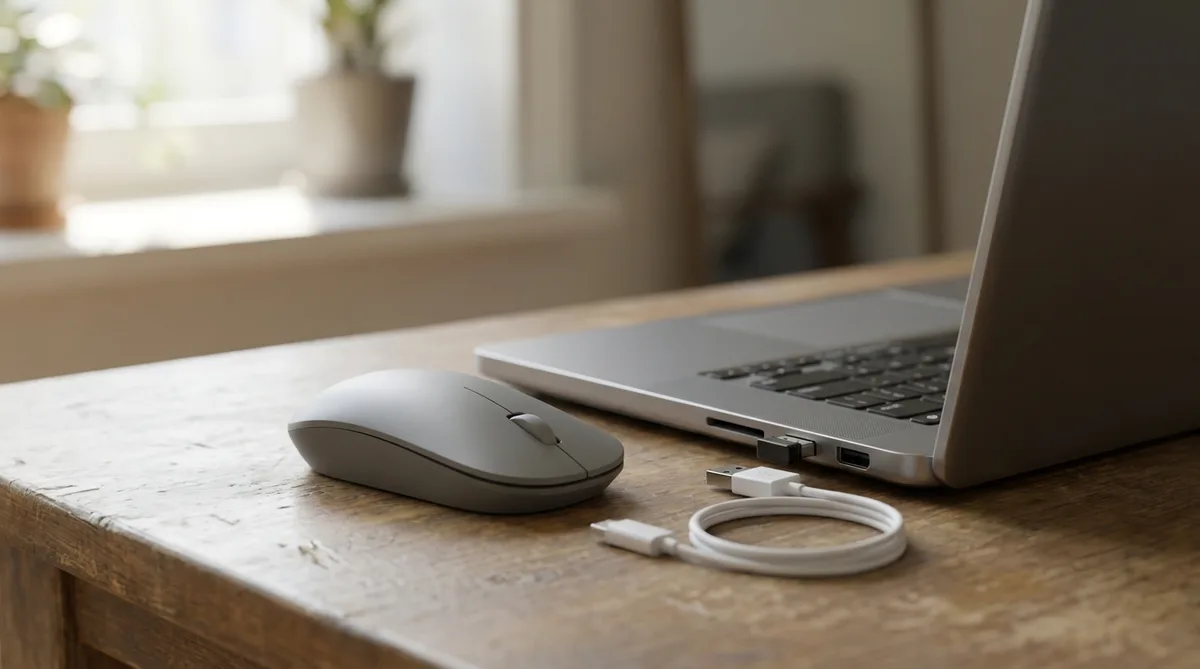
Беспроводная мышь рядом с ноутбуком, в USB-порт вставлен маленький приёмник

Не работает мышка на ноутбуке: что делать — 7 причин от батарейки до соседнего USB-порта

Вы двигаете мышь, а курсор стоит на месте. Или дёргается рывками — то поедет, то замрёт на полсекунды. Ничего не роняли, ничего не устанавливали, вчера всё работало. Чаще всего виновата ерунда: севшая батарейка, задетый выключатель на днище или приёмник, воткнутый не в тот USB-порт. Начнём с проверки, которая занимает пять секунд. 📌 Коротко: с чего начать Проверьте, не завис ли сам ноутбук. Нажмите Ctrl+Alt+Delete: экран сменился — значит система жива, дело в мыши. Проводная — переставьте в другой порт, не через удлинитель и не через разветвитель. Беспроводная — выключатель снизу, свежая батарейка, приёмник в другой порт. Встроенная (тачпад) — «Параметры» → «Bluetooth и устройства» → «Сенсорная панель», тумблер должен быть включён. Bluetooth — удалить мышь из списка устройств и подключить заново. Мышь тормозит, а не молчит — переставьте приёмник подальше от синего порта USB 3.0. Это реальная и очень частая причина. Шаг 0. Убедитесь, что это мышь, а не зависший ноутбук Замерший курсор одинаково выглядит и при отказе мыши, и при зависшей системе. Проверка занимает пять секунд: нажмите Ctrl+Alt+Delete. ...

31 августа 2026 г. · 8 минут · Ластик
Ноутбук с подключённым зарядным устройством и значком батареи на экране

Ноутбук не заряжается: 7 причин — от слабого блока питания до скрытого лимита заряда

Ноутбук воткнут в розетку, а процент не растёт или Windows пишет «подключено, зарядка не выполняется». Разбираем семь причин по порядку: что проверить за минуту без отвёртки, почему включённый ноутбук может не заряжаться при исправном блоке питания, где спрятан лимит заряда в 60-80% и как отличить износ батареи от поломки.

27 августа 2026 г. · 8 минут · Ластик