«Вас не слышно» — и вы по второму кругу: «А так? А сейчас?» Ноутбук отдаёт картинку, играет звук, а голос до собеседника не доходит. Чаще виноват не микрофон, а выключатель, разрешение или не тот пункт в списке устройств.
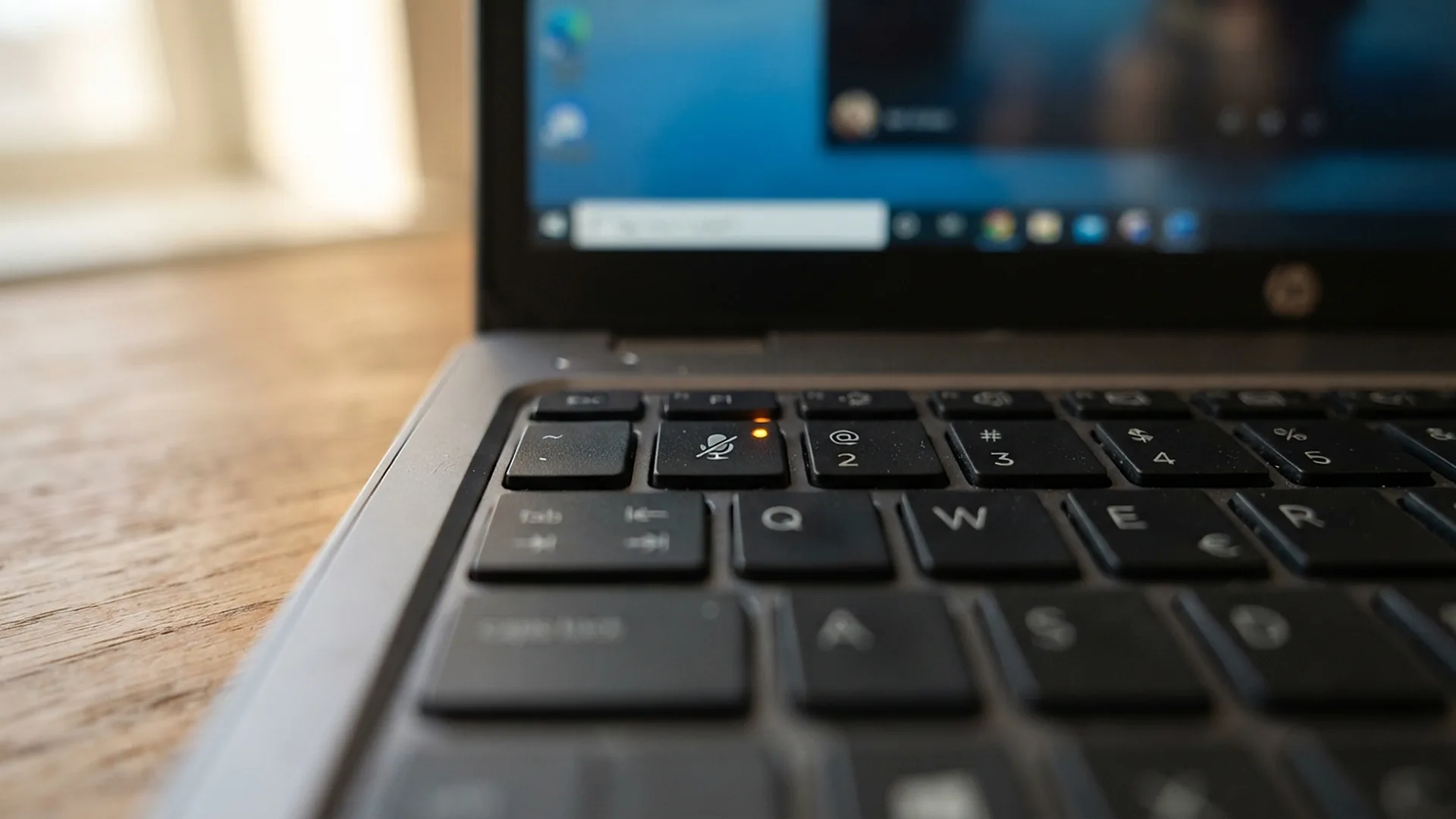
TL;DR. Чаще всего микрофон в порядке, его просто выключили или не пустили к нему программу. Сначала посмотрите на клавиатуру: на многих ноутбуках есть клавиша с перечёркнутым микрофоном (часто F4 у ThinkPad, F8 у многих HP — смотрите на значок), и её легко задеть. Затем проверьте микрофон в Параметрах Windows: Система → Звук → раздел «Ввод». Полоска громкости шевелится, а в звонке вас не слышат — дело в разрешениях или в том, что программа слушает другой микрофон. Если микрофона нет в списке вовсе, скорее всего виноват драйвер. Поломка — самая редкая причина, её проверяют последней.
Ниже — по шагам: от пяти секунд до получаса.
Сначала клавиша и десятисекундный тест
Посмотрите на верхний ряд клавиш. Если на одной из них нарисован перечёркнутый микрофон — это аппаратный выключатель. У многих Lenovo ThinkPad это F4, у ряда ноутбуков HP — F8, но у разных серий бывает по-своему — ориентируйтесь на значок перечёркнутого микрофона, а не на номер клавиши. Иногда её нужно нажимать вместе с Fn, иногда — отдельно: зависит от ноутбука. Нет такой клавиши — идите дальше. Часто на клавише горит маленький огонёк: если светится — микрофон выключен.
Windows при этом ничего не показывает: программа звонка видит микрофон, он выбран, а доходит до неё тишина. Поэтому сначала клавиша, потом всё остальное.
Вторая кнопка — в самой программе звонка. В Телемосте, Zoom и Телеграме значок микрофона внизу окна. Перечёркнут — вы на беззвучке, иногда вас туда переводит организатор встречи.
Теперь тест. Откройте Пуск → Параметры → Система → Звук. В разделе «Ввод» выберите свой микрофон, нажмите на стрелку справа от него и найдите кнопку «Начать тест». Скажите пару фраз, остановите тест и послушайте запись.
Голос записался — микрофон и драйвер исправны, ищите причину в программе или в разрешениях (следующие два раздела). Тишина при выбранном микрофоне — вернитесь к клавише, ползунку громкости ввода и к общему переключателю «Доступ к микрофону» в Конфиденциальности. Микрофона нет в списке «Ввод» — сразу переходите к разделу про драйвер.
Windows не пускает программу к микрофону
Частый случай: тест в Параметрах пишет голос, а в звонке тишина. Тут две причины — программе запрещён доступ или она слушает другой микрофон (это следующий раздел).
Откройте Параметры → Конфиденциальность и защита → Микрофон. Там три переключателя, нужны все три:
- «Доступ к микрофону» — общий рубильник для всего ноутбука;
- «Разрешить приложениям доступ к микрофону» — под ним список программ из Microsoft Store, у каждой свой переключатель;
- «Разрешить классическим приложениям доступ к микрофону» — он внизу, и его чаще всего пропускают.
Вы ищете Zoom или Телеграм, чтобы включить переключатель именно у них, — а переключателя нет. Microsoft пишет, что обычные программы, скачанные с сайта, в этом списке могут вообще не показываться, а если показываются — то только как справка: когда они последний раз брали микрофон. По отдельности их не включить. Всех разом пускает тот самый нижний переключатель. Он выключен — молчат и Zoom, и Телеграм, и браузер.
Если звоните из браузера, у него свои разрешения. Нажмите на значок слева от адреса сайта и посмотрите, разрешён ли этому сайту микрофон. Если когда-то нажали «Блокировать» во всплывающем окне, браузер это запомнил и больше не спрашивает.
Ноутбук слушает не тот микрофон
Иногда микрофон работает, просто не тот. У ноутбука их может быть несколько: встроенный, в наушниках, в веб-камере, в гарнитуре. Голос идёт в один, а Windows слушает другой.
Windows тут решает за вас — и решает почти всегда неудачно: хватает последнее подключённое устройство, а не то, в которое вы говорите. Типичные случаи:
- Bluetooth-наушники. Подключились сами, когда вы открыли крышку, и Windows выбрала их микрофон. Наушники при этом лежат в футляре в другой комнате.
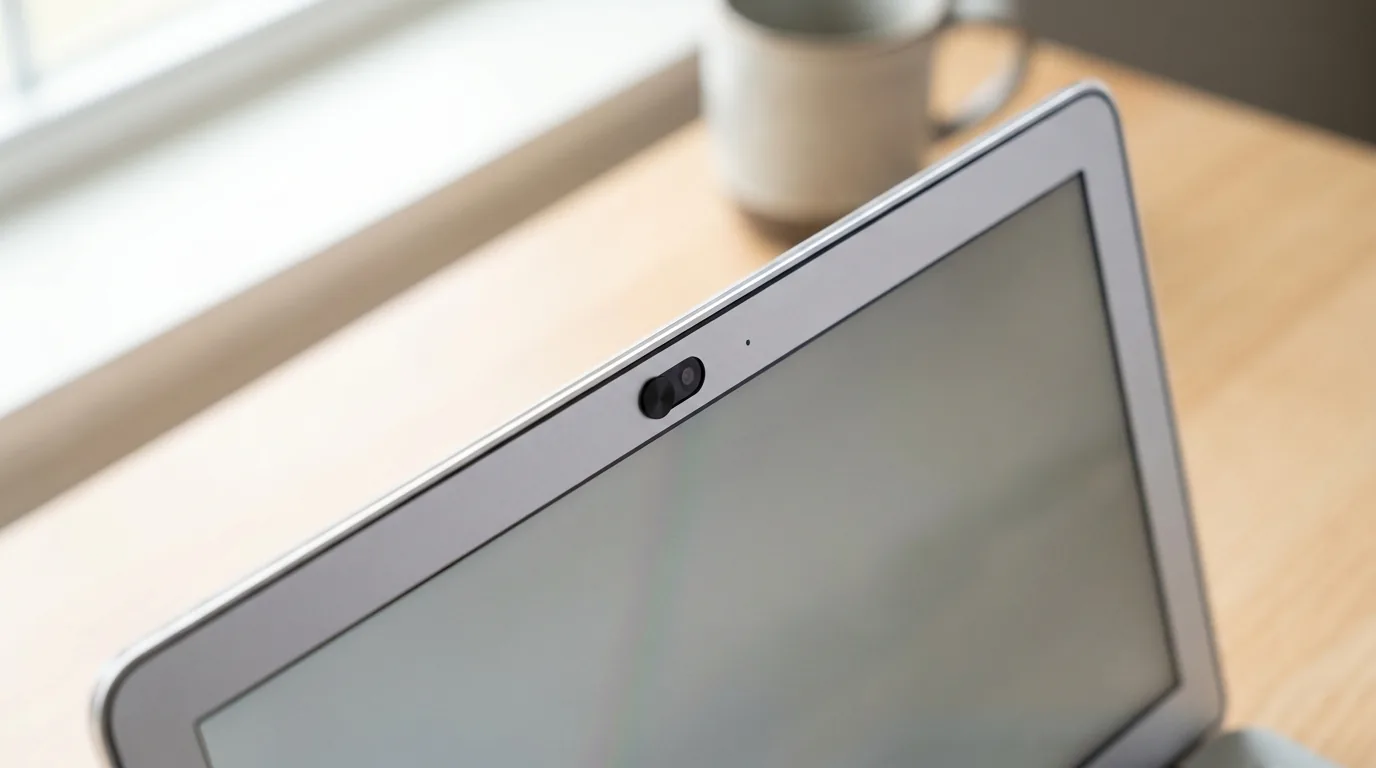
- Веб-камера. У многих внешних камер свой микрофон, и программа звонка может выбрать его. Камера на мониторе в метре от вас — и вас еле слышно.
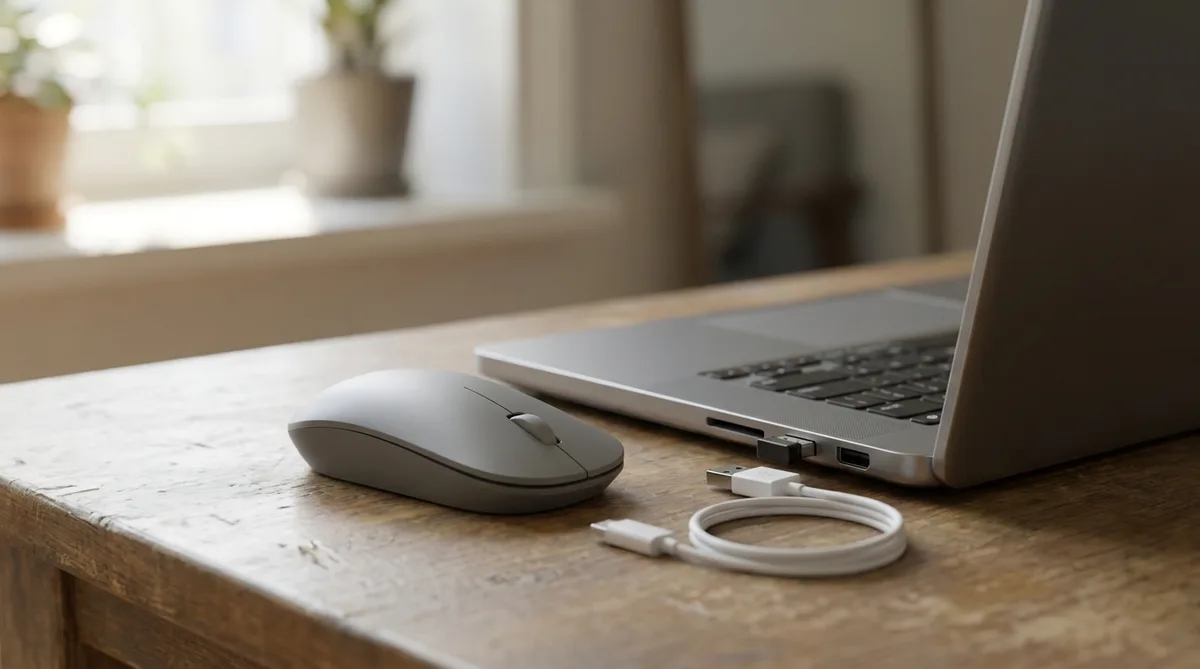
- Гарнитура в разъём. Воткнули — ноутбук переключился на её микрофон. Выдернули — не всегда переключается обратно.
Проверка одна: Параметры → Система → Звук → «Ввод», там в списке «Выбор устройства для речи или записи» отметьте нужный. А потом обязательно откройте настройки самой программы звонка. У Zoom, Телемоста и Телеграма свой выбор микрофона, и он не всегда совпадает с системным. Выбрали встроенный в Windows, а Zoom по-прежнему слушает наушники из футляра.
Бывает и другое: микрофон занят другой программой, причём в монопольном режиме. Закройте всё лишнее, что могло его занять, — второй мессенджер, программу записи экрана, браузер с открытой встречей. Если не помогло, нажмите Win+R, введите mmsys.cpl и нажмите Enter. Откроется старая панель звука: вкладка «Запись» → свойства микрофона → «Дополнительно». Снимите галочку «Разрешить приложениям использовать устройство в монопольном режиме» — это разрешение программам занимать микрофон целиком, никого больше к нему не подпуская.
Мы каждую неделю разбираем, почему техника капризничает и что с этим сделать самому, — спокойно и по шагам. Подпишитесь на «Техпросто» в MAX, Telegram или Дзене, и такие разборы будут приходить сами.
Микрофона нет в списке: виноват драйвер
Если в разделе «Ввод» встроенного микрофона нет вовсе, а наушники и колонки при этом звучат, — почти наверняка дело в драйвере. Особенно если всё сломалось сразу после обновления Windows.
Нажмите правой кнопкой на Пуск и откройте «Диспетчер устройств». Загляните в разделы «Аудиовходы и аудиовыходы», «Звуковые, игровые и видеоустройства» и «Системные устройства». Ищите жёлтый треугольник с восклицательным знаком. На ноутбуках с процессорами Intel последних лет встроенный микрофон часто проходит через отдельное устройство, в названии которого есть Intel Smart Sound Technology, — с ним проблемы бывают чаще всего.
Тут подвох, на котором спотыкаются многие. Человек видит, что звуковая микросхема у ноутбука от Realtek, скачивает свежий драйвер Realtek, ставит — а микрофона как не было. Дело в том, что на многих современных ноутбуках встроенные микрофоны цифровые, и подключены они не к микросхеме Realtek, а к звуковому модулю самой платформы Intel. Отвечает за них другой драйвер, и чинить надо именно его.
Встроенные микрофоны часто стоят в рамке экрана, рядом с камерой, а обработка звука — в нижней половине ноутбука. Проводок между ними идёт через петлю крышки, мимо антенн Wi-Fi и подсветки экрана. Тянуть по такому пути слабый аналоговый сигнал — примерно как вести удлинитель из комнаты в комнату мимо работающей микроволновки: на выходе получишь не звук, а шипение и гул. Это одна из причин, почему производители перешли на цифровые микрофоны: звук превращается в цифры прямо в капсуле микрофона, и по проводу идёт уже поток нулей и единиц, которому помехи почти не страшны. Побочный эффект — микрофон теперь зависит от своего драйвера, а не от драйвера звуковой карты.
Брать драйвер стоит только на сайте производителя ноутбука, в разделе поддержки вашей модели. Intel на своей странице поддержки сама советует так делать: драйверы Smart Sound для ноутбуков нужно получать у производителя ноутбука, потому что универсальные могут не встать. У Lenovo это приложение Vantage, у HP — Support Assistant, у ASUS — MyASUS, и они подтягивают нужный драйвер сами.
Если микрофон пропал после обновления Windows, а свежий драйвер не помог, удалите последнее обновление: Параметры → Центр обновления Windows → Журнал обновлений → «Удалить обновления». Иногда это возвращает микрофон. Если помогло — поставьте обновления на паузу, пока производитель не выпустит исправленный драйвер. Если нет — удалите микрофон в Диспетчере устройств и перезагрузитесь: Windows поставит драйвер заново.
Последнее, что стоит попробовать до сервиса, — встроенная проверка Windows: Параметры → Система → Звук, внизу «Устранение распространённых проблем со звуком» → «Устройства ввода». Она нередко сама находит выключенное устройство.
Сайты-сборники «скачать все драйверы одной кнопкой» часто подсовывают драйвер от другой модели, а иногда и что-то похуже. Со звуком на ноутбуке это особенно опасно: драйвер Smart Sound для чужой платы ставится, но звук пропадает целиком. Только сайт производителя ноутбука или его фирменная программа.
На MacBook
У Mac драйверов ставить не нужно — причина почти всегда в разрешениях.
Откройте меню Apple → «Системные настройки» → «Конфиденциальность и безопасность» → «Микрофон». Найдите в списке свою программу и включите переключатель. Если её там нет, значит, она ни разу не просила доступ — перезапустите её и разрешите, когда спросит. После включения переключателя закройте программу полностью (Cmd+Q) и откройте заново — на ходу разрешение не подхватится. Браузеру нужно разрешить микрофон ещё и на самом сайте.
Затем «Системные настройки» → «Звук», вкладка «Вход». Выберите встроенный микрофон и скажите что-нибудь: индикатор уровня должен шевелиться. Здесь же ползунок громкости входа. Как и на Windows, проверьте настройки самой программы звонка: у Zoom и Телемоста свой выбор микрофона, и они легко цепляются к AirPods в кармане.
Когда виноват сам микрофон
Если вы прошли всё выше, а встроенный микрофон по-прежнему молчит, проверьте одно: работает ли любая гарнитура с микрофоном. Подключите проводную или Bluetooth-гарнитуру, выберите её во «Вводе» и запишите тест.
- Гарнитура работает, встроенный молчит, драйвер стоит без ошибок и не от чужой платы — скорее всего, железо. Шлейф микрофона идёт через петлю крышки и может перетереться за годы открываний, а сами микрофоны боятся пролитого кофе. Это в сервис.
- Не работает и гарнитура — причина общая для системы: вернитесь к разрешениям в Параметрах и к выбору устройства во «Вводе».
Пока ноутбук ждёт ремонта, выручит простая проводная гарнитура. Провод тут надёжнее: его не надо подключать и заряжать, и Windows не выбирает между ним и наушниками.
Статистику тут никто не ведёт, но по списку выше видно: из шести причин железо — только одна. Остальные пять — это ноутбук, который слишком хорошо бережёт приватность или сам выбирает, кого слушать: выключатель на клавише, запрет в Параметрах, огонёк, который никто не замечает. Поэтому в следующий раз начинайте с клавиатуры, а не с драйверов.
Больше про соседние проблемы:
- Пропал звук на ноутбуке: что делать
- Компьютер не видит наушники: причины и решения
- Как включить Bluetooth на ноутбуке
- Почему не работает микрофон на телефоне
Источники: Microsoft — устранение проблем с микрофоном, Microsoft — камера, микрофон и конфиденциальность, Apple — доступ к микрофону на Mac, Intel — драйверы Smart Sound для ноутбуков.
Если статья помогла — поделитесь с теми, кто тоже воюет с видеозвонками. И заходите в наш канал в MAX, Telegram и Дзен — там анонсы новых материалов.

 MAX
MAX
 Дзен
Дзен
 Telegram