Сначала поймите, где поломка — в ноутбуке или в роутере#
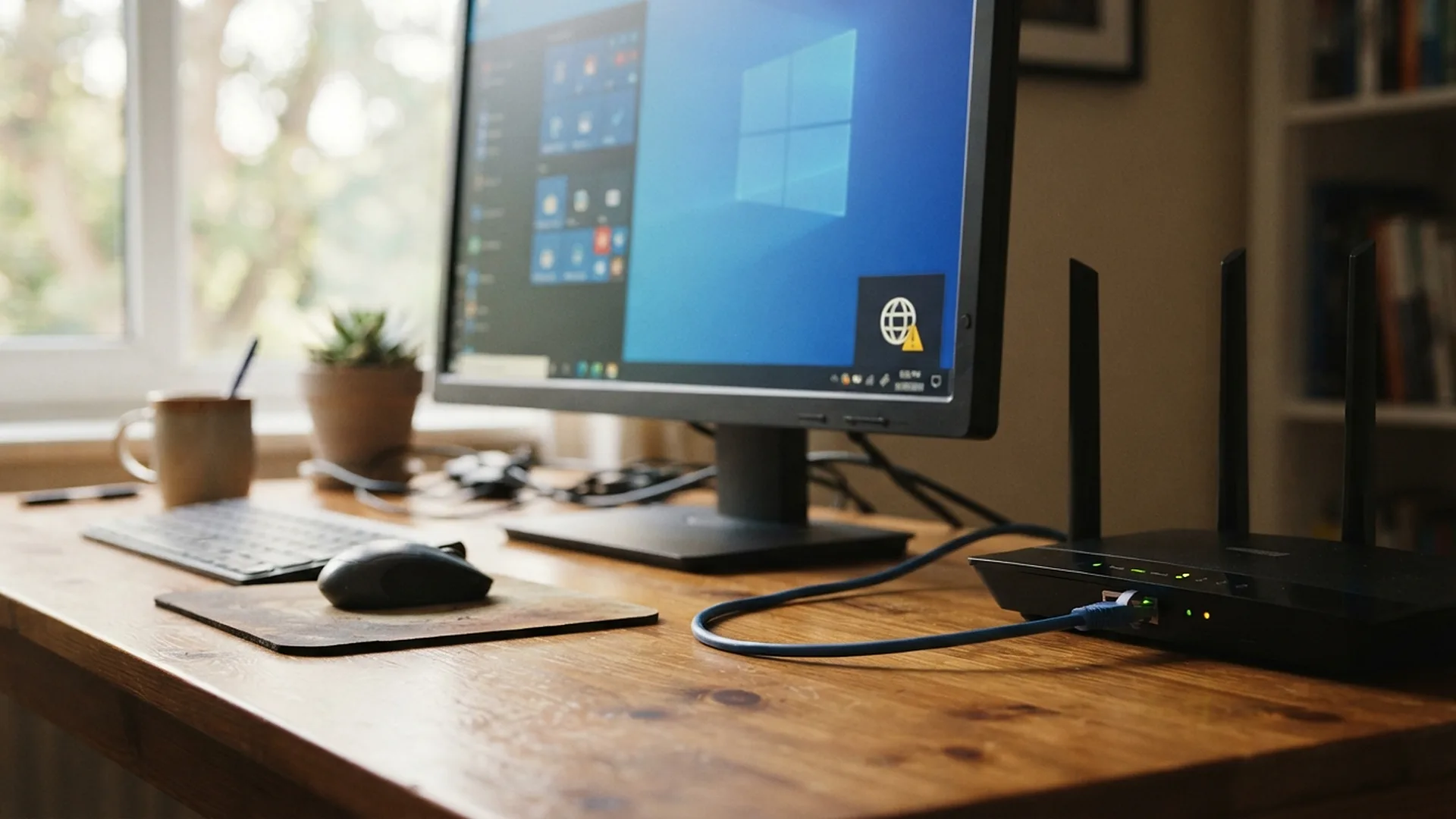
Одна проверка сразу отсекает половину вариантов. Возьмите телефон. Посмотрите на его список сетей, стоя рядом с ноутбуком.
- Телефон видит вашу сеть, ноутбук — нет. Разбираться надо с ноутбуком, роутер тут ни при чём.
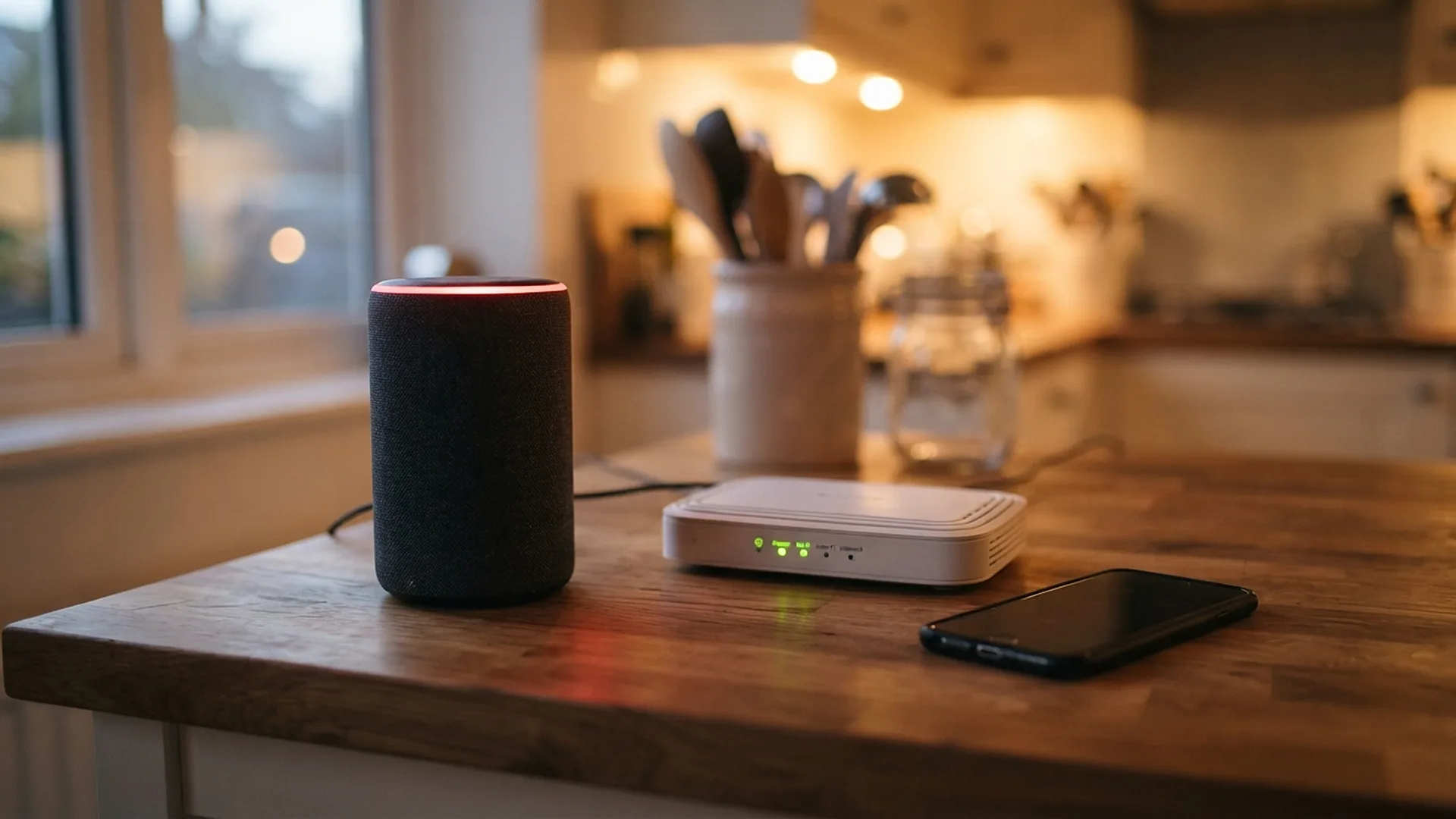
- Не видит ни одно устройство. Проблема в роутере, и лечится она совсем другими шагами.
- Ноутбук видит чужие сети, но не вашу. Самый частый случай. И самый интересный — к нему вернёмся ниже.
Ноутбук не видит вообще ни одной сети#
Пустой список означает одно: ноутбук не слушает эфир. Вот три самые частые причины, ниже разберём и более редкие.
Адаптер отключён в системе. Откройте «Диспетчер устройств» — правой кнопкой по кнопке «Пуск». Разверните «Сетевые адаптеры». Ищите строку со словами Wireless, WLAN или Wi-Fi. Рядом стрелка вниз? Устройство выключено. Правая кнопка, «Включить устройство».
Служба автонастройки WLAN остановлена. Именно она ищет сети и рисует список. Нажмите Win+R, введите services.msc, найдите «Служба автонастройки WLAN». Состояние должно быть «Выполняется». Если нет — правая кнопка, «Свойства», тип запуска «Автоматически», затем «Запустить».
Адаптера нет в списке вовсе. Значит, ноутбук его не опознал. Драйвер придётся принести с собой: скачать на другом устройстве с сайта производителя ноутбука и перенести флешкой. Жёлтый треугольник рядом с адаптером — то же самое: карта в системе есть, а драйвера к ней нет.
После сна сети иногда пропадают все разом — виновата экономия энергии. Windows по умолчанию разрешает себе выключать сетевую карту ради батареи. А обратно поднимает не всегда. Проверьте: «Диспетчер устройств» → ваш адаптер → «Свойства» → вкладка «Управление электропитанием». Галочку «Разрешить отключение этого устройства для экономии энергии» снимите. На заряде это почти не сказывается, зато Wi-Fi перестанет отваливаться после каждого сна.
Все три проверили, а список по-прежнему пуст? Тогда дело почти наверняка в самом адаптере, и дальше без сервиса не обойтись.
Wi-Fi выключен там, где вы не смотрели#
Про эти выключатели забывают чаще всего.
На большинстве ноутбуков есть клавиша с антенной или самолётиком в ряду F1-F12, работает она в паре с Fn. Задели случайно, смахнули локтем — и Wi-Fi выключен физически, на уровне адаптера. У моделей постарше вместо клавиши бывает ползунок на торце корпуса. Незаметный.
Второй выключатель программный. В Windows есть режим «В самолёте», и включается он из того же меню, где список сетей. Пока он активен, ни одна сеть не появится. Сколько список ни обновляй.
⚠️ Обновление Windows умеет выключать адаптер само
После крупного обновления система иногда откатывает драйвер сетевой карты на собственный универсальный — и тот не всегда дружит с конкретным железом. Признак простой: Wi-Fi пропал ровно после перезагрузки с обновлением, а в диспетчере устройств у адаптера сменилось название на общее, вроде «Сетевой адаптер». Лечится драйвером с сайта производителя ноутбука, а не с сайта Microsoft.
Видит чужие сети, а свою — нет: почти всегда это 5 ГГц#
Вот случай, из-за которого ноутбуки зря несут в сервис.
Многие роутеры раздают две сети — 2,4 и 5 ГГц — часто под одним именем, скажем Home_Net. Но бывает, что 2,4 ГГц выключен в настройках. Или роутер работает только на 5 ГГц — так приходят многие провайдерские и Mesh-модели. Тогда для адаптера на 2,4 ГГц сети просто нет. Телефон цепляется к той, что на 5 ГГц, и показывает, что всё хорошо. Ноутбук не видит ничего.
Две сети под одним именем — как две двери в подъезде с одинаковым номером квартиры. Телефон знает, что ему в правую. А ноутбук про правую дверь не в курсе: для него там глухая стена.
Проверяется одной командой. Откройте командную строку (Win+R, введите cmd) и выполните:
netsh wlan show drivers
Найдите строку «Поддерживаемые типы радиомодулей» (в английской версии — Radio types supported). Есть 802.11a, 802.11ac или 802.11ax? Адаптер умеет 5 ГГц. Если там только 802.11b, 802.11g и 802.11n — эта конкретная карта собрана под 2,4 ГГц. Сам по себе 802.11n бывает и двухдиапазонным, но в дешёвых адаптерах его делали только на 2,4. Настройками не лечится. Ограничение железа, а не программы.
Что дальше — решайте по ситуации. Сети раздаются под одним именем? Зайдите в настройки роутера и выключите «Смарт-подключение» — Smart Connect или Band Steering. Диапазоны разъедутся на два отдельных имени. Сразу станет видно, включён ли вообще 2,4 ГГц. Если он выключен — включите. Адаптер стоит брать, если скорость по Wi-Fi заметно ниже тарифа именно на ноутбуке.
📲 Чтобы техника не заставала врасплох
Мы каждую неделю так же разбираем поломки, которые выглядят страшно, а чинятся за пять минут. Подпишитесь на «Техпросто» в MAX, Telegram или Дзене, и разборы будут приходить сами.
Каналы 12 и 13: сеть есть, а ноутбук не имеет права её слушать#
Адаптер 5 ГГц поддерживает, сеть работает на 2,4 ГГц, а ноутбук её всё равно не показывает? Дело может быть в номере канала.
Раньше до этого не доходило: роутеры сидели на каналах 1, 6 и 11, и верх диапазона пустовал. Теперь в панельке низ эфира забит соседями, и автоматика всё чаще уезжает наверх.
Диапазон 2,4 ГГц поделён на каналы, и их число зависит от страны. В США и Канаде разрешены каналы с 1 по 11, в России и Европе — по 13. В прошивке адаптера прошит регион. Американский — значит, каналов 12 и 13 в его таблице нет. Он их даже не сканирует, поэтому в списке и пусто.
А роутер тем временем выбирает канал сам. Увидел, что 1-11 заняты, и встал на 13-й — по российским правилам это законно. Телефон, купленный здесь, такую сеть видит. Ноутбук с адаптером под американский рынок — нет.
И тут стоит сказать прямо: «Авто» в настройках канала — не помощь, а лотерея. Роутер выбирает канал при включении и держится за него, пока не перезагрузите. Ставьте канал руками. Заодно перестанете делить эфир с соседом, который включил роутер на минуту позже вас.
🔍 Как проверить и починить за минуту
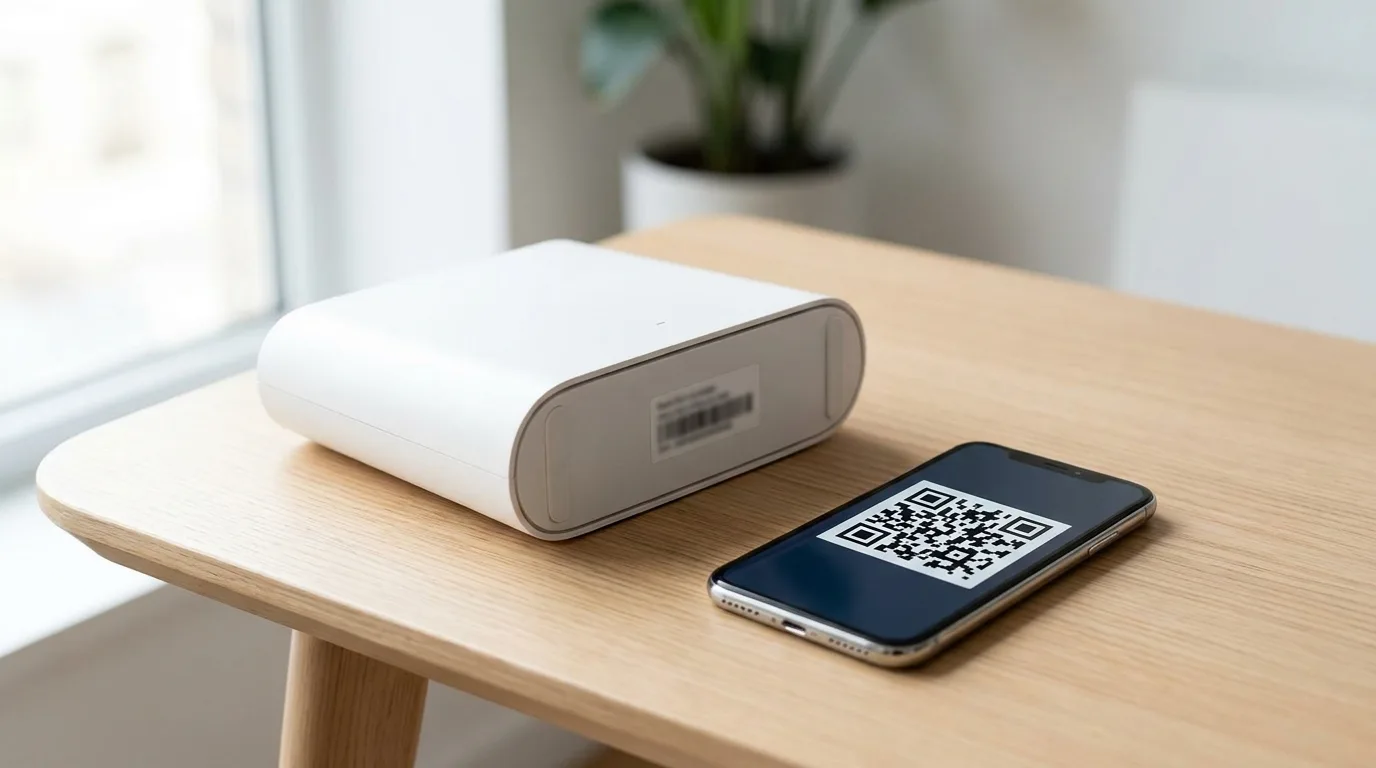
Зайдите в настройки роутера (адрес и пароль — на наклейке снизу, если не меняли; [как туда попасть, разбирали отдельно](https://tehprosto.ru/guides/kak-pomenyat-parol-na-routere/)) и найдите настройки Wi-Fi для диапазона 2,4 ГГц. Посмотрите пункт «Канал»: если стоит «Авто», поставьте вручную любой из 1-11 и сохраните. Сеть появится в списке через полминуты — роутеру нужно время, чтобы перезапустить радиомодуль. У части адаптеров регион меняется и со стороны ноутбука: «Диспетчер устройств» → адаптер → вкладка «Дополнительно» → пункт Country Region. Но пункт есть не у всех, а менять канал на роутере проще и надёжнее.
Сеть скрыта — ноутбук и не должен её видеть#
Про эту галочку забывают и сами хозяева роутера: она прячет имя сети. Сеть сразу пропадает из списка — и у ноутбука, и у телефона, и у телевизора. Телефон при этом продолжает подключаться: он запомнил сеть раньше. А новый ноутбук её не найдёт.
Подключиться можно вручную. В списке сетей выберите «Скрытая сеть», введите точное имя — с учётом заглавных букв — и пароль. Либо снимите галочку в настройках роутера. Скрытое имя давно не считается защитой — найти такую сеть элементарно, а мороки с ней много.
Что видите и что с этим делать#
| Что видите |
В чём обычно дело |
Что сделать |
| Список сетей пуст, значок Wi-Fi перечёркнут |
Выключен адаптер или режим «В самолёте» |
Проверить Fn-клавишу и меню сетей |
| Списка нет, значка Wi-Fi тоже |
Адаптер отключён в системе или нет драйвера |
Диспетчер устройств, затем драйвер с сайта производителя |
| Сети пропадают после каждого сна |
Windows выключает карту ради экономии |
Снять галочку в «Управлении электропитанием» |
| Все сети пропали после обновления |
Система подменила драйвер своим |
Поставить драйвер производителя ноутбука |
| Чужие сети есть, своей нет, телефон её видит |
Сеть работает только на 5 ГГц |
netsh wlan show drivers, затем разделить диапазоны на роутере |
| Своей сети нет, 5 ГГц адаптер поддерживает |
Сеть встала на канал 12 или 13 |
Задать канал 1-11 в настройках роутера |
| Своей сети нет ни на одном новом устройстве |
Имя сети скрыто в настройках |
Подключиться вручную или снять галочку |
| Сеть не видит ни один гаджет в доме |
Проблема в роутере |
Перезагрузка и проверка роутера |
Частые вопросы#
Помогает ли перезагрузка ноутбука?
Иногда да: она перезапускает службу и заново поднимает адаптер. Но если история повторяется, дело в драйвере или настройках. Перезагружать по кругу бесполезно.
Ноутбук не видит сеть только в дальней комнате. Это тоже поломка?
Нет, это просто слабый сигнал. На 5 ГГц он гаснет быстрее и хуже проходит сквозь стены. Сеть на 2,4 ГГц в такой комнате обычно ловится, пусть и медленнее.
Стоит ли покупать USB-адаптер вместо встроенного?
Встроенный не поддерживает 5 ГГц, а роутер и тариф позволяют больше? Да, это самое дешёвое решение. Но сначала проверьте командой, что дело именно в диапазоне. Замена железа не лечит программную проблему.
У меня не Windows, а другая система. Что смотреть?
Логика та же: сначала выясняем, видит ли сеть другое устройство, потом проверяем диапазон и канал. На Mac поддерживаемые диапазоны видно так: зажать ⌥ (Option) и кликнуть по значку Wi-Fi в строке меню.
А если ноутбук видит сеть, но не подключается?
Это уже другая история — там чаще виноват сохранённый пароль или настройки безопасности. Разбирали на примере телефона, который не подключается к Wi-Fi: шаги для ноутбука те же.
Часть причин и правда на стороне ноутбука — выключатель, спящий адаптер, сбитый обновлением драйвер. Но когда ноутбук видит соседские сети и не видит вашу, он почти всегда прав. Роутер встал на канал, который адаптеру слушать не положено, или поднял сеть в диапазоне, которого тот не слышит. Список пуст потому, что в доступной ноутбуку части эфира и правда ничего нет.


 MAX
MAX
 Дзен
Дзен
 Telegram