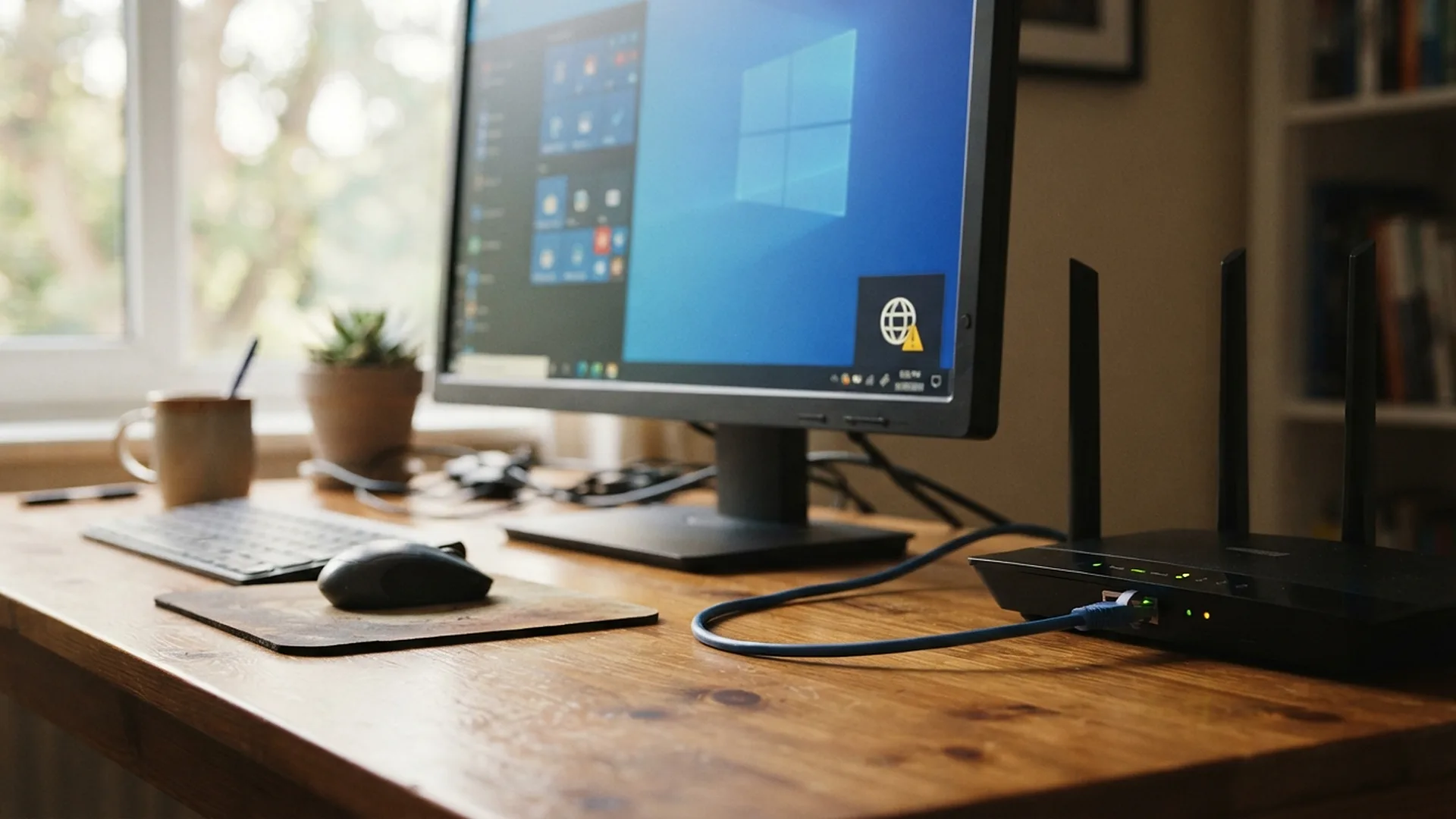
Интернет на компьютере есть, через минуту его нет, ещё через минуту он вернулся сам. Роутер вы перезагрузили трижды, провайдер уверяет, что с его стороны всё чисто, а связь всё равно рвётся посреди видеозвонка. Самое обидное тут — чинить наугад. Два чёрных окна с ping за десять минут покажут, где именно рвётся: в кабеле, в Windows, в роутере или у провайдера.
Сначала выясните, на каком участке рвётся связь. Для этого откройте два окна командной строки. В одном запустите непрерывный ping до роутера, в другом до адреса в интернете. Если в момент обрыва пропадают ответы от роутера, виноват участок от компьютера до роутера: кабель, адаптер, его энергосбережение или драйвер. Либо сам роутер, если он в этот момент перезагрузился. Если роутер отвечает, а интернет нет, проблема у роутера или у провайдера. И не верьте на слово значку «Нет подключения к интернету»: Microsoft сама признаёт, что он иногда ошибается.
Сначала найдите, где рвётся связь
Интернет до вашего компьютера идёт по цепочке: компьютер, кабель или Wi‑Fi, роутер, провод провайдера, его оборудование. Порваться может в любом звене. Перезагружать всё подряд бессмысленно, пока не ясно, какое звено подводит.
- Нажмите Win + R, введите
cmdи нажмите Enter. Наберитеipconfigи найдите строку «Основной шлюз». Это адрес вашего роутера, чаще всего 192.168.0.1 или 192.168.1.1. - В этом же окне запустите
ping -t 192.168.1.1(подставьте свой адрес). Ключ-tзаставляет ping слать запросы без остановки, пока вы не нажмёте Ctrl + C, — так описано в справке Microsoft. - Откройте второе окно и запустите
ping -t 77.88.8.8. Это публичный DNS-сервер Яндекса. Если он у вас не отвечает вообще никогда, возьмите 8.8.8.8. - Работайте как обычно и дождитесь очередного обрыва. Нормальная строка выглядит как «Ответ от… время=…», обрыв — как «Превышен интервал ожидания для запроса». Окна можно свернуть, только не закрывайте. Если обрывы редкие, оставьте их на весь день.
Одиночные пропуски до внешнего адреса бывают и на здоровой линии, на них не смотрите. Признак проблемы — серия потерь подряд, на несколько секунд и дольше. Вот как её читать.
| Что в окнах во время обрыва | Где проблема | Куда смотреть |
|---|---|---|
| Оба окна пишут «Превышен интервал ожидания» | Между компьютером и роутером | Кабель, Wi‑Fi, адаптер, драйвер. Или сам роутер: сверьтесь с его временем работы (раздел ниже) |
| Роутер отвечает, внешний адрес молчит | Роутер или провайдер | Журнал роутера, звонок провайдеру |
| Оба отвечают, а сайты не открываются | Скорее всего DNS (служба, которая превращает имена сайтов в адреса), реже антивирус | Команда ipconfig /flushdns из раздела про Windows. Не помогло — пропишите DNS 77.88.8.8 в свойствах подключения |
| Оба отвечают, сайты открываются, а значок показывает, что интернета нет | Ошибся сам значок | Следующий раздел |
Есть и проверка попроще. Посмотрите, что в момент обрыва делает телефон, подключённый к тому же роутеру. Отваливается вместе с компьютером — дело в роутере или провайдере. Работает как ни в чём не бывало — ищите причину в компьютере.
Значок «Нет подключения к интернету» иногда врёт
Многие паникуют, увидев глобус с запрещающим знаком или надпись «Без доступа к интернету». А главная проверка этого значка — вот такая. Windows пытается скачать с сервера Microsoft крошечный текстовый файл www.msftconnecttest.com/connecttest.txt, внутри которого написано «Microsoft Connect Test». Скачался файл — интернет есть. Не скачался — этого хватает, чтобы объявить обрыв. Так работает служба NCSI (проверка состояния подключения), она описана в документации Microsoft.
Отсюда подвох. Сервер проверки не ответил, провайдер на секунду притормозил, антивирус придержал запрос, и значок показывает, что интернета нет, хотя сайты открываются. В обзоре NCSI Microsoft признаёт: когда связь работает с перебоями, проверка может ошибиться и показать, что интернета нет.
Если значок кричит о беде, а ping до 77.88.8.8 идёт без пропусков и браузер открывает страницы, интернет у вас работает. Чинить в таком случае нечего. Беда начинается тогда, когда вместе со значком падают и ответы ping.
Пропадает интернет на компьютере через кабель
Кабель кажется вечным: воткнул и забыл. А потом кот запрыгивает на стол, цепляет провод и вытягивает штекер на полсантиметра из гнезда. Защёлка на разъёме к этому моменту давно сломана, и теперь связь рвётся каждый раз, когда вы задеваете стол ногой.
Первым делом посмотрите на скорость подключения. Нажмите Win + R, введите ncpa.cpl, дважды щёлкните по подключению Ethernet. В окне состояния есть строка «Скорость».
В сетевом кабеле четыре пары проводов, и для гигабита нужны все четыре. Если работают только две-три, по руководству Intel карта выдаст максимум 100 Мбит/с. Видите в окне состояния 100 Мбит/с при гигабитной карте и гигабитном роутере — меняйте кабель. Но у многих недорогих роутеров порты и так работают на 100 Мбит/с, тогда эта проверка ничего не скажет.
Что ещё проверить с кабелем:
- Другой порт роутера. Порты тоже выходят из строя, особенно после грозы.
- Другой кабель. Самый быстрый способ закрыть вопрос. Короткий кабель из коробки от роутера подойдёт для проверки.
У сетевых карт бывает режим энергосбережения Energy Efficient Ethernet (EEE; в драйверах Realtek рядом часто стоит похожий пункт Green Ethernet). Карта уходит в спячку между порциями данных, и обе стороны должны её поддерживать. Intel для своего контроллера I225-V, который стоит во многих материнских платах, при падении скорости советует отключить EEE и в драйвере, и на роутере. Сама Intel называет это обходным путём, а не исправлением. Найти настройку можно в Диспетчере устройств: свойства сетевой карты, вкладка «Дополнительно». Универсальным лекарством это не назовёшь, но попробовать стоит, настройка обратимая.
Пропадает Wi‑Fi на компьютере или ноутбуке
С Wi‑Fi подозреваемых больше. Начните с того, что Windows записывает сама. Откройте командную строку от имени администратора и введите netsh wlan show wlanreport. Windows соберёт отчёт о беспроводной сети за последние три дня: каждое подключение, каждое отключение и его причину. Путь к файлу отчёта будет в последней строке, откройте его в браузере. Удобно, если обрывы случаются, когда вы отошли от компьютера.
Энергосбережение адаптера. Windows умеет выключать Wi‑Fi-адаптер, чтобы сэкономить батарею. В официальной инструкции Microsoft отдельный шаг — снять эту галочку. Диспетчер устройств → «Сетевые адаптеры» → ваш Wi‑Fi-адаптер → «Свойства» → вкладка «Управление питанием» → снять флажок «Разрешить отключение этого устройства для экономии энергии». Настройка обратимая, попробовать стоит.
USB 3.0-диск рядом с ноутбуком. А вот это удивляет даже тех, кто давно возится с компьютерами. Порты и кабели USB 3.0 шумят в том же диапазоне, где работает Wi‑Fi 2,4 ГГц. Intel проверяла это в отдельном исследовании: с подключённым внешним диском уровень шума в диапазоне 2,4 ГГц вырос почти на 20 дБ. Отфильтровать такой шум нельзя, потому что он попадает прямо в рабочие частоты. Страдает приёмник Wi‑Fi в ноутбуке, особенно если диск или флешка воткнуты рядом с антенной. Если обрывы совпадают с подключённым диском, переставьте его в порт подальше или подключите ноутбук к сети 5 ГГц, если роутер её раздаёт.
Прыжки между сетями. У адаптеров Intel есть настройка «Агрессивность роуминга»: Диспетчер устройств → адаптер → «Дополнительно». Если такого пункта нет, у вас не Intel. Настройка определяет, при каком уровне сигнала адаптер начинает искать другую точку доступа. Если дома усилитель или вторая сеть, на высоком уровне ноутбук может прыгать между ними, и каждый прыжок даёт короткий обрыв. Опустите настройку на шаг-два от среднего. Ставить сразу «Самый низкий» не стоит: тогда ноутбук будет цепляться за слабую точку до последнего.
Расстояние и стены. Две бетонные стены между ноутбуком и роутером дают слабый сигнал, а слабый сигнал рвётся. Почему так и что с этим делать, мы подробно разбирали в статье о том, куда девается скорость Wi‑Fi. А если ноутбук не видит сеть вообще, загляните в отдельную инструкцию: ноутбук не видит Wi‑Fi.
Мы каждую неделю разбираем такие поломки по шагам, простым языком и без лишних покупок. Подпишитесь на «Техпросто» в MAX, Telegram или Дзене, и новые инструкции будут приходить сами.
Когда виновата Windows: драйвер и сброс сети
Связь начала пропадать сразу после обновления Windows? Так бывает часто, и Microsoft предлагает для этого простой ход. Удалите драйвер сетевого адаптера в Диспетчере устройств и перезагрузите компьютер, Windows поставит его заново сама. Галочку про удаление программ драйвера в окне удаления не ставьте: иначе система может остаться совсем без драйвера сети, и скачать его будет нечем.
Не помогло — скачайте свежий драйвер с сайта производителя ноутбука или материнской платы. Если интернета на компьютере нет совсем, скачайте драйвер на другом устройстве и перенесите флешкой. Для сетевых карт Realtek есть официальная страница загрузок. Там, кстати, лежит отдельная версия драйвера с пометкой Not Support Power Saving, то есть без поддержки энергосбережения.
Следующий шаг — команды, которые сбрасывают сетевые настройки. Microsoft даёт их в таком порядке. Откройте командную строку от имени администратора и выполните по одной:
netsh winsock reset
netsh int ip reset
ipconfig /release
ipconfig /renew
ipconfig /flushdns
Первые две сбрасывают сетевые настройки Windows, следующие две просят у роутера новый адрес, последняя чистит кэш адресов сайтов. После них перезагрузите компьютер. Учтите, что после первых двух команд некоторые сетевые программы, например антивирусы с сетевым модулем, могут попросить переустановку.
Самое тяжёлое средство — сброс сети: «Параметры» → «Сеть и Интернет» → «Дополнительные сетевые параметры» → «Сброс сети» в Windows 11 или «Состояние» → «Сброс сети» в Windows 10. Windows удалит все сетевые адаптеры и их настройки, перезагрузится и поставит их заново. Программы и файлы сброс не трогает. Microsoft сама называет его последним шагом. После сброса придётся заново вводить пароли от Wi‑Fi.
Переустановка системы — любимый совет на форумах. Но если проверка двумя окнами показала, что ответ от роутера пропадает при подключении по кабелю, новая Windows скорее всего не поможет: чаще всего виноват кабель или порт. Сначала поменяйте их, потом драйвер, и только потом думайте о системе.
Когда виноват роутер или провайдер
Если в момент обрыва роутер отвечает, а внешний адрес молчит, компьютер можно оставить в покое. Проблема дальше.
Зайдите в настройки роутера через браузер, по тому же адресу из строки «Основной шлюз». Логин и пароль обычно напечатаны на наклейке снизу роутера, а нужный раздел ищите по словам «Состояние», «Время работы» или «Системный журнал». Если роутер показывает 15 минут работы, а вы его не трогали, он, скорее всего, перезагружается сам. Проверьте время работы несколько раз за день: если оно постоянно сбрасывается, причина в роутере. Если роутер работает неделями, а в журнале в моменты обрывов видно, что пропадало подключение к провайдеру, звоните провайдеру.
И звоните с доказательствами. Фраза «у меня пропадает интернет» обычно заканчивается советом перезагрузить роутер. Время обрывов и описание вида «до роутера ping идёт без потерь, до 77.88.8.8 пропадает» выглядит иначе: такую заявку труднее закрыть шаблонным ответом. Как правильно замерить, что вам на самом деле приходит по тарифу, мы рассказывали в статье о проверке скорости интернета. А если роутер раздаёт сеть через раз всем устройствам, вам сюда: роутер не раздаёт интернет.
Стационарный компьютер в двух метрах от роутера держать на Wi‑Fi — себе дороже. Так его подключают ради красоты, чтобы не тянуть провод по плинтусу. Потом полгода винят провайдера, меняют роутер и переустанавливают Windows, а надо было один раз воткнуть кабель: он не зависит от соседских сетей, флешек и стен, и половина этих вопросов с ним просто исчезает. Если протянуть кабель негде, подключайтесь хотя бы к сети 5 ГГц.
Частые вопросы
Почему интернет пропадает только на компьютере, а на телефоне работает? Значит, роутер и провайдер почти наверняка ни при чём. Ищите причину в компьютере: кабель, порт, энергосбережение адаптера, драйвер.
Интернет пропадает каждые несколько минут на секунду-две. Что это?
Так ведут себя плохой контакт в кабеле или засыпающий адаптер. Запустите ping -t до роутера: ровные, повторяющиеся промежутки между пропусками больше похожи на энергосбережение, хаотичные — на контакт.
Нужно ли сразу покупать новый роутер? Нет. Сначала проверка двумя окнами. Если ответ от роутера пропадает только у одного компьютера, новый роутер ничего не исправит. Менять его есть смысл, когда он сам перезагружается или обрывы видны на всех устройствах сразу.
Поэтому не ждите следующего обрыва просто так. Откройте два окна с ping прямо сейчас, и пусть висят весь день. Когда связь отвалится, вы будете единственным в этой истории, кто точно знает, где она рвётся. Ни мастер по телефону, ни поддержка провайдера этого не знают.
Если статья помогла — поделитесь с теми, кому может пригодиться. И заходите в наш канал в MAX, Telegram и Дзен — там анонсы новых материалов.


 MAX
MAX
 Дзен
Дзен
 Telegram