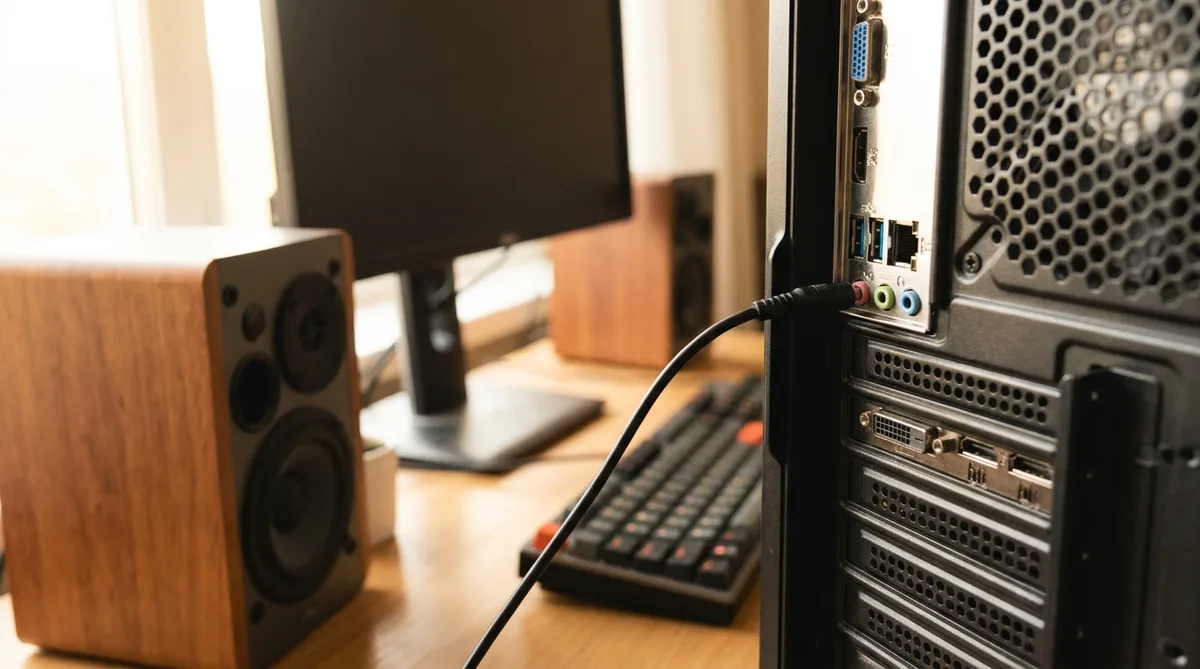
Колонки включены, ползунок громкости на месте, а из них тишина. У системного блока это случается чаще, чем у ноутбука: колонки подключены отдельным проводом, питание и громкость у них свои, а гнёзд на корпусе несколько. Так что обычно ломается не железо — звук либо приглушён на самих колонках, либо Windows отправляет его не на те динамики. Ниже семь причин по порядку, все проверяются без отвёртки.
Сначала очевидное: громкость, кабель, питание колонок
Сначала проверьте самое простое — уйдёт минута, а виновато обычно именно оно.
Посмотрите на значок динамика в правом нижнем углу экрана, рядом с часами. Если на нём крестик или ползунок в самом низу — звук просто выключен или сведён к нулю, поднимите его. Теперь сами колонки: воткнуты ли они в розетку, горит ли на них индикатор, не свёрнута ли крутилка громкости на корпусе колонки в ноль. Крутилка на колонке обычно живёт где-то под столом, среди проводов, — свернуть её в ноль коленом проще простого.
Проверьте и провод. Штекер колонок должен плотно сидеть в гнезде компьютера, без люфта. Воткните колонки в другой компьютер или в телефон, если у него есть такое же гнездо, — заиграли, значит, дело не в них. Заодно осмотрите провод у штекера: тонкие аудиокабели ломаются в месте перегиба чаще всего, и внешне это не видно.
Зелёное гнездо и передняя панель: куда втыкать колонки
У ноутбука такой беды нет — там динамики встроены. А на задней панели системного блока несколько круглых гнёзд разного цвета, и колонкам подходит только одно.
- Зелёный — выход на колонки или наушники. Вам сюда.
- Розовый — вход для микрофона.
- Синий — линейный вход, для подключения внешних источников звука.
Цвета — общий стандарт почти для всех материнских плат. Если гнёзда чёрные или маркировка стёрлась, ищите рядом маленький значок наушников — он означает то же самое. Воткнёте колонки в микрофонное или линейное гнездо — звука не будет, каким бы исправным ни было всё остальное.
Отдельная ловушка — разъёмы на передней панели корпуса, у кнопки включения. Они удобны, но это физически отдельные гнёзда, которые внутри корпуса подключаются к материнской плате тонким шлейфом. В готовых сборках этот шлейф забывают воткнуть регулярно: передние гнёзда мёртвые, задние работают — и виноват не компьютер, а тот, кто его собирал. Правило простое: для проверки всегда втыкайте колонки в зелёное гнездо на задней панели, прямо у материнской платы. Заработало там — значит, проблема была только в передней панели.
Windows выводит звук не на то устройство
Если с железом порядок, а звука всё равно нет, самая частая причина — программная. Windows выводит звук не на те динамики.
Это сплошь и рядом случается после обновления системы или когда к компьютеру подключён монитор либо телевизор по кабелю HDMI. HDMI умеет передавать звук вместе с картинкой, и Windows решает, что раз монитор подключён — звук теперь пойдёт туда. А в мониторе колонок нет или они не включены, и вы слышите тишину.
Бывает и наоборот: звук нужно вывести на телевизор по HDMI, а он туда не идёт. Такой случай разбирали отдельно — пропал звук на телевизоре.
Звук есть везде, кроме одного приложения
Бывает и так: уведомления пикают, музыка играет, а в браузере тишина. Тогда дело не в компьютере, а в громкости самой программы.
В Windows есть микшер громкости, где у каждой запущенной программы свой отдельный ползунок. Щёлкните правой кнопкой по значку динамика, откройте микшер и проверьте, не сведена ли громкость нужного приложения в ноль. В Windows 11 для каждой программы можно ещё и отдельно выбрать, куда выводить её звук. Иногда там оказываются наушники, которые вы отключили месяц назад.
Мы каждую неделю объясняем такие вещи простым языком — без воды и заумных терминов. Подпишитесь на «Техпросто» в MAX, Telegram или Дзене, и новые разборы будут приходить сами.
Средство устранения неполадок и служба звука
Прежде чем лезть глубже, дайте Windows починить себя самой. В системе есть встроенное средство устранения неполадок со звуком — щёлкните правой кнопкой по значку динамика и выберите «Устранение неполадок со звуком». Оно проверяет типовые причины и часто само включает то, что отключилось.
Ещё одна частая причина — служба Windows Audio: она отвечает за весь звук и может остановиться после сбоя. Нажмите Win+R, введите services.msc, найдите в списке «Windows Audio», и если она не запущена — щёлкните правой кнопкой и выберите «Запустить». Заодно проверьте, что тип запуска стоит «Автоматически».
Драйвер звука: как переустановить правильно
Драйвер — это программа, которая учит Windows работать с вашей звуковой картой. Иногда после крупного обновления системы он слетает или подменяется на неподходящий, и звук исчезает целиком: в списке устройств вывода вообще пусто или стоит жёлтый значок ошибки.
Порядок, который советует сама Microsoft, такой. Откройте диспетчер устройств (правой кнопкой по «Пуск» → «Диспетчер устройств»), раскройте раздел «Звуковые, игровые и видеоустройства», щёлкните правой кнопкой по звуковой карте и сначала попробуйте «Обновить драйвер» → «Автоматический поиск». Не помогло — там же выберите «Удалить устройство», поставьте галочку «Попытка удалить драйвер для этого устройства» и перезагрузите компьютер: Windows найдёт карту и поставит драйвер заново.
Когда виновато железо
Прошли всё, что выше, а звука нет? Тогда остаётся железо: гнездо, кабель, звуковая карта. Проверить это можно без разборки и почти бесплатно.
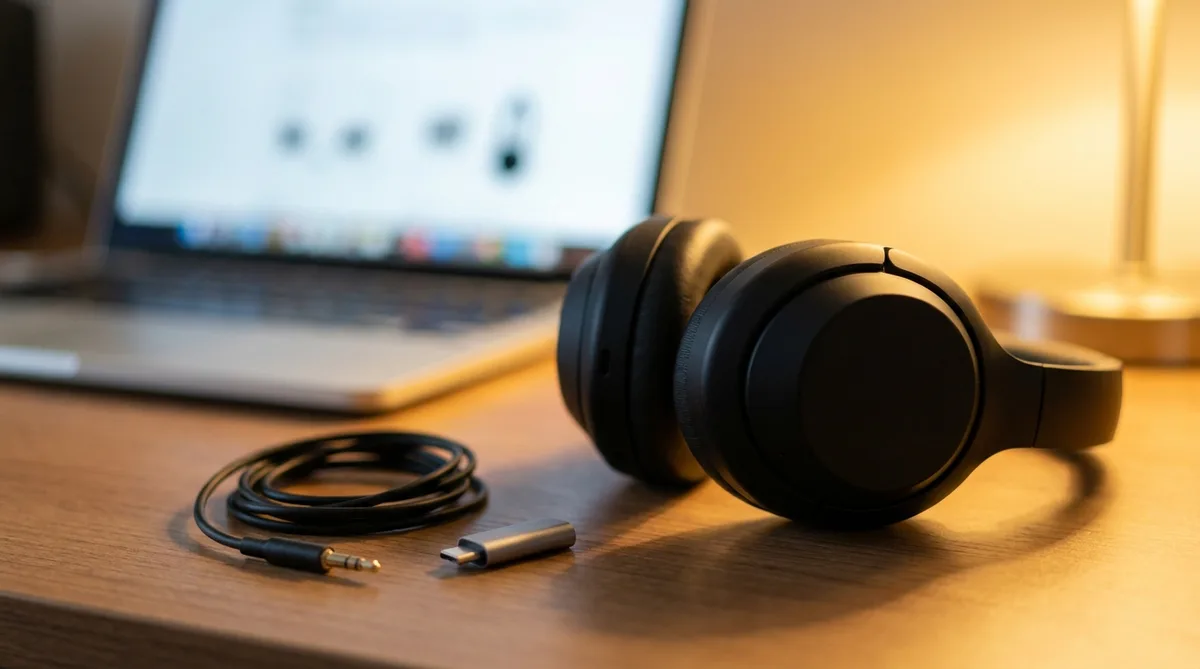
Возьмите заведомо рабочие наушники и воткните в зелёное гнездо сзади. Есть звук в наушниках, но нет в колонках — виноваты колонки или их провод. Нет и в наушниках — дело в звуковом выходе компьютера. Без второй пары наушников или второго компьютера тут не разобраться: мёртвое гнездо и мёртвый кабель ведут себя одинаково.
Если выход на плате действительно сломался, менять материнскую плату не нужно. Проще купить внешнюю USB-звуковую карту — брелок размером с флешку рублей за 200-500, который вставляется в USB и даёт свои гнёзда в обход встроенного звука (при условии, что сами USB-порты работают). Часто это самый быстрый и дешёвый способ вернуть звук. А если наушники при этом играют только с одной стороны, дело не в компьютере, а в них самих или в кабеле.
| Симптом | Вероятная причина | Что делать |
|---|---|---|
| Крестик на значке динамика | Звук выключен | Включить, поднять громкость |
| Колонки не горят | Не включены в розетку или в ноль | Питание и громкость на колонках |
| Тишина, хотя всё включено | Штекер не в зелёном гнезде | Воткнуть в зелёное сзади |
| Звук был и пропал | Ушёл на HDMI-монитор | Сменить устройство вывода |
| Нет звука в одной программе | Микшер громкости | Поднять ползунок приложения |
| Список устройств пуст | Слетел драйвер | Переустановить через диспетчер |
| Нет звука и в наушниках | Гнездо или звуковая карта | USB-звуковая карта, сервис |
Частые вопросы
Пропал звук на компьютере после обновления Windows — что делать? Чаще всего обновление сбивает устройство вывода или драйвер. Сначала проверьте «Параметры → Система → Звук → Вывод» — не переключился ли звук на монитор или другое устройство. Если там пусто, переустановите драйвер через диспетчер устройств.
Звук идёт в наушники, но не в колонки (или наоборот). Windows считает наушники и колонки разными устройствами вывода и переключается между ними не всегда. Зайдите в настройки звука и выберите нужное устройство вручную, либо просто выньте и воткните нужный штекер — система обычно переключается на него.
На значке динамика красный крестик, звука нет вообще. Обычно это значит, что Windows не видит ни одного устройства вывода: либо отключена служба звука, либо слетел драйвер. Запустите средство устранения неполадок, проверьте службу Windows Audio и переустановите драйвер — по порядку из статьи.
У меня ноутбук, а не системный блок. Часть причин совпадает (устройство вывода, драйвер, служба), но у ноутбука свои нюансы со встроенными динамиками и клавишей отключения звука. Их мы разобрали отдельно, в материале пропал звук на ноутбуке.
У настольного компьютера звук почти никогда не ломается насмерть. Он просто уходит не туда — на монитор, на наушники, на отключённое устройство. Поэтому и чинить его надо не отвёрткой, а в настройках вывода: чаще всего хватает вернуть звук на колонки и проверить, что штекер в зелёном гнезде. И только если это не помогло, дело в железе.
Если статья помогла — поделитесь с теми, кому может пригодиться. И заходите в наш канал в MAX, Telegram и Дзен — там анонсы новых материалов.

 MAX
MAX
 Дзен
Дзен
 Telegram