Шаг первый: куда вообще идёт звук#
Прежде чем лезть в драйверы, посмотрите очевидное. Windows могла просто не переключить вывод.
Нажмите значок громкости в правом нижнем углу, а затем стрелку рядом с ползунком — раскроется список устройств вывода. Наушники в нём есть? Выберите их, и на этом всё закончится. В Windows 11 полный список живёт в «Параметры → Система → Звук», раздел «Выход»: выбранное устройство автоматически становится основным. В Windows 10 путь другой — «Панель управления → Оборудование и звук → Звук», вкладка «Воспроизведение», правой кнопкой по наушникам и «Использовать по умолчанию».
Если наушников в списке нет вообще — ищем причину. Дальше два разных пути: для проводных и для беспроводных.
Проводные: почему молчит передняя панель#
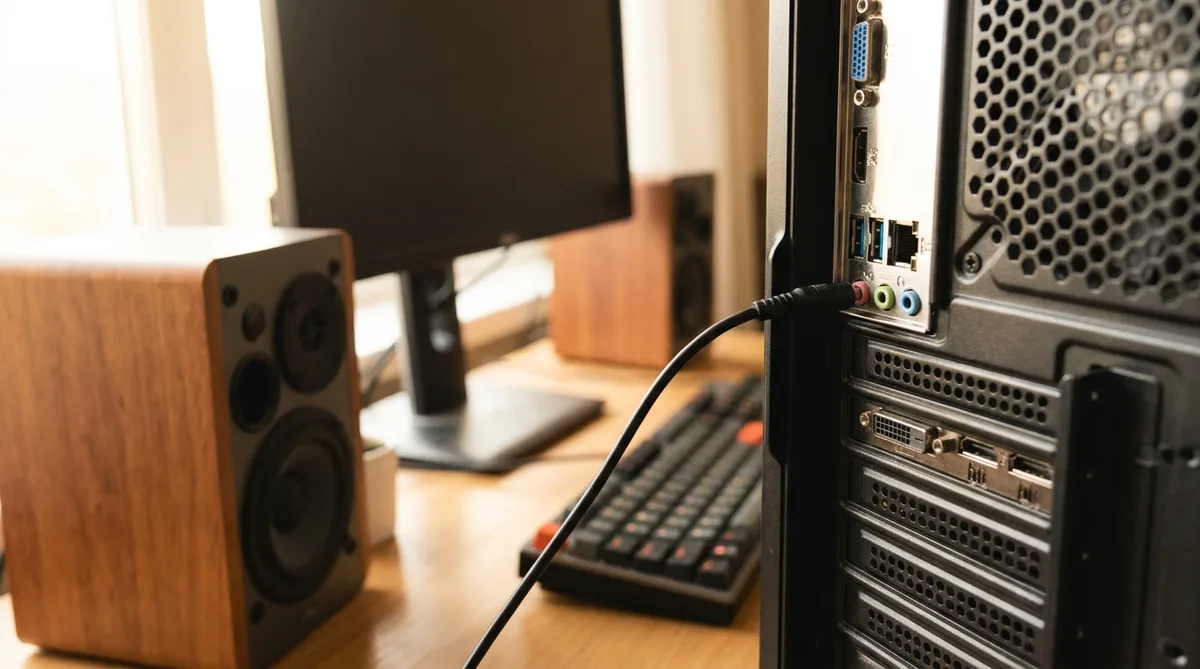
Самый частый случай с настольным компьютером выглядит так: в задние разъёмы звук идёт, в передние — нет.
Причина обычно внутри корпуса. Прежде чем его открывать, выключите компьютер и выньте вилку из розетки. Передняя панель — это отдельный шлейф, который при сборке подключают к материнской плате. Его либо не подключили вовсе, либо воткнули не туда: разъёмы двух стандартов, HD Audio и старого AC'97, выглядят почти одинаково, а работают по-разному. Именно HD Audio умеет определять, что в гнездо что-то вставили, и переключать звук автоматически. Найдите на плате гнездо с подписью F_AUDIO или HD AUDIO и убедитесь, что шлейф от передней панели воткнут именно туда. Лезть в потроха не хочется — эта проверка у мастера занимает пару минут.
Второй виновник — то самое распознавание гнёзд: его можно выключить, и у многих оно выключено. Откройте диспетчер Realtek (значок в области уведомлений или «Панель управления → Диспетчер Realtek HD»), найдите настройки разъёмов и снимите галочку, которая отключает определение гнёзд передней панели.
🎧 Один разъём вместо двух
На ноутбуках почти не осталось раздельных гнёзд для наушников и микрофона — их заменил один комбинированный. Обычные наушники без микрофона в него втыкаются и играют нормально: гнездо рассчитано на четырёхконтактный штекер, но трёхконтактный принимает и просто не включает микрофонный канал.
Сложнее с гарнитурами: у четырёхконтактных штекеров есть два стандарта распиновки, и в них перепутаны местами земля и микрофон. Гарнитура другого стандарта даёт не тишину, а странности: звук становится тихим и искажённым, микрофон не работает вовсе. Если слышите именно это — дело в штекере, а не в компьютере, и решается переходником.
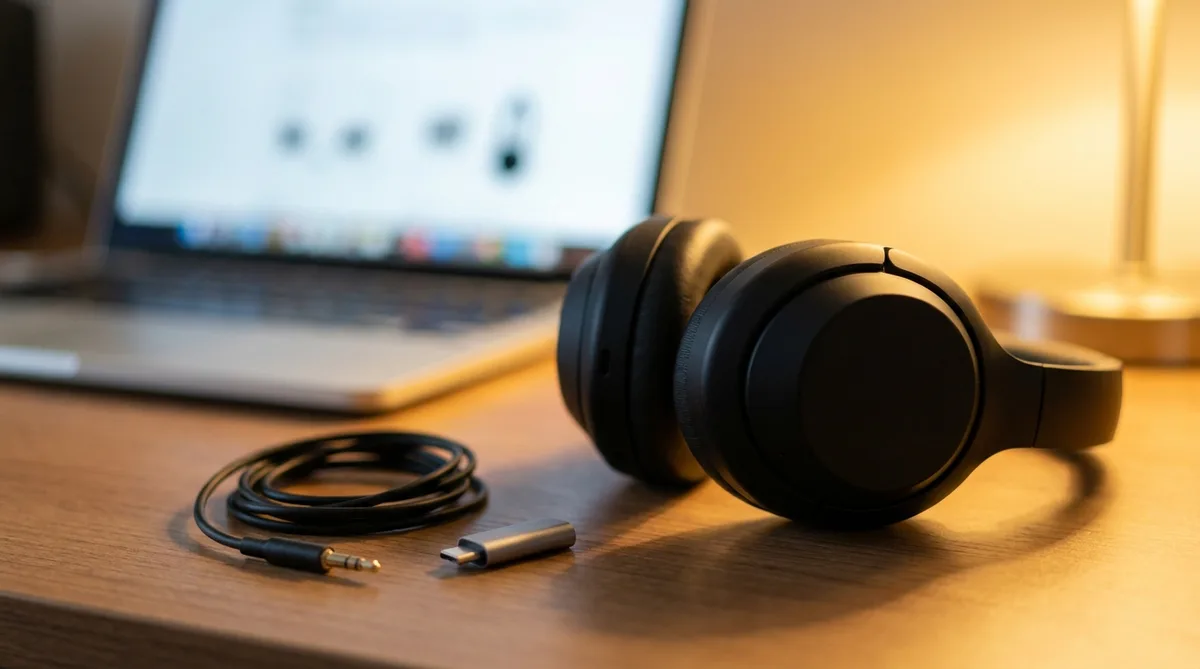
Ещё одна ловушка — USB-C наушники. Они бывают двух видов. Со своим цифро-аналоговым преобразователем работают везде, где есть цифровой звук по USB-C. Без него — полагаются на преобразователь в самом компьютере, а он есть далеко не во всех ноутбуках и почти никогда в настольных ПК. Симптом — полная тишина без единого сообщения об ошибке.
Windows прячет наушники из списка#
Бывает, что устройство есть, но в списке его не видно — оно помечено как отключённое.
Откройте классическое окно управления звуком (в Windows 11 оно открывается из «Параметры → Система → Звук → Дополнительные параметры звука»), перейдите на вкладку «Воспроизведение» и щёлкните правой кнопкой по пустому месту списка. В меню есть пункты показа отключённых и отсоединённых устройств — включите оба. Если наушники появились серыми, щёлкните по ним правой кнопкой и включите.
Второй адрес — «Диспетчер устройств», раздел «Звуковые, игровые и видеоустройства». Устройство со стрелкой вниз отключено: правая кнопка, «Включить устройство». Жёлтый треугольник означает проблему с драйвером.
Драйверы, службы и штатный ремонтник#
Если предыдущее не помогло, дальше идут три проверки, которые Microsoft сама рекомендует делать по порядку.
Драйвер. В «Диспетчере устройств» щёлкните по звуковому устройству правой кнопкой и выберите «Обновить драйвер», затем «Автоматический поиск драйверов». Не помогло — там же «Удалить устройство», галочка «Попытаться удалить драйвер для этого устройства» и перезагрузка: Windows поставит драйвер заново. Для ноутбука свежий драйвер лучше брать с сайта производителя, а не откуда придётся.
Службы. Нажмите Win+R, введите services.msc и проверьте две строки: «Windows Audio» и «Средство построения конечных точек Windows Audio». Обе должны быть запущены. Остановлена — правая кнопка, «Запустить».
Штатное средство устранения неполадок. «Параметры → Система → Устранение неполадок → Другие средства устранения неполадок», найдите в списке «Звук» и нажмите «Запустить» — на свежих сборках Windows 11 откроется приложение «Техническая поддержка» и проведёт по шагам. В Windows 10 путь другой: «Обновление и безопасность → Устранение неполадок → Дополнительные средства устранения неполадок → Воспроизведение звука». Инструмент туповатый, но пару минут стоит: с отключённым устройством и выбором профиля он справляется.
Если звука нет вообще ни в наушниках, ни в колонках — проблема шире, и её мы разбирали отдельно.
📲 Чтобы техника не отнимала вечер
Мы каждую неделю так же разбираем поломки и настройки — спокойно, по шагам, без заумных терминов. Подпишитесь на «Техпросто» в MAX, Telegram или Дзене, и разборы будут приходить сами.
Bluetooth-наушники не подключаются#
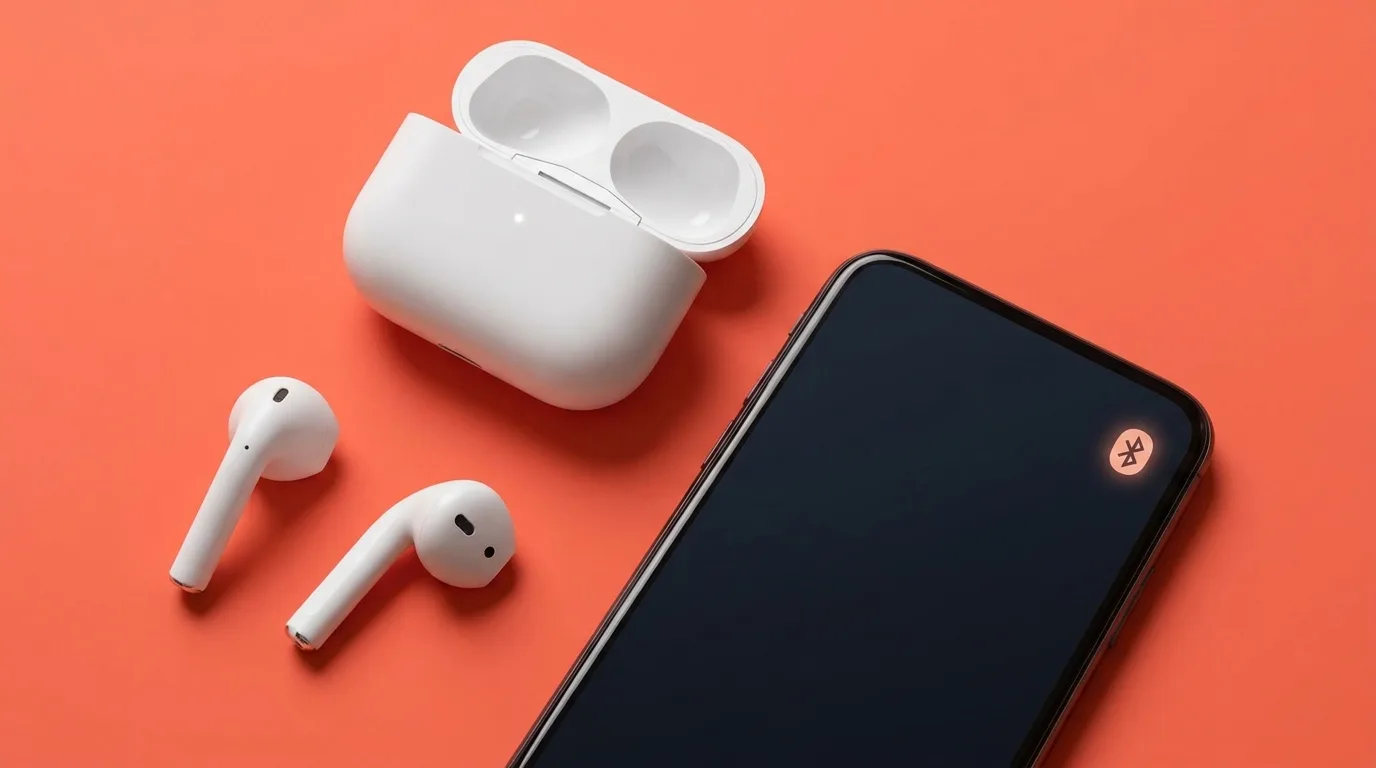
Здесь порядок свой. Начните с банального: наушники должны быть в режиме сопряжения, а не просто включены. У большинства моделей нужно долго держать кнопку, пока индикатор не замигает другим цветом.
Дальше «Параметры → Bluetooth и устройства → Добавить устройство» и выбор наушников из списка найденных. Если модуль Bluetooth в компьютере вообще не включается или его не видно, это отдельная история.
Наушники когда-то работали, а теперь отказываются? Самое действенное — удалить и подключить заново: в списке устройств нажмите на три точки рядом с наушниками и выберите «Удалить устройство», затем сопрягите как новые. Помогает чаще, чем любые пляски с драйверами.
И проверьте телефон. Многие современные наушники держат два подключения сразу, но звук отдают только одному источнику. Пока телефон играет музыку или держит открытым звонок, компьютер может видеть наушники и не получать канал. Отключите их в телефоне и попробуйте снова. Кстати, обратная ситуация — когда наушники не подключаются к телефону — лечится по-другому.
Почему наушники в списке дважды#
Здесь теряются чаще всего: одни и те же наушники появляются в списке дважды, с разными подписями.
🔊 «Наушники» и «Головной телефон» — это два разных режима
Классический Bluetooth не может одновременно передавать качественный звук и принимать голос с микрофона: полосы не хватает. Представьте односторонний мост — по нему либо едет большой грузовик с музыкой, либо два мотоцикла навстречу друг другу, и тогда груз приходится дробить.
Поэтому режима два. Первый передаёт стерео высокого качества, но микрофон в нём не работает — в списке это «Наушники». Второй рассчитан на разговор: узкая полоса, моно, звук как из телефонной трубки — «Головной телефон» или Hands-Free.
Как только программе понадобился микрофон гарнитуры — звонок, голосовой чат, диктовка, — Windows переключается на второй режим. Музыка в этот момент превращается в рацию. Отсюда и классическая жалоба: собеседника в игре слышно, а музыка звучит отвратительно.
Лечится просто: если микрофон наушников не нужен, выберите для вывода «Наушники», а микрофон — встроенный в ноутбук или отдельный.
Полностью ограничение снимает только новый стандарт — Bluetooth LE Audio. Базовая поддержка есть в Windows 11 начиная с версии 22H2, но стерео одновременно с работающим микрофоном заработает только на 24H2 и новее: на более старых сборках при включённом микрофоне звук всё равно падает в моно. Плюс поддержка нужна с обеих сторон — и от компьютера, и от наушников, — а ещё свежие драйверы. В Windows 10 и в самой первой версии Windows 11 этого нет вовсе.
Проверить свой компьютер просто: «Параметры → Bluetooth и устройства → Устройства», раздел с настройками устройств. Есть там переключатель использования LE Audio — компьютер умеет. Нет переключателя — дело в железе или драйверах, и иногда поддержка появляется позже, с обновлением от производителя.
Когда дело в самих наушниках#
Самая недооценённая проверка — подключить наушники к другому устройству с подходящим разъёмом: ноутбуку, телевизору, старому телефону. Заработали — значит, они целы, и причина в компьютере. Молчат и там — значит, менять придётся наушники, а не копаться в Windows.
Для проводных стоит проверить ещё две вещи. Пошевелите штекер в гнезде: если звук появляется рывками, дело в контакте или в переломанном проводе у основания. И попробуйте другое гнездо — задние разъёмы на системном блоке подключены к плате напрямую и почти не ломаются.
Отдельный симптом, который часто путают с неисправностью компьютера, — когда один наушник играет заметно тише другого. Тут компьютер обычно ни при чём.
| Что происходит |
Обычная причина |
Что делать |
| Звук идёт из колонок, хотя наушники воткнуты |
Windows не переключила вывод |
Выбрать наушники в списке устройств вывода |
| Задние разъёмы работают, передние молчат |
Шлейф передней панели или отключённое определение гнёзд |
Проверить подключение внутри корпуса и галочку в диспетчере Realtek |
| Наушников нет в списке совсем |
Устройство отключено и скрыто |
Показать отключённые устройства и включить |
| USB-C наушники молчат без ошибок |
Нет своего преобразователя, компьютер такой режим не поддерживает |
Взять переходник со встроенным преобразователем |
| Bluetooth-наушники видны, но не подключаются |
Заняты телефоном или сбилось сопряжение |
Отключить от телефона, удалить и сопрячь заново |
| Звук стал глухим и моно |
Windows перешла на профиль гарнитуры |
Выбрать вывод «Наушники», микрофон — другой |
| Звук плоский, вокал пропал, микрофон не работает |
Гарнитура с другой распиновкой штекера |
Переходник или другая гарнитура |
Разъём и звуковая карта ломаются редко. Почти всегда железо исправно, а звука нет потому, что Windows выбрала вывод за вас, шлейф передней панели не дошёл до материнской платы или галочка в настройках Realtek стоит не там. Всё это чинится бесплатно и за пару минут — если знать, куда смотреть.

 MAX
MAX
 Дзен
Дзен
 Telegram