Достали наушники, открыли ноутбук — а куда нажимать, непонятно. В настройках то ли есть Bluetooth, то ли нет, значка на панели не видно, и вообще ощущение, что на этом ноутбуке его не предусмотрели.
Коротко: включается он в два клика, и способов три — через центр быстрых настроек, через Параметры и клавишей на самой клавиатуре. А если переключателя Bluetooth в системе нет вовсе, это отдельная история с тремя разными причинами, и её разберём подробно: именно на ней люди чаще всего застревают.
Самый быстрый способ: центр быстрых настроек
Нажмите Win + A — в правом нижнем углу откроется панель с плитками: Wi-Fi, звук, яркость и среди них Bluetooth.
Щёлкните по плитке, чтобы включить. Синий цвет означает, что модуль работает. Если нажать не на саму плитку, а на стрелку рядом с ней, откроется список сохранённых устройств — можно сразу подключить наушники, не заходя в настройки.
Плитки Bluetooth может не оказаться вовсе, и вот тут стоит знать неприятную деталь. Раньше её возвращали кнопкой с карандашом внизу панели, но в свежих версиях Windows 11 эту кнопку убрали: плитки теперь можно только перетаскивать местами, а вернуть удалённую через саму панель не получится. Так что если плитки нет — не ищите скрытую настройку, её там больше нет. Идите в Параметры, способ следующий.
Через Параметры
Путь чуть длиннее, зато там же лежит подключение новых устройств.
В Windows 11: Пуск → Параметры → «Bluetooth и устройства», переключатель в самом верху.
В Windows 10 раздел называется иначе: Пуск → Параметры → «Устройства» → «Bluetooth и другие устройства». Переключатель там же, сверху.
Чтобы подключить новое устройство, нажмите «Добавление устройства» и выберите Bluetooth. Наушники или колонка при этом должны быть в режиме сопряжения — обычно для этого держат кнопку питания несколько секунд, пока индикатор не замигает поочерёдно двумя цветами.
Переключателя Bluetooth нет вообще
Вот случай, ради которого стоит читать дальше. Человек открывает Параметры, а раздела Bluetooth там просто нет — ни переключателя, ни упоминания. Первая мысль: сломалось.
На самом деле Microsoft объясняет это прямо, и причин ровно две. Либо у компьютера нет модуля Bluetooth физически. Либо модуль есть, но для него не установлен драйвер — и тогда система его не видит, как если бы его не было.
Разница принципиальная: в первом случае никакие настройки не помогут, нужен внешний адаптер. Во втором достаточно поставить драйвер, и всё появится само.
У ноутбуков модуль стоит практически везде, а вот у стационарных ПК он появляется вместе с Wi-Fi — то есть на материнских платах, где беспроводной модуль предусмотрен. В базовых сборках, подключённых кабелем, его часто нет вовсе, и искать переключатель бесполезно. Это не поломка и не недосмотр сборщика, просто такая комплектация.
Режим «в самолёте» выключает Bluetooth
Самая обидная причина, потому что ищут её последней.
Режим полёта отключает все беспроводные модули разом, и Bluetooth в том числе. Включиться он мог случайно: на многих ноутбуках для него есть отдельная клавиша в верхнем ряду, а задеть её при слепой печати проще простого.
Проверяется там же, где плитка Bluetooth: нажмите Win + A и убедитесь, что режим «в самолёте» выключен. Пока он активен, переключатель Bluetooth либо неактивен, либо самопроизвольно возвращается в положение «выкл».
Аппаратный выключатель и клавиша Fn
Отдельная категория, о которой забыли даже производители, но на старых ноутбуках она жива.
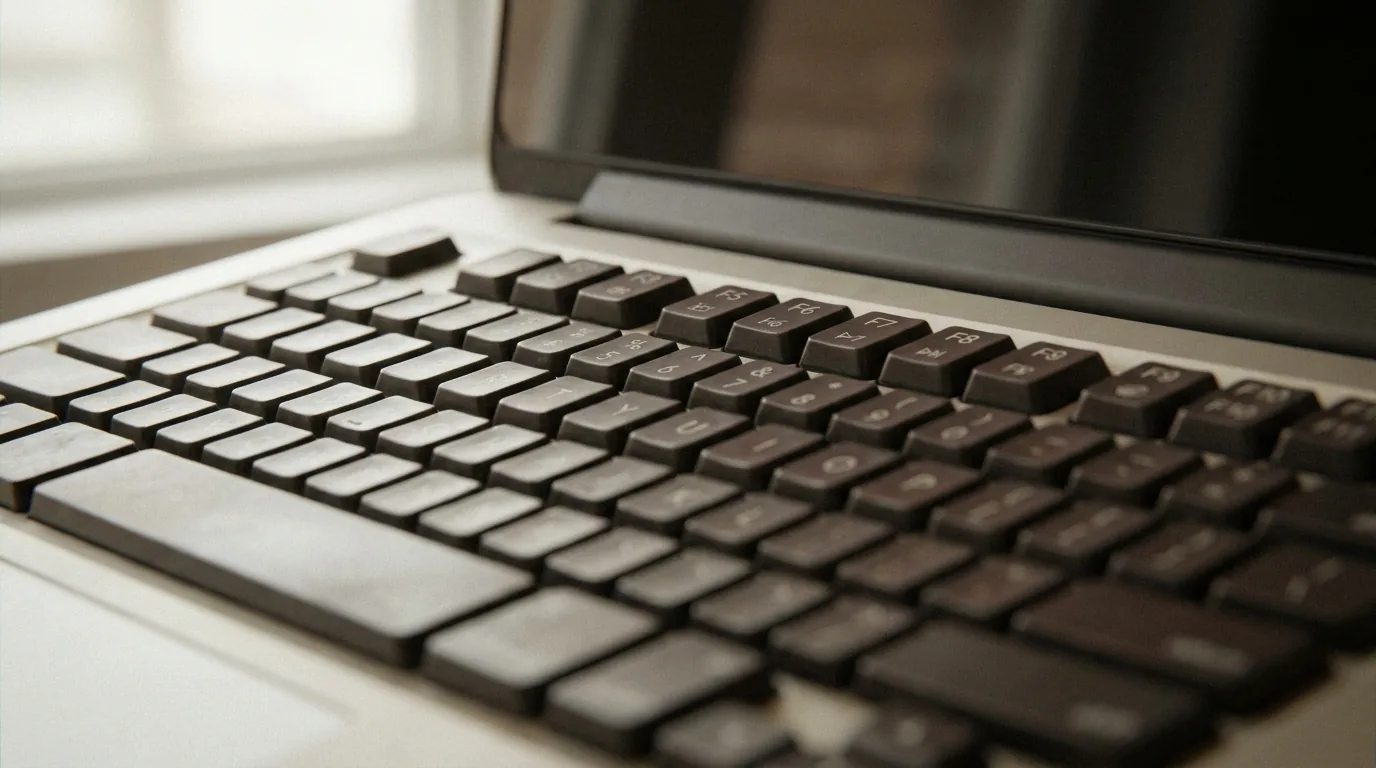
Посмотрите на верхний ряд клавиш: там может быть значок Bluetooth или общий значок беспроводной связи — антенна с расходящимися дугами. Нажимается обычно вместе с Fn.
На аппаратах постарше встречается и физический ползунок на торце корпуса, рядом с разъёмами. Выключенный, он отрубает модуль намертво, и никакие настройки Windows его не поднимут.
Без «скачайте нашу программу» и лишних шагов. Подпишитесь на «Техпросто» в MAX, Telegram или Дзене, и разборы будут приходить сами.
Диспетчер устройств: адаптер и драйвер
Если переключателя нет, а компьютер точно с Bluetooth, дорога сюда.
Нажмите «Пуск», наберите «Диспетчер устройств» и откройте его. Ищите раздел «Bluetooth» — внутри будет адаптер, в названии которого нередко встречается слово radio.
Дальше два варианта. Если раздел есть, щёлкните по адаптеру правой кнопкой и выберите «Обновить драйвер» → «Автоматический поиск драйверов». Если после установки система попросит перезагрузку, соглашайтесь.
Если раздела «Bluetooth» нет, а где-то в списке висит неизвестное устройство с восклицательным знаком — это, скорее всего, он и есть, просто без драйвера. Драйвер берут на сайте производителя ноутбука, в разделе поддержки, по точной модели аппарата.
По запросу про драйвер Bluetooth поисковик первым делом предложит сборники, которые обещают поставить всё и сразу. Ставить их не надо: они любят подсунуть не тот драйвер, добавить рекламные программы в довесок и заодно обновить то, что прекрасно работало. Родной драйвер с сайта производителя ищется на минуту дольше и не приносит сюрпризов.
Bluetooth включён, а устройство не подключается
Бывает и так: модуль работает, а наушники в списке не появляются.
Первым делом убедитесь, что устройство в режиме сопряжения, а не просто включено. Индикатор при этом обычно мигает двумя цветами поочерёдно — если он горит ровно, устройство уже к чему-то подключено и ноутбук его не увидит.
Второе по частоте — устройство занято. Наушники помнят последнее подключение и цепляются к телефону, стоит достать их из кейса. Выключите Bluetooth на телефоне и попробуйте снова.
Третье: старое сопряжение сломалось. Если наушники раньше подключались к этому же ноутбуку, а теперь нет, удалите их из списка устройств и подключите заново — это лечит чаще, чем любые пляски с драйверами.
Встроенное средство устранения неполадок
Способ для тех, кто не хочет разбираться сам, и он честно работает.
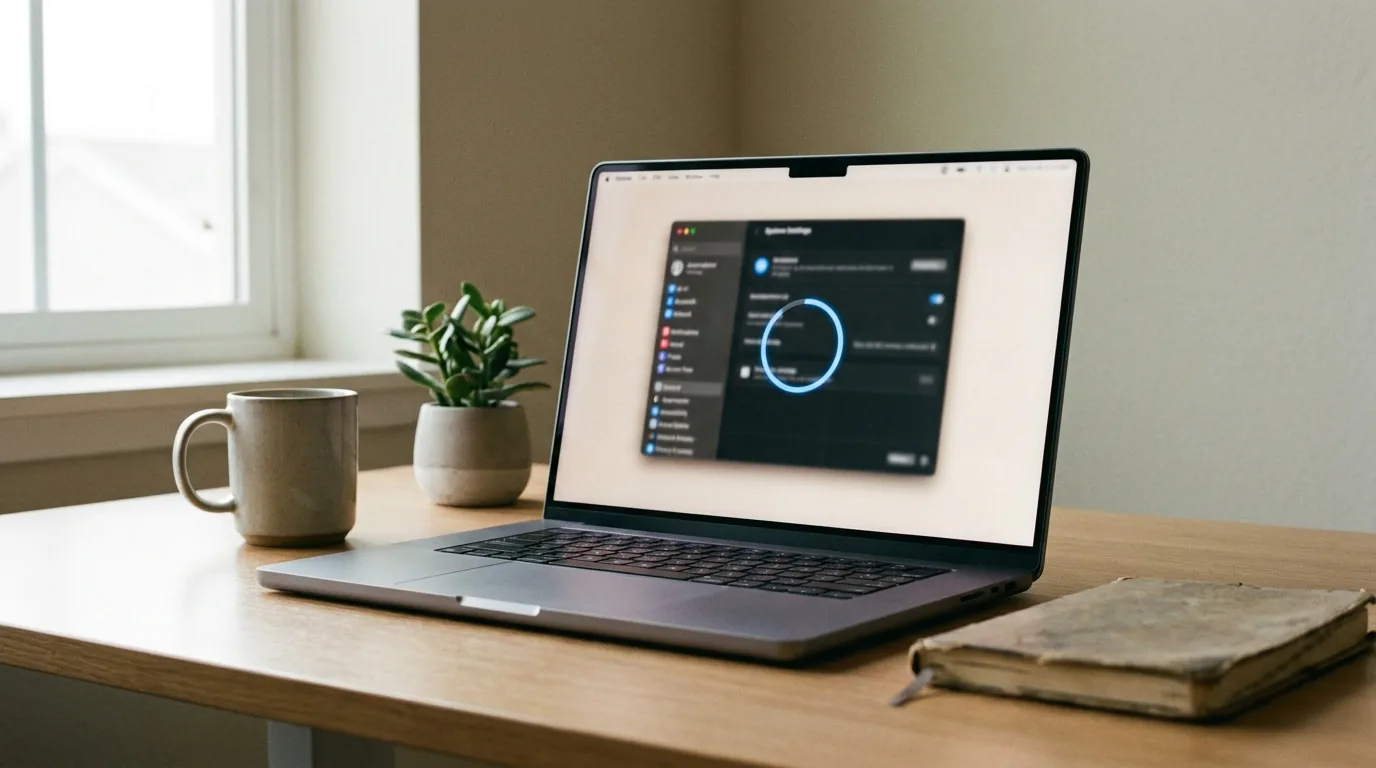
В Windows 11 диагностика Bluetooth запускается из приложения «Техническая поддержка»: система сама проверит службы, драйвер и настройки и попробует починить типовые проблемы. Найти можно поиском по слову «Bluetooth» в Параметрах.
Помогает не всегда, но занимает минуту и не требует знаний — начинать с него разумно, если предыдущие шаги ничего не дали.
Что видите и что это значит
| Что происходит | Что за этим стоит |
|---|---|
| Плитки Bluetooth нет в панели, но раздел в Параметрах есть | Плитку убрали из панели, вернуть карандашом |
| Раздела Bluetooth нет нигде | Нет модуля физически либо не установлен драйвер |
| Переключатель есть, но неактивен | Включён режим «в самолёте» или аппаратный выключатель |
| Bluetooth включается и сам выключается | Обычно энергосбережение или конфликт драйвера |
| Bluetooth работает, но устройство не находится | Устройство не в режиме сопряжения или занято другим |
Если модуля нет физически
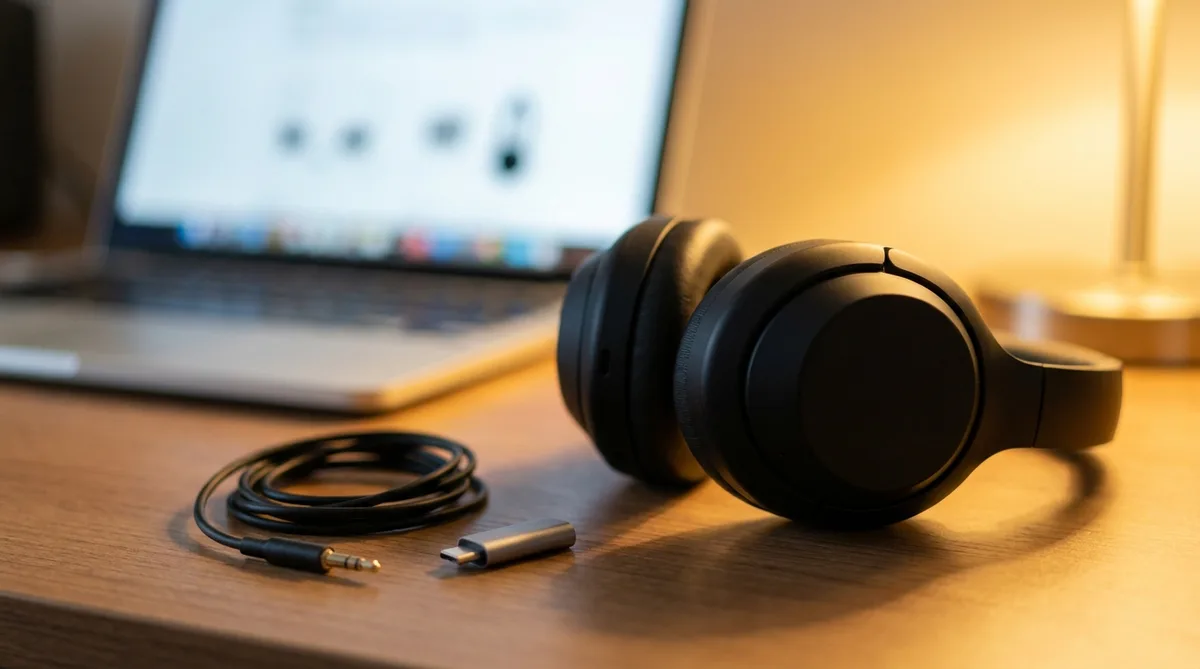
Не беда и не повод менять ноутбук: внешний Bluetooth-адаптер размером с ноготь вставляется в USB и стоит недорого.
Windows опознаёт такие адаптеры сама, драйвер обычно не нужен. Единственное, на что обратить внимание при покупке, — версия Bluetooth: берите не ниже пятой, иначе получите меньшую дальность и более капризное соединение с современными наушниками.
Кстати, если Bluetooth включён и устройство подключилось, а звука всё равно нет, причина обычно в другом — разбирали, куда пропадает звук на ноутбуке. А если наушники упорно не находятся, у нас есть отдельный разбор восьми причин.
Любопытно, что почти все затыки с Bluetooth сводятся не к сложности, а к невидимости: модуль либо отключён там, куда не подумаешь заглянуть, либо есть, но система его не показывает, потому что ей не хватает драйвера. Само по себе беспроводное соединение давно работает надёжно — а вот сообщить пользователю, что именно ему мешает, Windows так и не научилась. Она просто убирает переключатель, оставляя человека гадать, чего у него нет: модуля, драйвера или сообразительности. Кстати, у той же техники хватает и приятных сюрпризов — собирали подборку скрытых возможностей.
Если статья помогла — поделитесь с теми, кому может пригодиться. И заходите в наш канал в MAX, Telegram и Дзен — там анонсы новых материалов.

 MAX
MAX
 Дзен
Дзен
 Telegram