Самый быстрый способ: Диспетчер задач#
На Windows 10 (начиная с версии 2004) и Windows 11 тип диска виден без единой программы. Нажмите Ctrl+Shift+Esc, чтобы открыть Диспетчер задач, и перейдите на вкладку «Производительность» (в Windows 11 это значок с графиком в левой колонке). Слева появится список: процессор, память, а ниже диски, по одному на каждый физический накопитель.
Под каждым диском мелким шрифтом написан тип: SSD или HDD. Windows 11, начиная с версии 24H2, к этому ещё добавляет способ подключения, так что у быстрого современного накопителя будет подпись «SSD (NVMe)». Если дисков два, например быстрый системный SSD и большой жёсткий диск для фильмов, вы увидите оба и сразу поймёте, какой из них C:, а какой D:.
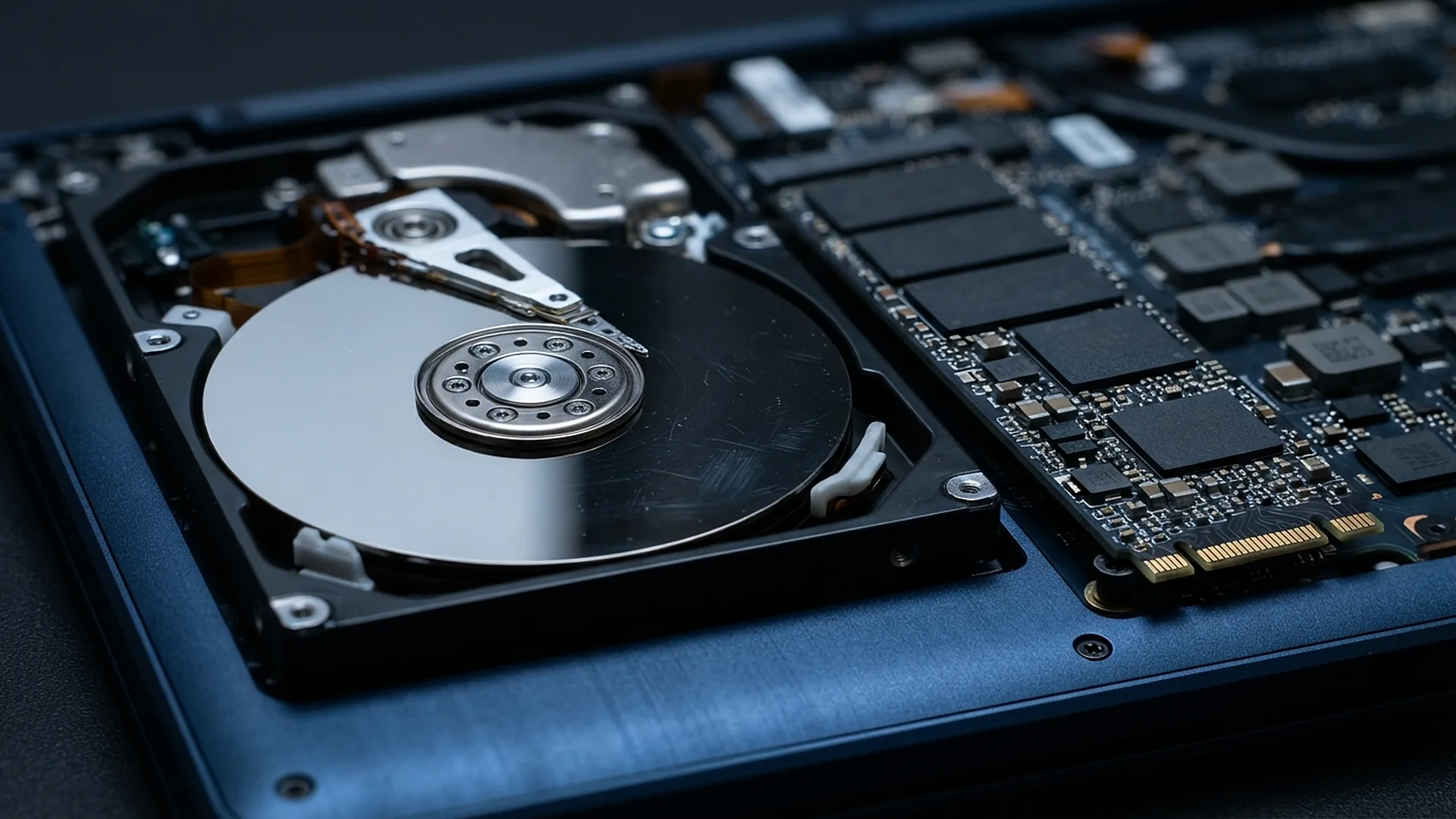
Здесь же видна загрузка диска. Когда ноутбук тормозит, а график диска подолгу упирается в 100% и любой щелчок отзывается через секунды, чаще всего внутри стоит HDD. Дело в том, что у жёсткого диска головка должна физически доехать до нужного места на вращающейся пластине, и на каждый мелкий файл уходит около 10 миллисекунд. SSD находит тот же файл за десятые доли миллисекунды, а когда файлов тысячи, вся система стоит в очереди к медленному диску. Но на SSD такая полка тоже бывает, когда Windows индексирует файлы или ставит обновления, так что тип диска определяйте по подписи, а не по графику.
Если подпись пустая: «Оптимизация дисков» и PowerShell#
Иногда под диском в Диспетчере задач ничего нет, а на старой Windows 10 нет и самой подписи. Тогда пригодится окно, которое Windows держит для дефрагментации. Нажмите Win+R, введите dfrgui и нажмите Enter (или найдите в Пуске «Дефрагментация и оптимизация дисков»). Нажимать в этом окне ничего не надо, нас интересует только таблица: в столбце «Тип носителя» против каждого диска написано «Твердотельный накопитель» или «Жёсткий диск».
Второй способ даёт больше сведений сразу. Откройте PowerShell (правый щелчок по кнопке «Пуск» → «Терминал» или «Windows PowerShell») и вставьте команду, которая только читает данные и ничего не меняет:
Get-PhysicalDisk | Format-Table FriendlyName, MediaType, BusType, Size
В ответ придёт таблица по всем дискам. FriendlyName покажет модель, MediaType скажет SSD или HDD, а BusType покажет, как диск подключён: NVMe, SATA, USB или RAID.
⚠️ Когда Windows пишет Unspecified
Если в столбце MediaType стоит Unspecified, а в Диспетчере задач подписи нет, Windows просто не получила от диска ответа о его типе. Так бывает с внешними дисками в USB-корпусе, с накопителями за RAID-контроллером и в виртуальных машинах. Это не признак неисправности, а тип придётся уточнить по модели или в CrystalDiskInfo (о ней ниже).
Внешние диски путают Windows чаще всего, и вот почему. Тип носителя система узнаёт из служебного ответа самого накопителя, где он сообщает, вращается ли у него пластина. Переходник USB в корпусе внешнего диска этот ответ нередко отбрасывает, и система видит просто USB-устройство. Тогда проще определить на ощупь: портативный SSD обычно размером с зажигалку и подключается по USB-C, а внешний HDD заметно тяжелее и слегка вибрирует в руке при работе.
Как узнать модель диска и понять, NVMe это или SATA#
Чтобы купить замену или почитать отзывы, одного слова SSD мало, нужна модель. Посмотреть её можно в трёх местах.
- Диспетчер устройств: правый щелчок по «Пуску» → «Диспетчер устройств» → раздел «Дисковые устройства». Там строкой написано название, например
WDC WD10SPZX-08Z10 или Samsung SSD 980 500GB.
- Параметры Windows 11: «Система» → «Память» → «Дополнительные параметры хранилища» → «Диски и тома», затем «Свойства» у нужного диска. У NVMe-накопителей здесь же есть блок «Работоспособность диска» с примерным остатком ресурса и температурой.
- «Сведения о системе»: Win+R →
msinfo32 → «Компоненты» → «Запоминающие устройства» → «Диски». Этот способ пригодится на старых компьютерах.
Больше всего про диск расскажет бесплатная программа CrystalDiskInfo. Скачивать её стоит только с сайта разработчика crystalmark.info: на сторонних сайтах-сборниках её часто упаковывают вместе с лишними программами. Есть версия без установки, в ZIP-архиве. Запустите, и программа покажет модель, прошивку, температуру и техсостояние; если там написано «Хорошо», тревожиться не о чем.
Две строки отвечают на вопрос «NVMe или SATA». «Интерфейс» покажет NVM Express или Serial ATA, а «Режим передачи» уточнит версию, например PCIe 4.0 x4 у NVMe или SATA/600 у SATA. У жёсткого диска в строке «Скорость вращения» будут обороты, обычно 5400 или 7200, а у SSD там стоят прочерки с пометкой (SSD).
А теперь о том, зачем эти буквы вообще различать. SATA-накопитель подключается через тот же интерфейс, что и жёсткие диски, и упирается в его потолок: около 550 МБ/с, сколько бы ни стоил сам SSD. NVMe работает по шине PCIe, той же, что у видеокарты, и у моделей на PCIe 4.0 скорость чтения доходит до 7000 МБ/с. Если вы прикидываете, стоит ли менять диск: после замены HDD на любой SSD ноутбук станет заметно быстрее, а переход с SATA SSD на NVMe в обычной работе почти не заметен. Прежде чем покупать, посмотрите по модели ноутбука, какой слот в нём стоит: в разъёме, рассчитанном только на SATA, NVMe-диск работать не будет.
Если ноутбук не включается или его ещё нет на руках, модель диска подскажут три места. Первое — страница вашей модели ноутбука на сайте производителя (у Lenovo, HP и Dell есть поиск по серийному номеру с наклейки на дне). Второе — BIOS: в первом же экране настроек обычно перечислены подключённые накопители. Третье — сам диск после снятия крышки, у него своя наклейка с моделью. Ноутбук на гарантии ради этого лучше не разбирать: если он включается, модель быстрее посмотреть одним из способов выше. А вот чей внутри контроллер и чья флеш-память, не покажет ни Windows, ни CrystalDiskInfo: это узнают только из обзоров с разборкой по точной модели.
📲 Чтобы разбираться в технике без мастера
Мы каждую неделю так же разбираем компьютеры и гаджеты — спокойно и по делу, без рекламных штампов. Подпишитесь на «Техпросто» в MAX, Telegram или Дзене, и новые разборы будут приходить сами.
Как посмотреть диск на Mac#
На Mac задача проще: на всех компьютерах Apple последних лет стоит SSD, а Mac с жёсткими дисками Apple перестала продавать в 2021 году. Чтобы убедиться, откройте меню Apple → «Об этом Mac» → «Подробнее…», пролистайте вниз до кнопки с системным отчётом и выберите слева раздел «Хранилище». В строке «Тип носителя» будет написано SSD, а в «Протоколе» указан способ подключения. Встроенный диск Apple подписывает своим именем, например APPLE SSD AP0512M, а на Mac с процессорами M1 и новее там часто стоит просто Apple SSD. Производителя памяти внутри по этой строке не узнать.
Что за YMTC в названии и стоит ли переживать#
Бывает, что в Диспетчере устройств у нового ноутбука вместо привычных Samsung или WD значится что-то вроде YMTC PC411 или YMTC PC41Q. Это Yangtze Memory, китайский производитель флеш-памяти. Он сам делает микросхемы, в которых хранятся ваши файлы, и поставляет готовые SSD на сборку ноутбуков, а в последнее время его диски попадаются и в ноутбуках Lenovo, которые продаются в Европе.
Китайское происхождение само по себе диск не портит. Память YMTC стоит, например, в Lexar NM790, одном из самых популярных недорогих NVMe-дисков последних лет. Накопитель YMTC PC411 на 2 ТБ записал 32-гигабайтный файл быстрее, чем Samsung PM9A1 из дорогих ноутбуков: 4527 МБ/с против 3841. Длительную нагрузку Samsung держит увереннее, но для офиса, учёбы и фильмов эта разница не важна.
Смотреть стоит на тип памяти. У PC411 память TLC, а у PC41Q — QLC, и для покупателя это важнее любого бренда на наклейке.
Ячейка памяти TLC хранит три бита, а QLC четыре, и записывать данные в неё приходится медленнее и аккуратнее. Поэтому производители ставят перед QLC быстрый кэш: часть диска временно работает в упрощённом режиме, по одному биту на ячейку, и всё записанное сначала летит туда. Цифра на коробке — это скорость записи как раз в этот кэш.
Пока вы копируете первый десяток гигабайт, диск выдаёт обещанное. Когда кэш заканчивается, он начинает писать в QLC напрямую, и скорость резко проседает посреди копирования. Отдельная ячейка QLC к тому же выдерживает меньше перезаписей, чем ячейка TLC, хотя контроллер распределяет износ по всему объёму, и готовый диск живёт заметно дольше одной ячейки.
💡 Как понять, QLC у вас или TLC
Ни Windows, ни CrystalDiskInfo тип памяти не показывают. Наберите в поиске модель из Диспетчера устройств вместе со словами «обзор» или «QLC»: у известных моделей тип памяти обычно указан в обзорах и на сайте производителя. По одному названию не гадайте: у PC41Q и Samsung 870 QVO буква Q действительно означает QLC, но у многих QLC-дисков её в названии нет.
Ноутбук с YMTC PC411 сдавать обратно не из-за чего, а переплачивать за модель с памятью Samsung тем более: под документы, браузер и видео разницы вы не заметите. А вот ноутбук на QLC я бы обошёл, если вы монтируете ролики или регулярно перекидываете сотню гигабайт фотографий, и неважно, YMTC там или любой другой бренд.
Шпаргалка: какой способ что покажет#
| Способ |
SSD или HDD |
Модель |
NVMe или SATA |
Где работает |
| Диспетчер задач → «Производительность» |
да |
нет |
в Windows 11 24H2 и новее |
Windows 10 (2004+), 11 |
«Оптимизация дисков» (dfrgui) |
да |
нет |
нет |
Windows 8, 10, 11 |
Get-PhysicalDisk в PowerShell |
да |
да |
да |
Windows 8, 10, 11 |
| Диспетчер устройств |
часто по названию |
да |
часто по названию |
любая Windows |
| CrystalDiskInfo |
да |
да |
да, с версией PCIe |
Windows |
| Системный отчёт на Mac |
да |
да |
да |
macOS |
Частые вопросы#
Диспетчер задач показывает два диска, а я покупал ноутбук с одним.
Так бывает в ноутбуках, где стоят маленький SSD под систему и большой HDD под файлы. Посмотрите, какой из них C: (там Windows), а какой D:, и держите программы на SSD.
Можно ли проверить диск в Linux?
Да, в терминале: lsblk -d -o NAME,ROTA,MODEL. В столбце ROTA единица значит, что у диска вращается пластина, то есть это HDD, а ноль означает SSD. Для внешних дисков в USB-корпусе этой строке верить нельзя по той же причине, что и в Windows.
В CrystalDiskInfo техсостояние «Тревога» — что делать?
Сначала скопируйте важные файлы на другой диск или в облако, а потом разбирайтесь. Подробно о том, сколько на самом деле живут SSD и что значат цифры ресурса, мы писали в материале про шесть SSD, которые писали до полной смерти.
Стоит ли менять HDD на SSD в старом ноутбуке?
Почти всегда да, это самый дешёвый способ его ускорить. Что выбрать и почему SSD в 2026 году подорожали, мы разбирали в статье HDD или SSD. Если же диск уже SSD, а ноутбук всё равно медленный, причину поможет найти разбор что делать, если тормозит ноутбук.
Диск SSD, а места на нём всё равно нет.
Это другая задача. Как безопасно освободить место на системном диске, рассказано в инструкции как очистить диск C.
Если под диском в Диспетчере задач уже написано SSD, менять накопитель незачем: причину тормозов стоит искать в автозагрузке, оперативной памяти и самой системе.


 MAX
MAX
 Дзен
Дзен
 Telegram