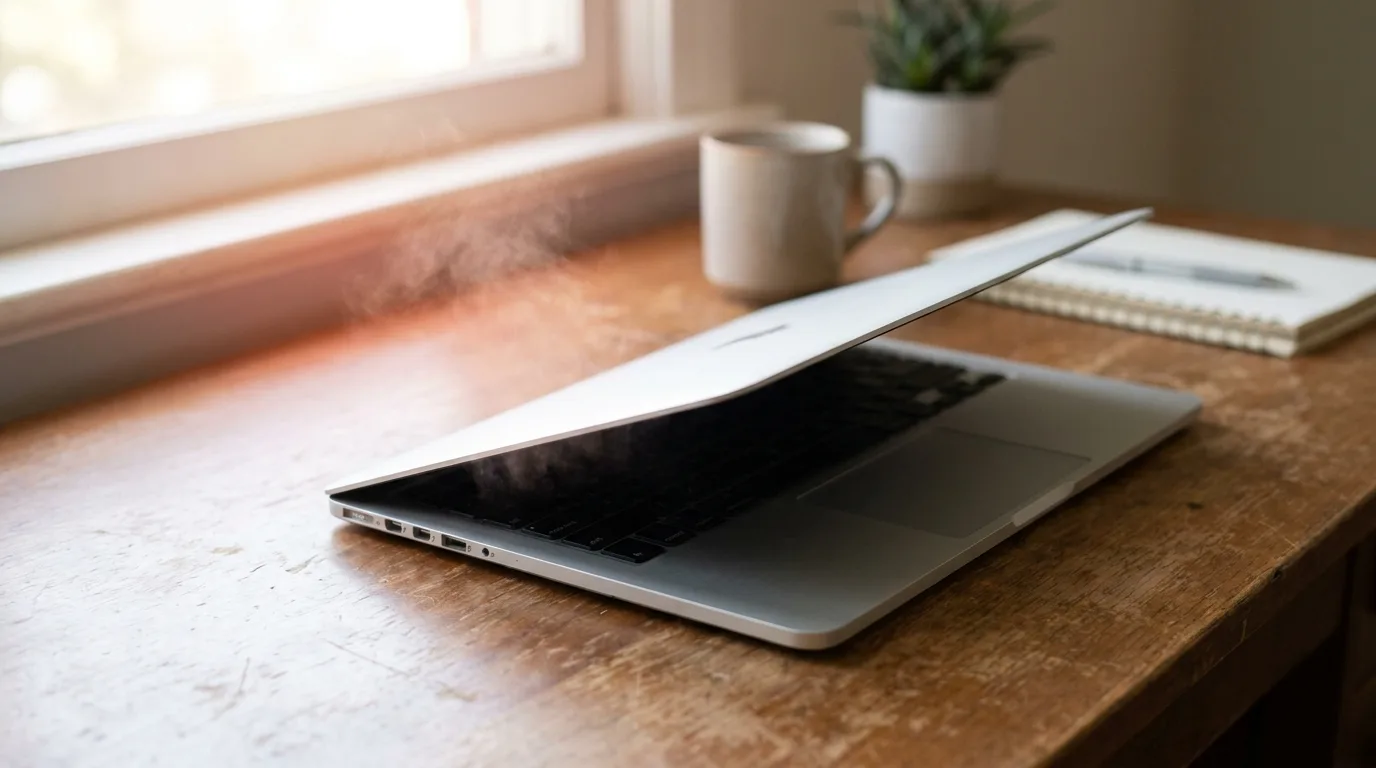
Ноутбук, который утром грузился за минуту, к вечеру открывает браузер по десять секунд. Знакомо? Хорошая новость: почти всегда дело не в том, что железо состарилось, — а в паре вещей, которые чинятся бесплатно и своими руками.
TL;DR: Чаще всего ноутбук тормозит из-за забитого автозапуска, фоновых программ, под завязку заполненного диска и перегрева от пыли. Начните с перезагрузки и диспетчера задач (Ctrl+Shift+Esc) — посмотрите, кто ест процессор и память. Освободите 10-15% места на диске. Если ноутбуку больше пяти лет и внутри жёсткий диск (HDD) — замена на SSD ускорит его сильнее, чем любая чистка. Переустанавливать Windows и нести в сервис нужно в последнюю очередь.
Почему ноутбук вообще начинает тормозить
Новый ноутбук быстрый по одной причине — в нём пока ничего лишнего. Пустой диск, чистый автозапуск, нет двадцати программ, которые висят в фоне и незаметно тянут ресурсы.
Со временем накапливается всё сразу. Каждая установленная программа норовит прописаться в автозагрузку. Браузер обрастает вкладками и расширениями. Диск заполняется. Внутри копится пыль, и система от перегрева сама сбрасывает скорость, чтобы не сгореть.
Поэтому «тормозит» — это почти всегда не одна причина, а сумма мелочей. Разберём их по порядку: от того, что чинится за пять минут, до того, ради чего стоит открыть корпус.
Что делать прямо сейчас — быстрые проверки за 5 минут
Прежде чем что-то менять, посмотрите, что происходит внутри. Три действия, которые часто решают проблему без всякого ремонта.
Перезагрузите — по-настоящему
Звучит банально, но работает. У многих ноутбук неделями не выключается — крышку закрыли, открыли, крышку закрыли. За это время в памяти накапливаются зависшие процессы и утечки. Полная перезагрузка (именно «Перезагрузка», а не «Завершение работы» — в Windows это не одно и то же) обнуляет весь этот мусор.
Проверьте, сколько ваш ноутбук не перезагружался: откройте диспетчер задач, вкладка «Производительность» → «ЦП», строка «Время работы». Если там несколько суток — это уже повод.
Откройте диспетчер задач и найдите виновника
Нажмите Ctrl+Shift+Esc. Это главный инструмент диагностики, а не что-то страшное для админов. Отсортируйте процессы по столбцу «ЦП», потом по «Память».
Часто виновник виден сразу: браузер с полусотней вкладок, антивирус, который затеял проверку, или какое-нибудь обновление в фоне. Если одна программа стабильно держит 80-100% процессора — вот она, причина.
В списке процессов много системных — с непонятными названиями вроде svchost.exe или Система. Их трогать не нужно, они и должны работать. Снимайте задачу только у понятной вам программы (браузер, игра, редактор), которая явно зависла. Если сомневаетесь — лучше просто перезагрузитесь.
Почистите автозагрузку
Вот где прячется главный тормоз при включении. Половина установленных программ считает себя настолько важной, что стартует вместе с Windows и висит в фоне весь день. Мессенджеры, «помощники» от производителя, облачные клиенты, обновляторы.
В том же диспетчере задач откройте вкладку «Автозагрузка» (в Windows 11 она называется «Приложения автозагрузки»). В колонке «Влияние на запуск» видно, кто сильнее тормозит старт. Всё, что помечено «Высокое» и вам не нужно при включении, отключайте смело: правой кнопкой → «Отключить». Программа никуда не денется — просто перестанет запускаться сама.
Свободное место на диске — почему забитый SSD тормозит, даже если «место ещё есть»
Вот причина, которую почти все недооценивают. Кажется логичным: пока на диске есть хоть пара гигабайт — что за разница, сколько занято? На самом деле разница огромная, и вот почему.
SSD (твердотельный накопитель) устроен не как папка, куда можно докидывать файлы в любой свободный угол. Он пишет данные блоками, и — вот ключевой момент — не умеет перезаписывать ячейку напрямую. Чтобы записать что-то в уже использованную ячейку, её сначала нужно целиком стереть, и только потом записать заново.
Пока на диске много пустого места, контроллер всегда держит наготове стопку чистых блоков и пишет туда мгновенно. А когда диск забит под завязку, чистых блоков почти нет. И на каждую запись контроллеру приходится сначала искать, что стереть, тасовать данные между ячейками, освобождать место — и лишь потом писать. Одно простое сохранение файла превращается в целую операцию. Отсюда и тормоза.
Держите свободными минимум 10-15% диска. На диске 256 ГБ это примерно 25-40 ГБ пустого места. Запас нужен и накопителю, чтобы работать быстро, и Windows — чтобы складывать временные файлы и файл подкачки. Забитый «под ноль» диск тормозит и ноутбук, и сам себя изнашивает быстрее.
Что удалить в первую очередь: содержимое папки «Загрузки» (там годами копятся установщики и архивы), корзину, кэш браузера, старые точки восстановления. Встроенная утилита «Очистка диска» (наберите её название в поиске Windows) безопасно уберёт системный мусор. Логика та же, что и на телефоне — как освободить память, мы подробно разбирали на примере iPhone, но принцип общий для любой техники.
Перегрев и пыль — почему ноутбук замедляется в жару и «под нагрузкой»
Если ноутбук тормозит именно тогда, когда вы его нагружаете — игра, монтаж, куча вкладок, — а снизу гудит вентилятор и идёт горячий воздух, дело почти наверняка в перегреве. И это не поломка, а защита.
У процессора есть предельная температура — обычно около 90-100 °C. Как только он до неё добирается, срабатывает встроенная защита: процессор сам сбрасывает частоту, чтобы меньше греться и не сгореть. Инженеры называют это троттлингом. Для вас это выглядит так, будто ноутбук резко «отупел»: только что летал — и вдруг всё повисло.
Теперь до корня: почему исправный ноутбук вдруг начинает перегреваться? Дело в пыли. Внутри стоит радиатор — решётка из тонких металлических рёбер, через которую вентилятор прогоняет воздух и уносит тепло наружу. За год-два эта решётка забивается слоем пыли, как войлоком. Воздух через неё почти не проходит, тепло остаётся внутри — и процессор упирается в свой предел куда быстрее. Добавьте к этому летнюю жару в комнате, и троттлинг наступает за минуты.
Продуть систему охлаждения баллончиком со сжатым воздухом — самое действенное. Только один важный нюанс: не давайте струе раскручивать вентилятор. Придержите лопасти зубочисткой или спичкой и работайте короткими пшиками — если пустить долгую струю, вентилятор раскрутится сильнее, чем рассчитан, и подшипник со временем загудит или заклинит. Ещё не держите ноутбук на кровати или коленях: мягкая поверхность закрывает нижние вентиляционные отверстия, и он задыхается. Подставка с вентилятором или просто пара книжек под задний край для наддува воздуха — заметно снижают температуру. А вот полную разборку с заменой термопасты лучше доверить сервису, если руки не набиты.
Мы каждую неделю так же спокойно и по делу разбираем, почему техника капризничает и что с этим делать — без рекламных штампов и запугивания сервисом. Подпишитесь на «Техпросто» в Дзене или Telegram, и разборы будут приходить сами.
HDD против SSD — главный апгрейд, если ноутбуку больше пяти лет
Если после всех чисток ноутбук всё равно еле шевелится, а сам он не первой свежести — проверьте, какой внутри диск. Разбирать ничего не надо: откройте диспетчер задач → «Производительность» → «Диск», тип (SSD или HDD) подписан прямо в заголовке. Если там HDD — это может решить всё.
Старые и бюджетные ноутбуки комплектовались обычным жёстким диском (HDD) — с крутящимися пластинами и механической «иглой»-головкой, которая физически ездит по диску в поисках нужных данных. Именно эта механика — узкое место. Когда система и десяток программ дёргают диск одновременно, головка мечется туда-сюда, и всё встаёт в очередь. Отсюда знакомое: нажал — подождал — открылось.
SSD никакой механики не имеет, данные лежат в микросхемах памяти, и доступ к любому кусочку мгновенный. Разница в отзывчивости — в разы. Восьмилетний ноутбук с заменённым на SSD диском загружается и открывает программы так, что его не узнать.
Пугаться замены не стоит. Да, это разборка корпуса, и если вы не готовы к отвёртке — проще отдать ноутбук в сервис, стоит такая работа недорого. Главное, чего боятся зря: файлы и Windows не пропадут. Старый диск не обязательно ставить с нуля — в сервисе его содержимое переносят на новый SSD клонированием, за полчаса, вместе со всеми программами и настройками. Вы включаете ноутбук и видите ровно тот же рабочий стол, только всё летает.
Если внутри HDD — замена на SSD это лучшее вложение в старый ноутбук, дешевле и полезнее любого другого апгрейда. Стоит SSD на 480-512 ГБ недорого, а эффект — как от нового устройства. Чем именно они отличаются и на что смотреть при выборе, мы разбирали в отдельном материале: HDD или SSD — что выбрать.
Мало оперативной памяти — когда добавить планку
Оперативная память (ОЗУ, RAM) — это рабочий стол, на котором ноутбук раскладывает всё, с чем работает прямо сейчас. Мало памяти — стол маленький, и часть «бумаг» приходится сгружать обратно на диск, а потом доставать. Каждое такое переключение — задержка.
Понять, что упёрлись в память, просто: в диспетчере задач, вкладка «Производительность» → «Память». Если при обычной работе занято под 90% и выше — вам её не хватает. Особенно это чувствуется на старых ноутбуках с 4 ГБ: современная Windows и браузер съедают их почти целиком, ни на что больше не остаётся.
Добавить планку памяти на многих ноутбуках несложно и недорого. Но не на всех: в тонких моделях память бывает распаяна намертво, и добавить её нельзя. Прежде чем покупать — узнайте по модели ноутбука сразу три вещи: есть ли свободный слот, до какого объёма он поддерживает и какого поколения нужна память (DDR3, DDR4 или DDR5). Планка не того поколения просто не встанет — проще назвать модель ноутбука в магазине, там подберут совместимую.
Вирусы, майнеры и «программы-ускорители»
Иногда ноутбук тормозит потому, что кто-то использует его ресурсы без вашего ведома. Скрытый майнер криптовалюты или вирус спокойно грузит процессор на 100% в фоне, пока вы гадаете, что не так. Первый признак — вентилятор воет и ноутбук горячий даже тогда, когда вы ничего не делаете.
Проверка простая: закройте все программы и посмотрите в диспетчере задач загрузку процессора в простое. Должно быть несколько процентов. Если стабильно 50-100% при закрытых приложениях — прогоните систему штатным Защитником Windows или разовым сканером вроде Dr.Web CureIt.
Рекламные программы с обещанием «ускорить ваш ПК в два раза» — это маркетинг, не ведитесь. Реального прироста они не дают: всё, что они умеют полезного, уже встроено в Windows. Зато сами прописываются в автозагрузку, висят в фоне, показывают рекламу и выпрашивают деньги за «премиум». То есть делают ровно то, с чем вы боретесь. Чистка диска и автозагрузки руками — бесплатнее и честнее.
Коротко: причина → что делать → эффект
| Симптом | Причина | Что делать | Эффект |
|---|---|---|---|
| Долго включается | Забита автозагрузка | Отключить лишнее в диспетчере задач | Быстрый старт |
| Всё зависает под нагрузкой | Перегрев, пыль в радиаторе | Продуть от пыли, не ставить на мягкое | Пропадают провалы |
| Тормозит на ровном месте | Диск забит под завязку | Освободить 10-15% места | Отзывчивость |
| В целом медленный и старый | Внутри HDD | Заменить на SSD | Как новый |
| Всё «тупит», мало памяти | Не хватает ОЗУ | Добавить планку (если можно) | Работает без пауз |
| Греется и шумит в простое | Вирус или майнер | Проверить антивирусом | Процессор свободен |
Когда ноутбук уже не спасти
Честно: не всё лечится чисткой. Если ноутбуку под десять лет, процессор в нём был слабым уже на старте, память распаяна и её 4 ГБ, а корпус — единое целое без доступа к диску, то вкладываться смысла мало. Деньги за апгрейд лучше отложить на новый.
Но это редкий случай. Гораздо чаще ноутбук объявляют «умершим» зря — а ему нужно было продуть радиатор и поставить SSD за пару тысяч. Прежде чем нести технику на списание, пройдите по этому списку. Скорее всего, до сервиса и магазина дело не дойдёт.
Частые вопросы
Поможет ли переустановка Windows? Иногда да — если система обросла хламом за годы. Но это тяжёлая артиллерия: сначала пройдите по простым шагам выше. И учтите, от чего она точно не спасёт: если ноутбук греется из-за пыли, чистая Windows не даст ничего — радиатор от неё не станет чище, а троттлинг под нагрузкой останется. Если внутри HDD — станет чуть бодрее, но ненадолго, пока диск снова не заполнится.
Ноутбук тормозит только в браузере — почему? Обычно виноваты вкладки и расширения. Каждая открытая вкладка ест память, а десяток расширений — процессор. Закройте лишнее, снесите ненужные расширения. Если у вас 4 ГБ памяти, браузер — первый, кто в неё упирается.
Что делать, если ноутбук тормозит и зависает намертво? Полные зависания «в столбик» — это уже не просто нагрузка. Причины бывают серьёзнее: перегрев до аварийного отключения, сбои памяти или диска. Начните с чистки от пыли и проверки диска на ошибки: откройте «Этот компьютер», правой кнопкой по диску → «Свойства» → вкладка «Сервис» → «Проверить». Командная строка для этого не нужна. Если зависания частые — есть смысл показать ноутбук специалисту.
Нужно ли дефрагментировать диск? Только если внутри HDD — тогда да, изредка помогает. SSD дефрагментировать не нужно и даже вредно: он так не работает, а лишние перезаписи только изнашивают его. Windows это учитывает: для SSD она вместо дефрагментации запускает другую, правильную процедуру — очистку неиспользуемых ячеек (TRIM).
Главный вывод: ноутбук тормозит не потому, что «пора менять». В большинстве случаев виноваты забитый автозапуск, заполненный диск и пыль в системе охлаждения — всё три чинятся за вечер и бесплатно. А если ноутбук старый и внутри у него HDD, замена на SSD вернёт его к жизни надёжнее любой переустановки Windows. Поход в сервис и покупка нового — это последний пункт списка, а не первый.
Если статья помогла — поделитесь с теми, кому может пригодиться. И заходите в наш канал в MAX, Telegram и Дзен — там анонсы новых материалов.



 MAX
MAX
 Дзен
Дзен
 Telegram