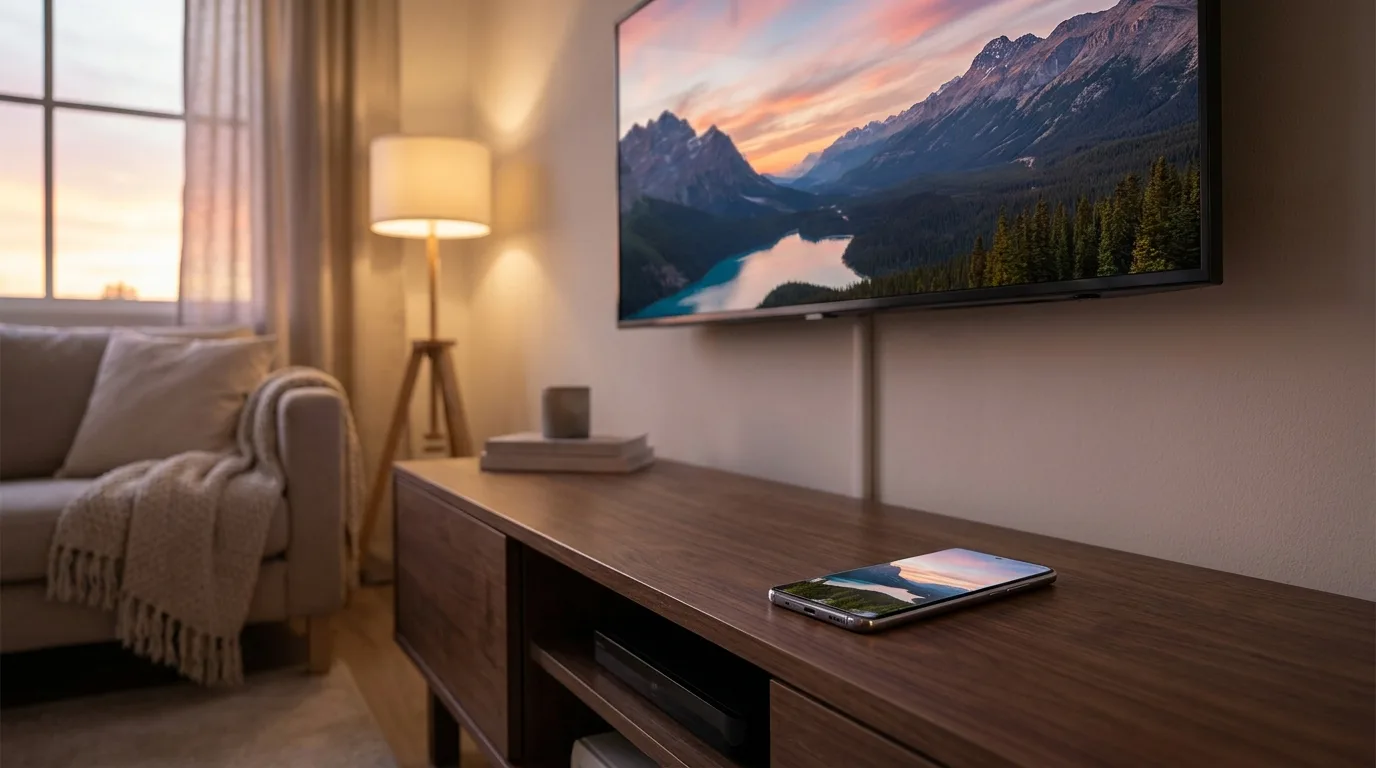
Отпускные фото на весь экран или вечерний фильм прямо с телефона — звучит элементарно, пока не начнёшь искать, куда нажать. А способов всего три: по Wi-Fi без проводов, через кабель и через приставку. Для каждого разберём, что понадобится и что нажимать — отдельно на Android и iPhone.
Какой способ выбрать — коротко
Прежде чем лезть в настройки, определитесь, что у вас за телевизор и что вы хотите показать. От этого зависит способ.
Если телевизор Смарт-ТВ (сам выходит в интернет, есть приложения) — почти наверняка подойдёт беспроводная трансляция по Wi-Fi. Ничего докупать не нужно. Если телевизор обычный, с одним лишь разъёмом HDMI и без интернета — нужен либо кабель, либо приставка. А если важнее всего, чтобы не было задержки (например, для игр с телефона на большом экране) — только провод.
Способ 1. По Wi-Fi без проводов — трансляция экрана
Самый удобный вариант для владельцев Смарт-ТВ. Телефон и телевизор общаются по вашей домашней сети, и всё, что на экране смартфона, повторяется на большом экране. Главное условие — оба устройства подключены к одному и тому же Wi-Fi.
На Android
У Android эта функция называется по-разному в зависимости от марки: «Трансляция», «Трансляция экрана», Smart View (у Samsung), «Беспроводной дисплей». Ищите её в шторке уведомлений (проведите пальцем сверху вниз) или в настройках через поиск по слову «трансляция».
Порядок такой:
- Включите телевизор и убедитесь, что он в той же сети Wi-Fi, что и телефон.
- На телефоне откройте шторку и нажмите «Трансляция экрана» (или Smart View).
- В списке найденных устройств выберите свой телевизор.
- На экране ТВ может выскочить запрос на подтверждение — согласитесь.
Через пару секунд экран телефона появится на телевизоре. Теперь листайте фото, включайте видео — всё дублируется.
На iPhone
У Apple свой стандарт — AirPlay. Он работает, если телевизор его поддерживает (большинство современных Samsung, LG, Sony это умеют — ищите логотип AirPlay в характеристиках) или если у вас есть приставка Apple TV.
- Откройте Пункт управления: на iPhone с Face ID — смахните вниз из правого верхнего угла, на iPhone с кнопкой Home (SE, 8 и старше) — снизу вверх от нижнего края.
- Нажмите «Повтор экрана».
- Выберите телевизор из списка.
- Если ТВ покажет код — введите его на iPhone.
У трансляции по Wi-Fi есть небольшая задержка — доля секунды между тем, что на телефоне, и тем, что на экране. Для фильмов и фото это незаметно. А вот для динамичных игр и там, где важна мгновенная реакция, задержка мешает. Нужна идеальная синхронность — берите кабель.
Способ 2. Через кабель — самый надёжный
Провод не боится помех, не отстаёт и не рвётся посреди фильма. Картинка идёт напрямую, качество максимальное. Минус один — нужен подходящий кабель или переходник, и, что важнее, сам телефон должен уметь выводить видео через свой разъём.
Для современных телефонов с разъёмом USB-C понадобится либо кабель USB-C — HDMI, либо небольшой переходник USB-C — HDMI, в который вы уже втыкаете обычный HDMI-кабель от телевизора. Дальше всё просто: соединили, на телевизоре выбрали нужный вход HDMI (кнопка Source или Input на пульте) — картинка на экране.
Вот неочевидное. Разъём USB-C у всех одинаковый на вид, но видео через него умеют гнать не все телефоны. Чтобы картинка пошла по проводу, телефон должен поддерживать режим DisplayPort Alt Mode — это когда видеосигнал пускают по свободным контактам того же разъёма USB-C. У флагманов он обычно есть, а у бюджетных моделей его часто нет вовсе. Тогда телефон, воткнутый в переходник, будет просто заряжаться, а на телевизоре — ничего. Не поломка кабеля: просто конкретная модель так не умеет. Проверить свою модель стоит заранее, до покупки переходника: вбейте в поиск «модель телефона + вывод видео по USB-C» (или «модель + DisplayPort Alt Mode») либо спросите в поддержке. Флагман последних лет почти наверняка умеет, а вот бюджетную модель лучше перепроверить.
Отдельная история — старые телефоны с micro-USB и все iPhone. Для iPhone нужен фирменный адаптер Lightning — HDMI (или USB-C — HDMI на новых iPhone). Оригинальный стоит недёшево, дешёвые копии часто не работают с защищёнными видео вроде онлайн-кинотеатров.
Способ 3. Приставка — если телевизор обычный
Телевизор без интернета и приложений — не приговор. Небольшая приставка превращает его в умный. Она вставляется в HDMI-разъём телевизора, подключается к вашему Wi-Fi, а телефон отправляет ей команду, что показать.
Приставок в продаже много — от Chromecast до ТВ-приставок на Android и умных HDMI-модулей российских производителей. Гнаться за конкретной маркой не нужно, важны три вещи: чтобы вставлялась в разъём HDMI, подключалась к вашему Wi-Fi и поддерживала трансляцию из приложений. Настройка у всех похожая:
- Вставьте приставку в HDMI-разъём телевизора и в питание, на пульте ТВ выберите этот вход (кнопка Source или Input).
- Через приложение приставки подключите её к вашему домашнему Wi-Fi.
- Телефон подключите к той же сети.
- В приложении (YouTube, онлайн-кинотеатр) нажмите значок трансляции и выберите приставку из списка.
Значок трансляции внутри приложений работает и с iPhone — а вот полное зеркало экрана iPhone умеет только приставка Apple TV.
Тут есть важная тонкость, которая экономит и телефон, и нервы. Приставка показывает видео хитрее, чем зеркало экрана. Когда вы нажимаете кнопку трансляции в приложении, телефон не гонит картинку сам — он лишь командует приставке: «включи вот это видео из интернета». Дальше приставка качает и показывает фильм сама, напрямую. А телефон в этот момент свободен: можете заблокировать его, листать чат, отвечать на звонки — фильм на телевизоре не прервётся. И батарея почти не садится.
Трансляция экрана (способ 1) — это зеркало: телевизор повторяет всё с телефона, телефон занят и разряжается. Приставка с трансляцией из приложения — это пульт: телефон только запускает видео, а тянет его телевизор сам. Для одного фильма разница невелика, но на длинной дистанции второй вариант удобнее и бережёт заряд.
Мы каждую неделю так же спокойно разбираем, как подружить гаджеты между собой — без лишних терминов и запугивания. Подпишитесь на «Техпросто» в Дзене или Telegram, и понятные инструкции будут приходить сами.
Почему «через Bluetooth» не получится
Запрос «подключить телефон к телевизору через Bluetooth» люди вводят часто — и упираются в стену. Через Bluetooth показать видео на телевизоре нельзя, и дело не в запрете, а в физике.
Bluetooth придумали для мелких порций данных — передать звук в наушники, связать мышку, скинуть контакт. Его пропускная способность — единицы мегабит в секунду. А видео, даже не самое качественное, требует десятков мегабит: это поток в разы плотнее, чем Bluetooth способен пропустить. Он просто захлебнётся. Поэтому вся беспроводная передача картинки идёт по Wi-Fi — он быстрый и рассчитан именно на такие объёмы. Bluetooth в телевизоре есть, но он там для другого: подключить беспроводные наушники или колонку к самому ТВ, а не принять от телефона фильм.
Что делать, если не подключается
Не находит телевизор или обрывается — почти всегда причина в сети. Пройдитесь по списку:
- Проверьте, что оба устройства в одной сети Wi-Fi — с одинаковым именем сети. Частая ловушка: телевизор случайно подключён к гостевой сети или вообще к сети соседа. А вот разные диапазоны под одним именем (телефон на 5 ГГц, ТВ на 2,4 ГГц) помехой обычно не бывают — роутер сводит их в одну сеть.
- Отключите изоляцию устройств на роутере. В настройках Wi-Fi бывает пункт вроде «изоляция клиентов» — он запрещает устройствам видеть друг друга внутри сети. Если включён, трансляция не заработает.
- Перезагрузите телевизор и телефон. Банально, но беспроводная трансляция капризна, и перезапуск чинит добрую половину случаев.
- Обновите приложение и систему ТВ. Старая прошивка телевизора иногда не дружит со свежим Android.
- На iPhone убедитесь, что телевизор реально поддерживает именно AirPlay. Трансляция Android (её стандарт называется Miracast) и AirPlay от iPhone — разные вещи, телевизор должен уметь конкретно AirPlay.
Включили зеркало экрана, запустили платный фильм по подписке — а на телевизоре чёрный прямоугольник, хотя звук идёт. Это не поломка, а защита контента от записи: при зеркалировании экрана онлайн-кинотеатры нередко прячут картинку. Выход простой — не зеркальте, а используйте способ 3: нажмите значок трансляции внутри самого приложения кинотеатра. Тогда видео пойдёт на телевизор напрямую, и картинка появится.
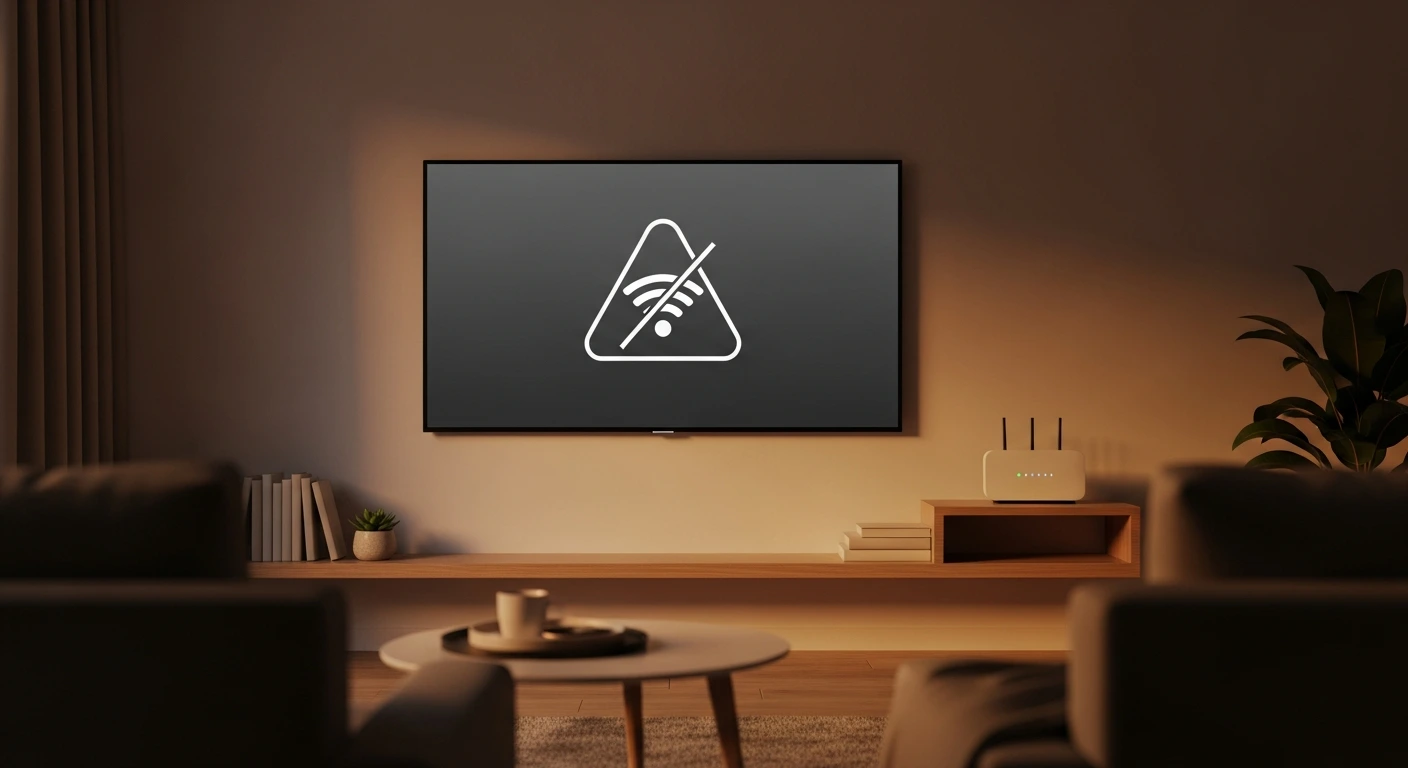
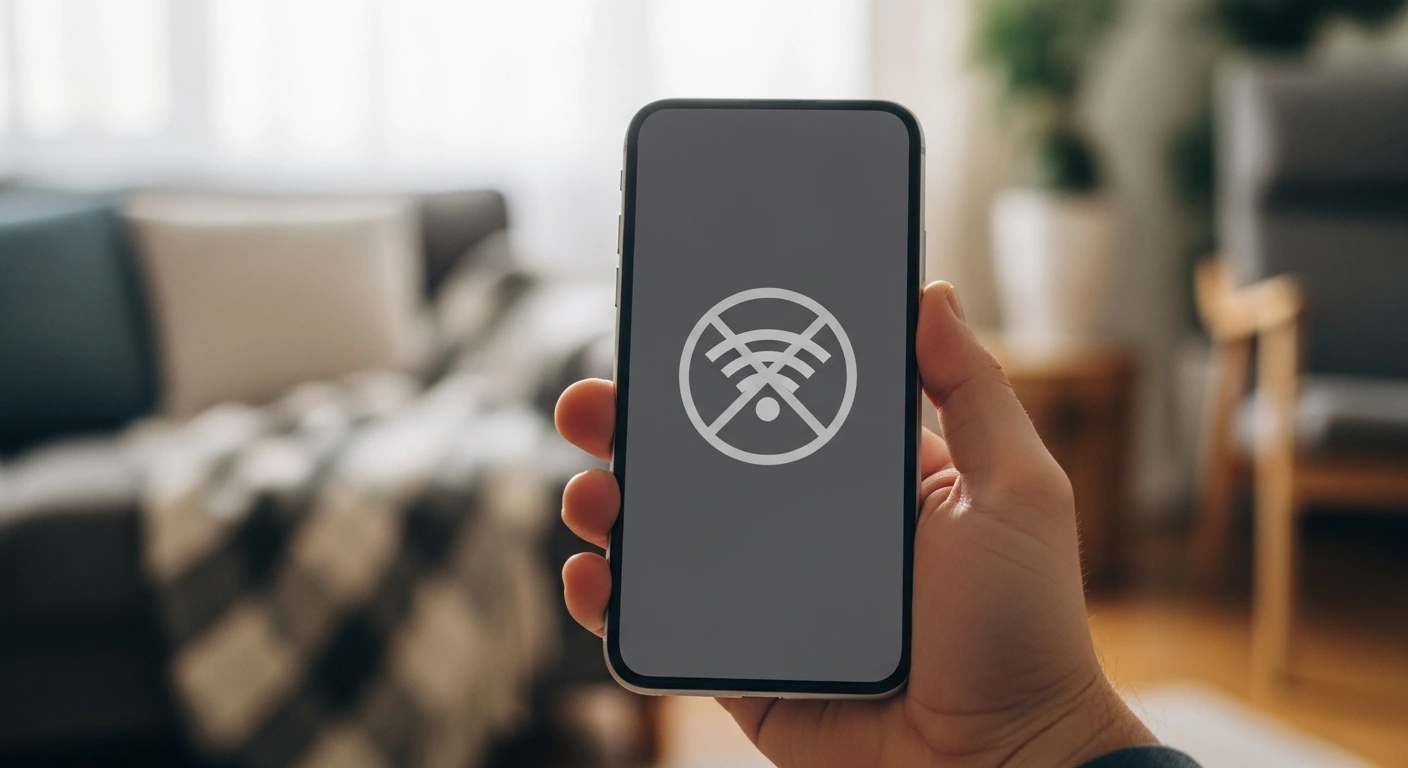
Если телевизор в принципе не подключается к вашей сети — это отдельная беда, и разбирать её лучше по инструкции про телевизор и Wi-Fi. А когда сеть не видит именно телефон — загляните в разбор, почему телефон не подключается к Wi-Fi.
Коротко: три способа рядом
| Способ | Что нужно | Плюсы | Минусы |
|---|---|---|---|
| Wi-Fi (трансляция) | Смарт-ТВ + одна сеть | Ничего докупать, удобно | Небольшая задержка |
| Кабель (USB-C/HDMI) | Переходник, поддержка видео телефоном | Максимальное качество, без задержки | Нужен провод, умеют не все телефоны |
| Приставка (Chromecast и др.) | Приставка + Wi-Fi | Оживит любой ТВ, бережёт заряд | Надо купить, настроить |
Частые вопросы
Как подключить телефон к телевизору для просмотра фильма? Проще всего — беспроводной трансляцией, если у вас Смарт-ТВ. А для онлайн-кинотеатров удобнее приставка: нажимаете в приложении кнопку трансляции, и фильм играет с телевизора, пока телефон свободен.
Можно ли подключить телефон к старому телевизору без Смарт-ТВ? Да. Два пути: кабель (если у телевизора есть вход HDMI и телефон умеет выводить видео) или приставка, которая вставляется в тот же HDMI и добавляет беспроводную трансляцию.
Почему телефон подключился, но звук идёт из телефона, а не из телевизора? Обычно это сбой трансляции — переподключитесь заново. При проводном подключении убедитесь, что переходник поддерживает передачу звука (дешёвые копии иногда гонят только картинку).
Нужен ли интернет, чтобы показать фото с телефона на телевизоре? Для беспроводной трансляции нужна общая Wi-Fi-сеть, но выходить в интернет не обязательно — картинка идёт напрямую между устройствами внутри вашей сети. Для кабеля интернет не нужен вовсе.
Главный вывод: выбор способа зависит от телевизора. Есть Смарт-ТВ — включайте беспроводную трансляцию, это дело пары касаний. Телевизор обычный или нужна идеальная картинка без задержек — берите кабель, только сначала проверьте, умеет ли ваш телефон выводить видео по проводу. А через Bluetooth не мучайтесь: он для видео не годится, вся беспроводная картинка идёт по Wi-Fi.
Если статья помогла — поделитесь с теми, кому может пригодиться. И заходите в наш канал в MAX, Telegram и Дзен — там анонсы новых материалов.

 MAX
MAX
 Дзен
Дзен
 Telegram