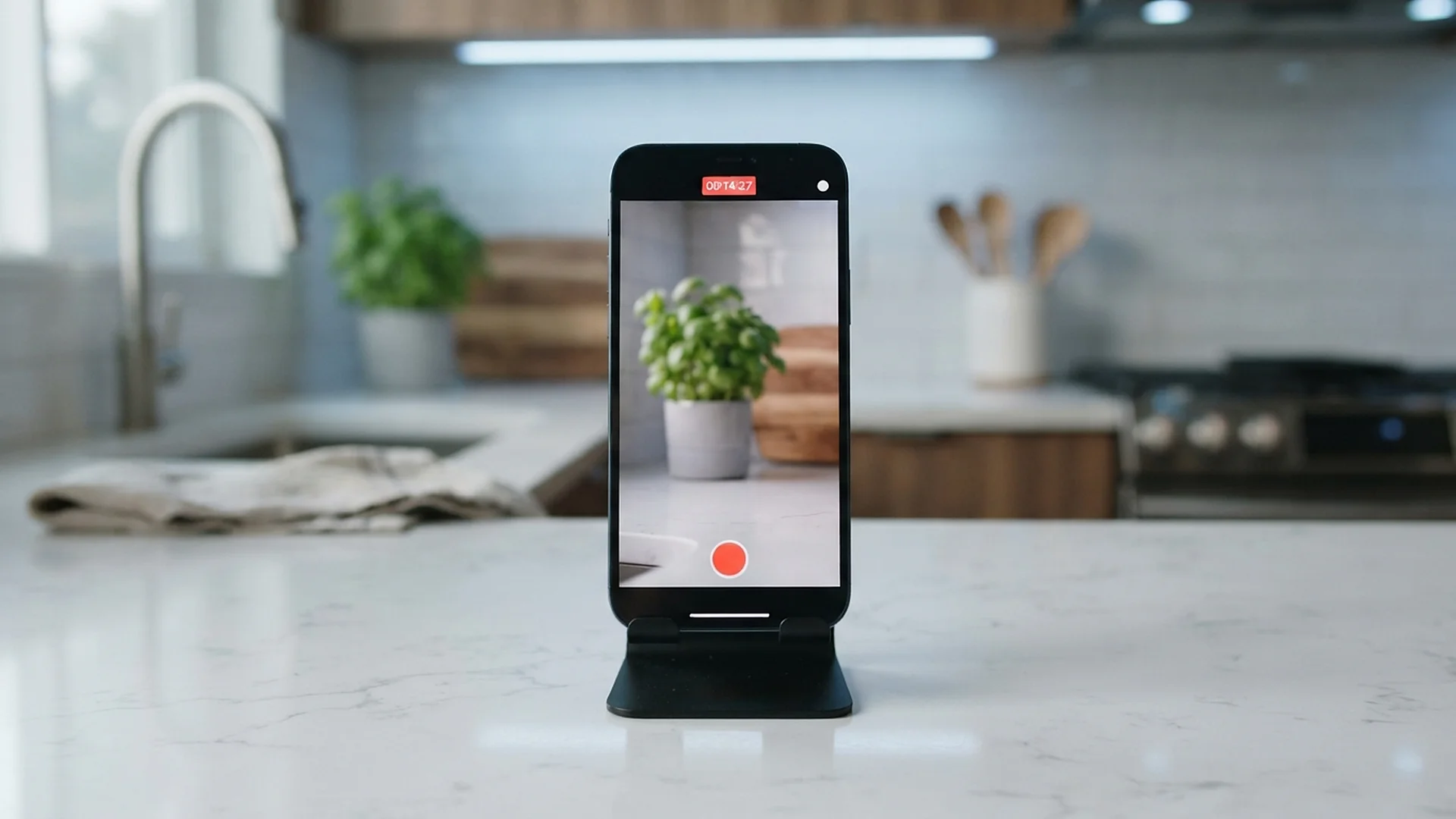
Кнопка записи экрана есть почти в любом смартфоне, так что отдельное приложение чаще всего не нужно. Спотыкаются люди о другое, ведь готовая запись нередко выходит немой, а вместо фильма или банковской карты на видео чернеет прямоугольник. Обычно виноват не телефон, а приложение, которое не разрешает себя записывать.
Коротко
- На Android 11 и новее запись экрана есть в шторке — опустите её до конца и нажмите плитку «Запись экрана» (у Honor она называется «Запись с экрана»). Плитки не видно — нажмите карандаш и перетащите её к остальным.
- На iPhone кнопка находится в Пункте управления, а в iOS 18 и новее её добавляют прямо там, долгим нажатием на свободное место.
- Звук выбирается перед стартом (звук с устройства, микрофон или оба сразу). На iPhone микрофон включается долгим нажатием на кнопку записи.
- Готовое видео лежит в Галерее (альбом «Записи экрана») или в «Фото».
- Немая запись чаще всего означает, что звук был выключен перед стартом, приложение запретило записывать свой звук или идёт звонок, который занимает микрофон.
Как сделать запись экрана на телефоне Android
Встроенная запись появилась в чистом Android с 11-й версии, у Samsung — ещё раньше. Свою версию посмотрите в разделе «Настройки → О телефоне → Версия Android»: если там 11 или выше, кнопка записи у вас точно есть.
Дважды проведите пальцем от верхнего края экрана, чтобы шторка раскрылась целиком, и найдите плитку «Запись экрана». Если её нет среди значков, нажмите карандаш (или «Изменить») и перетащите плитку из нижнего списка в верхний. Затем выберите звук и нажмите «Начать», после чего телефон отсчитает три секунды. Чтобы остановить запись, снова откройте шторку и нажмите на уведомление записи. На свежих версиях Android работает также кнопка с таймером в левом углу строки состояния.
Перед стартом проверьте два переключателя. Первый отвечает за звук, и если он выключен, видео выйдет немым, поэтому выберите звук с устройства (музыка, видео, игры), микрофон (ваш голос и всё, что слышно в комнате) или оба источника сразу. Второй переключатель, «Показывать прикосновения», рисует на видео кружки в тех местах, куда вы нажимаете. Он заметно выручает, когда вы записываете для мамы инструкцию, куда нажимать, ведь без кружков меню на видео открываются будто сами собой.
На Pixel готовые записи лежат в Google Фото, в разделе «На этом устройстве», альбом «Фильмы». На других телефонах ищите альбом «Записи экрана» в Галерее.
На Pixel с весеннего обновления Android 14, а на других смартфонах с Android 15 (если оболочка это поддерживает) перед стартом можно выбрать запись не всего экрана, а одного приложения. Тогда в кадр не попадут строка состояния, шторка и всплывающие уведомления, и посреди записи ошибки для техподдержки не вылезет сообщение от начальника. Если такого пункта на вашем телефоне нет, включите перед записью режим «Не беспокоить», и уведомления в кадр не попадут.
Запись экрана на Samsung, Xiaomi и Honor
Основа у всех одна — кнопка в шторке, а способы запуска и настройки звука отличаются:
| Марка | Как запустить | Какой звук пишется | Где искать видео |
|---|---|---|---|
| Samsung | Плитка «Запись экрана» в шторке | Без звука, звуки мультимедиа или мультимедиа вместе с микрофоном | Галерея, альбом «Записи экрана» (папка DCIM/Screen recordings) |
| Xiaomi, Redmi, POCO | Плитка «Запись экрана» в шторке или отдельное приложение «Запись экрана» | В настройках приложения | Галерея |
| Honor | Плитка «Запись с экрана», кнопки питания и громкости вверх или жест костяшками | Звук устройства, микрофон включается значком во время записи | Галерея |
Samsung позволяет превратить обычную запись в небольшой видеоурок. Во время записи в правом верхнем углу висит панель, на которой можно включить рисование поверх экрана и видеоселфи. Во втором случае в углу появляется кружок с изображением, снятым фронтальной камерой, и его можно перетаскивать по экрану. Получается обзор приложения с комментариями, привычный по роликам блогеров. Остальные параметры собраны в разделе «Настройки → Дополнительные функции → Снимки и записи экрана», там же выбирают качество видео (1080p, 720p или 480p), включают показ касаний и меняют папку для сохранения.
Xiaomi, в отличие от остальных, держит запись в отдельном приложении «Запись экрана», которое обычно лежит в папке «Инструменты», а плитку для быстрого запуска можно вынести в Центр управления через карандаш.
Honor, помимо плитки в шторке, предлагает ещё два способа запуска. Можно зажать одновременно кнопку питания и громкость вверх, и запись начнётся, а повторное нажатие того же сочетания её остановит. Ещё удобнее жест, который включается в разделе «Настройки → Специальные возможности → Быстрый доступ и жесты → Запись с экрана», и после этого достаточно дважды стукнуть по экрану двумя костяшками пальцев, а чтобы закончить, повторить жест. Если звук из соседнего приложения в видео не нужен, приглушите его кнопкой громкости до старта.
Такие мелочи, которые производители убирают в глубину настроек, мы разбираем каждую неделю — спокойно и без технического жаргона. Подпишитесь на «Техпросто» в MAX, Telegram или Дзене, и новые разборы будут приходить сами.
Как сделать запись экрана на айфоне
На iPhone кнопка записи находится в Пункте управления, который открывается свайпом вниз из правого верхнего угла, а на моделях с кнопкой «Домой» — свайпом снизу вверх. В iOS 18 и новее кнопку добавляют прямо там. Коснитесь свободного места и подержите палец, нажмите «Добавить элемент управления» и выберите запись экрана в списке. На iOS 17 и более ранних версиях путь другой, через «Настройки → Пункт управления», где рядом с «Записью экрана» нужно нажать плюс.
Короткое нажатие на кнопку запускает трёхсекундный отсчёт. Без микрофона iPhone записывает только звук приложений, поэтому, если хотите комментировать происходящее голосом, нажмите на кнопку и подержите её, включите «Микрофон» и только потом выбирайте «Начать запись». На моделях с Dynamic Island запись останавливается касанием красной точки вверху экрана, а на остальных — касанием красного таймера в левом верхнем углу.
Готовое видео попадает в приложение «Фото», в раздел «Коллекции → Типы медиафайлов → Записи экрана». Записывать экран и одновременно транслировать его на телевизор через «Повтор экрана» iPhone не умеет, так что на время записи трансляцию придётся отключить. Как вывести телефон на большой экран, мы рассказывали в инструкции как подключить телефон к телевизору.
Почему на записи экрана нет звука
Многие представляют себе запись звука так, будто телефон слушает собственный динамик, встроенный в корпус рядом с микрофоном. На старых смартфонах примерно так и было, ведь до Android 10 программы не могли взять звук изнутри системы, им оставался только микрофон, поэтому на видео вместе с музыкой записывались шорох одежды и голоса из соседней комнаты.
С Android 10 система берёт звук прямо у программы, которая его воспроизводит, цифровой копией, а не через микрофон. Однако каждое приложение само решает, разрешать ли записывать свой звук, и онлайн-кинотеатры или мессенджеры нередко запрещают, тогда на месте звука в записи окажется тишина. Программы, рассчитанные на Android 9 и более ранние версии, по умолчанию не дают записывать свой звук, даже если разработчик об этом не задумывался. На iPhone действует похожее правило: отдельные приложения не разрешают записывать ни звук, ни изображение, и сделать с этим ничего нельзя.
Кроме того, система отдаёт на запись далеко не всякий звук, а только медиа, игры и звук без особой пометки. Голос собеседника, рингтоны и уведомления в этот список не входят, поэтому включить запись экрана во время звонка в мессенджере и получить запись беседы обычно не выходит. Ваш собственный голос тоже вряд ли попадёт на видео, потому что во время звонка микрофон занимает сам звонок, и в запись экрана вместо него пойдёт тишина. Записывать разговоры удобнее встроенными средствами, о них мы подробно рассказывали в статье как записать разговор на Android.
Сначала посмотрите, какой режим звука стоял перед стартом и не был ли переключатель звука выключен. Затем вспомните, не шла ли запись во время звонка или голосового чата. Если звук пропал в одном конкретном приложении, а в остальных записывается нормально, искать неисправность в телефоне бесполезно, потому что запись запретило само приложение, и никакая сторонняя программа такой запрет не обойдёт.
Почему вместо видео чёрный экран
Изображение система закрывает строже звука. Приложения банков и онлайн-кинотеатров помечают свои окна как защищённые, и при записи такие окна, отмеченные разработчиком, вырезаются из кадра, а на их месте остаётся чёрный прямоугольник. Интерфейс вокруг виден, а фильм или экран с банковской картой превращается в черноту. На Samsung защищённые окна дополнительно охраняет фирменная система безопасности Knox, которая блокирует запись в приложениях с повышенным уровнем защиты, в первую очередь банковских.
Подробно механизм мы разбирали в статье как сделать скриншот на телефоне, там же объяснено, почему у одного банка снимок проходит, а у другого нет. Запрет срабатывает в системе, поэтому приложения для записи из магазина здесь не помогут, и платить за них ради банка или кинотеатра не стоит.
Уведомления с кодами из СМС, превью сообщений, баланс в шторке — всё это окажется на видео, если появится во время записи. Начиная с Android 15 система прячет уведомления и пароли, когда вы показываете экран другим людям, но эта защита рассчитана на показ экрана в звонке, а не на запись. Поэтому перед отправкой пересмотрите видео целиком и обрежьте лишнее.
Частые вопросы
Сколько можно записывать без остановки? На Samsung с One UI 3.0 и новее ограничений по длине и размеру файла нет (раньше запись обрывалась через час или на 4 ГБ), так что упираетесь вы только в свободное место. Когда его остаётся совсем мало, запись обрывается сама на середине, а видео с экрана занимает существенно больше места, чем кажется. Перед долгой записью стоит освободить память на телефоне.
Видео слишком тяжёлое, мессенджер не отправляет. Что делать? Проще всего отправить ссылку вместо файла. В Google Фото или «Фото» на iPhone нажмите «Поделиться» и выберите вариант со ссылкой. Если запись нужна на компьютере, перекиньте её кабелем точно так же, как переносятся фото с телефона на компьютер. Ещё один способ — заранее поставить качество пониже, на Samsung это 720p или 480p в настройках записи.
Можно ли записывать экран так, чтобы не было видно значка записи? Нет, система всякий раз показывает индикатор (уведомление на Android, красную точку или таймер на iPhone). Это защита от программ, которые захотели бы тайком снимать ваш экран, и отключить её нельзя.
Нужна ли отдельная программа для записи экрана? На телефоне с Android 11 и новее или с iOS — нет, встроенная запись умеет всё, что нужно для инструкции или ролика с игрой. Стороннее приложение имеет смысл только на старом телефоне, где плитки записи в шторке нет, и тогда выбирайте бесплатное, без ежемесячной подписки.

 MAX
MAX
 Дзен
Дзен
 Telegram