Счётчик Яндекс Метрики
Смартфон и старый плёночный фотоаппарат на деревянном столе рядом с горкой пшена

Xiaomi — это пшено, а Canon назвали в честь богини: откуда взялись имена 13 брендов техники

Оглянитесь: на полке фотоаппарат Canon, в руке смартфон Xiaomi, под столом мигает роутер ASUS. За этими тремя именами стоят буддийская богиня милосердия, пшено и крылатый конь из греческих мифов. А вот версию, будто ASUS обрезал Пегаса ради первого места в алфавите, сама компания нигде не подтверждает. Как и ещё две истории, которые кочуют по русским подборкам. ⚡ Коротко Мы разобрали происхождение тринадцати названий техники и для каждого указали, откуда версия известна: из истории самой компании, из интервью основателей или из сторонних источников. Xiaomi переводится как просо, то есть пшено. Canon вырос из имени богини Каннон. Sony сменила имя, потому что американцы не могли выговорить прежнее, а LG — потому что старое оказалось слишком длинным. Nvidia чуть не назвали так же, как туалетную бумагу. ...
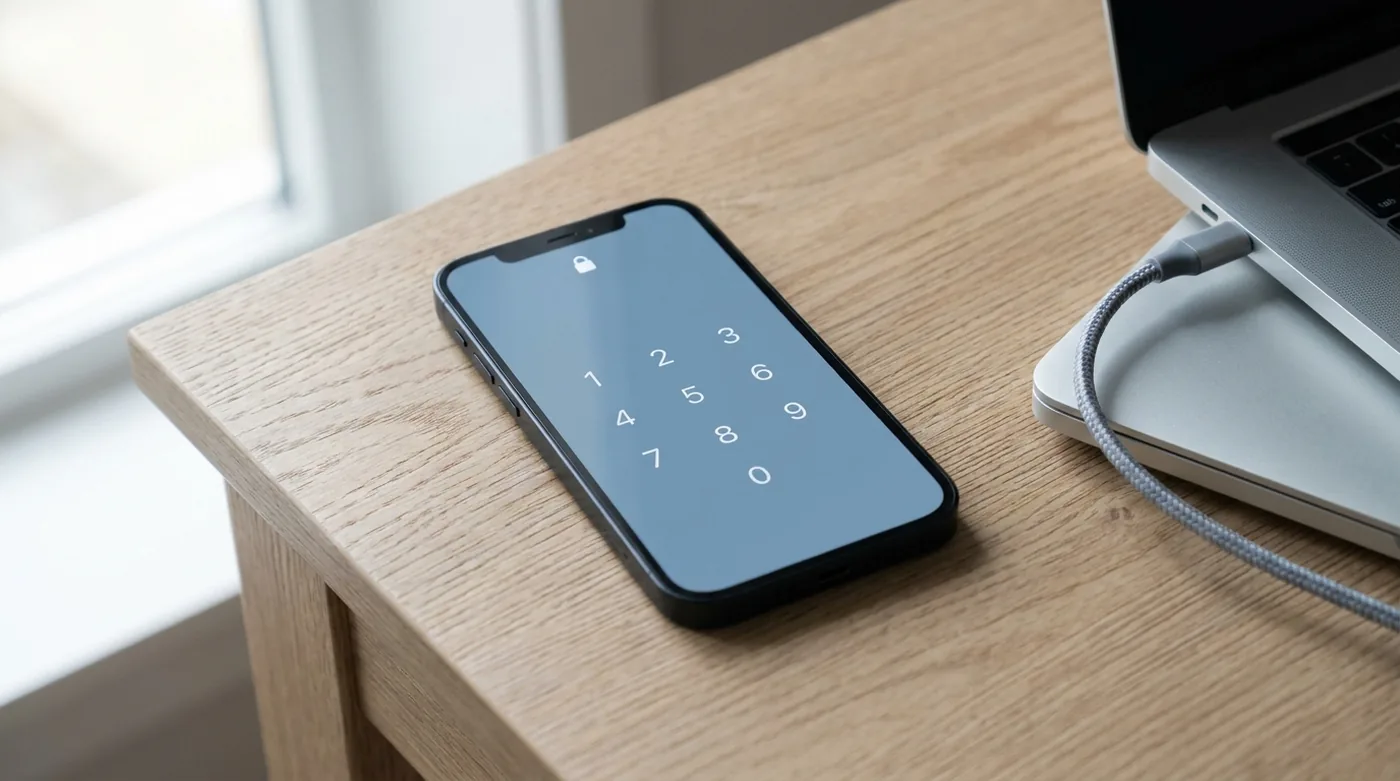

Смартфон на столе с экраном блокировки и клавиатурой для ввода пароля

Забыли пароль от телефона: как разблокировать Android, Samsung, Xiaomi и iPhone

Палец набирал этот пароль сам, годами, не задумываясь, — и вдруг перестал. Экран горит, под клавиатурой растёт таймер «Повторите через 30 секунд», а нужные четыре цифры никак не всплывают. И первое, что хочется сделать, — перезагрузить телефон. Вот этого делать точно не стоит, и ниже объясняем почему. Сразу к неприятному: волшебной кнопки нет. Ни одна программа не покажет вам забытый пароль, и ни один мастер не достанет его из телефона — дальше разберём, почему это невозможно физически, а не потому, что способ засекречен. Но кое-что сделать всё-таки можно, и порядок действий важен: на некоторых телефонах данные ещё реально спасти, а неверный шаг превращает их в тыкву. ...

6 августа 2026 г. · 18 минут · Ластик
Смартфон с открытыми настройками хранилища и кнопкой очистки кэша

Как очистить кэш на телефоне: Android, Samsung, Xiaomi и браузеры — по шагам

«Хранилище почти заполнено» — это уведомление телефон подкидывает в самый неподходящий момент: когда наводите камеру на что-то важное или ставите обновление. Часть места и правда съедает кэш — рабочие файлы, которые приложения копят про запас. Почистить его можно за минуту, встроенными средствами: Настройки → Приложения → нужное приложение → Память → «Очистить кэш». Без сброса и без платных чистильщиков. Ниже — как найти приложение, которое разбухло сильнее всех, как почистить кэш на Android, на телефонах Samsung, Xiaomi (Redmi, POCO) и Honor, отдельно в браузере, и почему на iPhone всё устроено иначе. И главное — когда чистить кэш стоит, а когда это пустая трата времени, потому что делать это каждую неделю нет смысла, а иногда даже вредно. ...

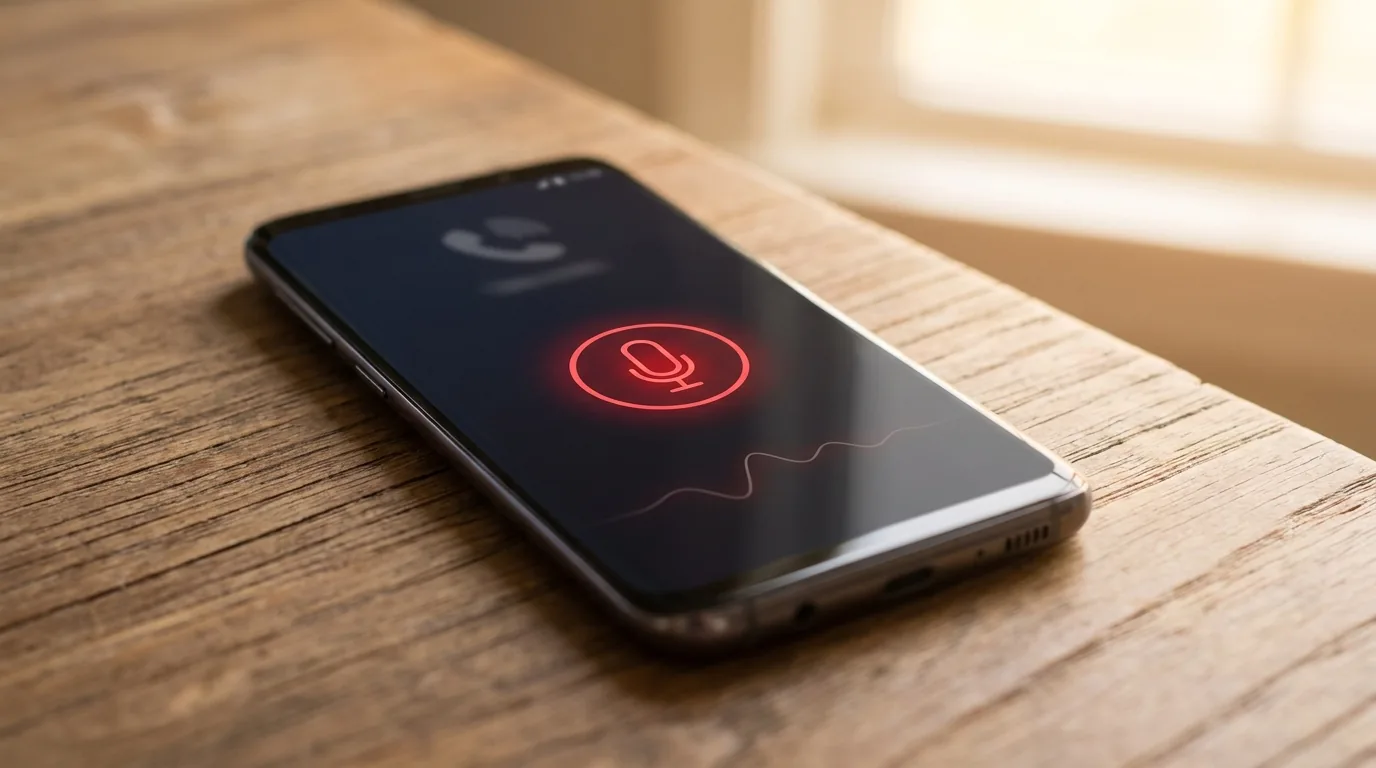
Экран смартфона Android с кнопкой записи телефонного разговора

Как записать телефонный разговор на Android: способы для Samsung, Xiaomi и других

Раньше для записи звонков хватало любого приложения из магазина, а теперь они молчат или пишут одну вашу сторону. Разбираем, где на Samsung, Xiaomi и Pixel спрятана встроенная кнопка записи, почему у одних она прямо на экране, а у других — в меню «Ещё», можно ли записать разговор незаметно и что с этим по закону.

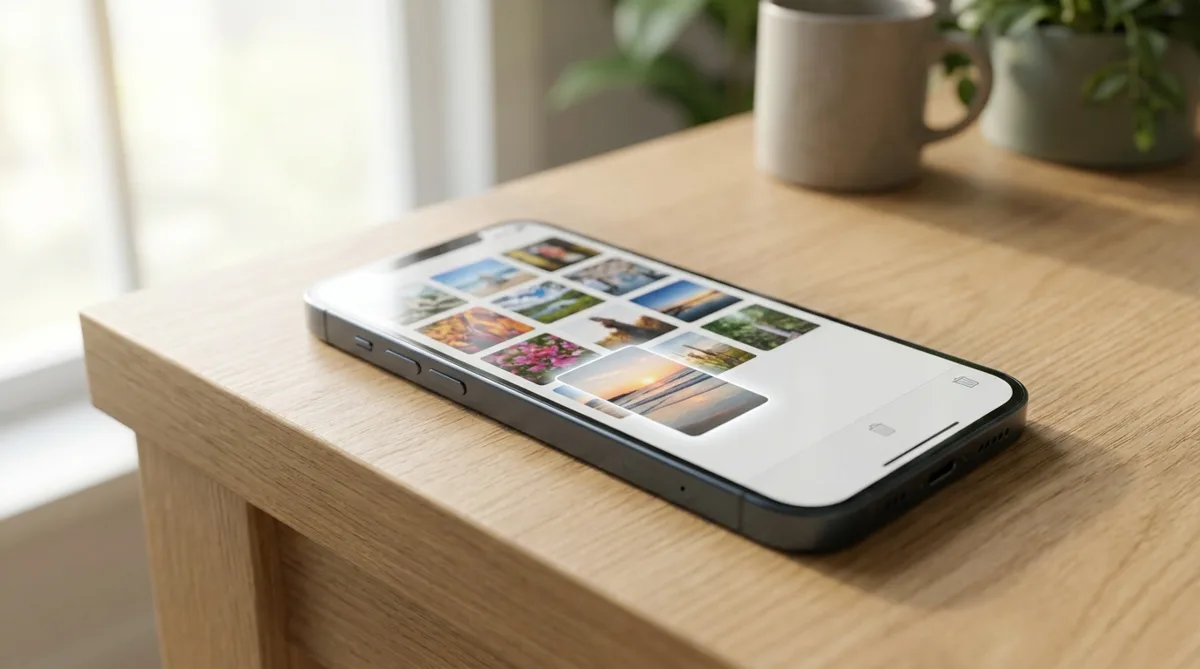
Смартфон на столе, на экране сетка фотографий, одна ячейка восстанавливается

Как восстановить удалённые фото на телефоне: куда смотреть на Android и iPhone и когда снимки уже не вернуть

Как восстановить удалённые фото на телефоне: пошагово для Android и iPhone. Где искать снимки в первую очередь, сколько дней они лежат в Корзине, почему удалённое с телефона вернуть сложнее, чем с карты памяти, и стоит ли ставить приложения для восстановления.

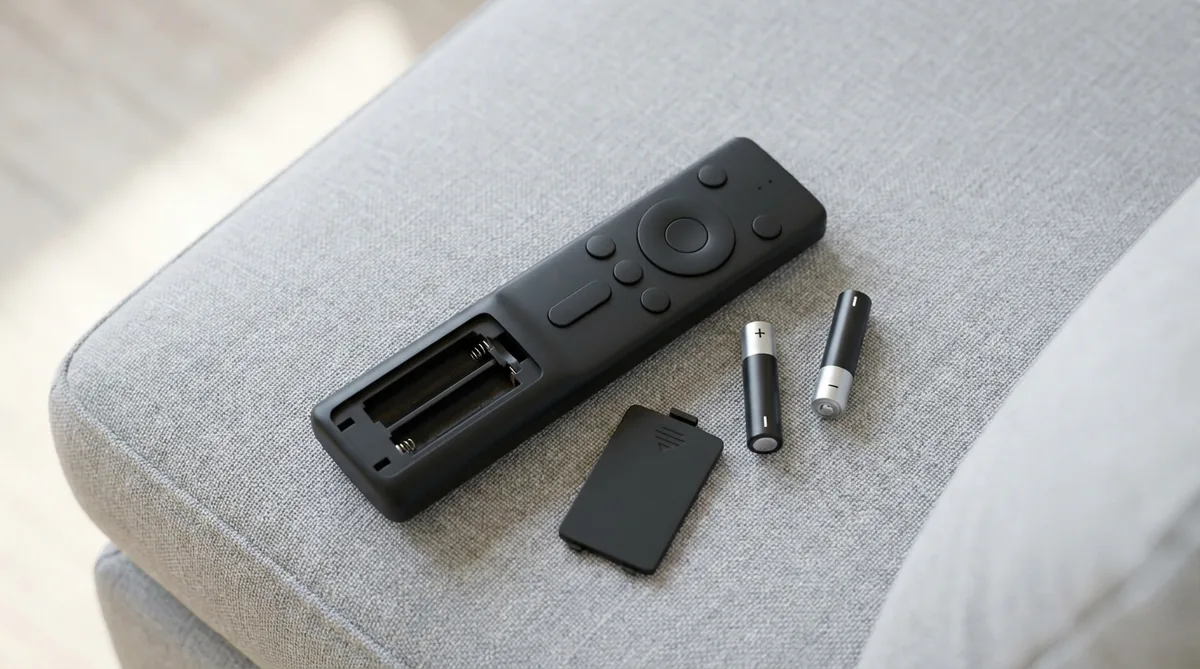
Пульт от телевизора лежит на диване рядом с вынутыми батарейками

Не работает пульт от телевизора: что делать — и как за минуту узнать, жив ли он

Жмёте кнопку — телевизор молчит. Дальше сценарий известный: батарейки из часов на кухне, а через полчаса — заказ нового пульта. Не спешите тратиться. Наведите пульт на селфи-камеру телефона, нажмите кнопку питания и посмотрите на экран — этой минуты обычно хватает, чтобы понять, в пульте дело или нет. 📌 Коротко Наведите пульт на фронтальную (селфи) камеру телефона и нажмите кнопку питания. Видна фиолетовая вспышка — батарейки, плата и диод живы. Проверять пульт камерой советует и сама Samsung. Жмите именно питание, а не любую кнопку. У смарт-пультов инфракрасным светит обычно только она — остальные команды уходят по Bluetooth и на камере не видны. Вспышки нет — не спешите хоронить. Часть пультов смарт-телевизоров работает только по Bluetooth: светить им нечем, и камера тут ничего не покажет. Лечится повторной привязкой. Батарейки — по-прежнему причина номер один. Не смешивайте старые с новыми и не оставляйте севшие в отсеке: именно они текут и разъедают контакты. Минутная проверка: посмотрите на пульт через камеру Возьмите телефон, включите камеру и переключитесь на фронтальную — ту, что для селфи. Направьте пульт торцом прямо в объектив, как будто хотите его сфотографировать, и нажмите кнопку питания. Смотрите на экран. ...

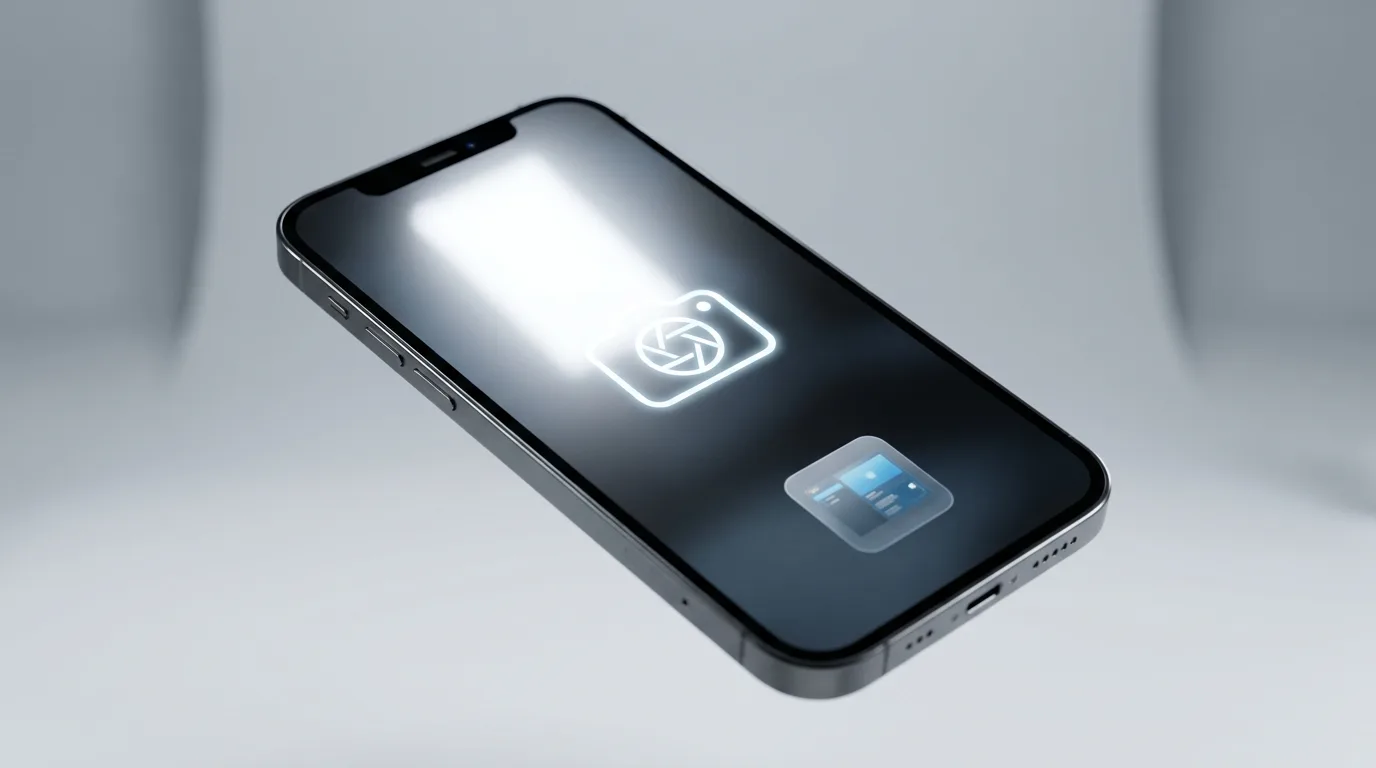
Смартфон в момент создания снимка экрана

Как сделать скриншот на телефоне: кнопками, жестом и постукиванием — для Android, Samsung, Xiaomi, Honor и iPhone

Мама не понимает, что за окошко выскочило на экране. Друг просит показать переписку. Магазин требует подтверждение оплаты. Проще снять экран, чем объяснять словами. Кнопками это умеют почти все. А вот что у Samsung, Xiaomi и Honor есть жест вдвое быстрее, что iPhone снимает экран от постукивания по крышке и что в приложении банка снимок иногда выходит чёрным — знают немногие. Коротко Универсально на Android: одновременно нажмите кнопку питания и громкость вниз. Коротко, не удерживая. На iPhone: боковая кнопка и громкость вверх (на моделях с круглой кнопкой — Home и боковая). Быстрее кнопок — жест. Samsung: провести ребром ладони по экрану. Xiaomi и realme: свайп тремя пальцами вниз. Honor: дважды постучать костяшкой. На iPhone есть постукивание по задней крышке — включается отдельно. Готовый снимок лежит в Галерее, альбом «Скриншоты». Чёрный прямоугольник вместо снимка в банке или онлайн-кинотеатре — не поломка: приложение само запретило съёмку своего экрана. Кнопками — работает на любом телефоне Самый надёжный вариант: он есть на каждом смартфоне и не требует настройки. На Android нажмите одновременно кнопку питания и качельку громкости вниз и сразу отпустите. Экран моргнёт, щёлкнет затвор, внизу появится миниатюра. ...

Смартфон с открытым меню сброса до заводских настроек

Как сбросить телефон до заводских настроек: пошагово для Android, Samsung, Xiaomi и Honor

Телефон завис намертво или тормозит после каждого касания. А может, вы собрались его продать — сейчас пол-города сдаёт старые смартфоны на Авито и в трейд-ин. И все советуют одно: «сбрось до заводских». Звучит страшно: кажется, одно неверное нажатие — и телефон превратится в кирпич. На деле сброс — обычная процедура, она возвращает смартфон в то состояние, в котором вы достали его из коробки. Но у неё есть два подводных камня, из-за которых люди теряют фотографии и намертво блокируют собственный телефон. ...

Смартфон с иконкой приложения, закрытого замком, запрос отпечатка пальца

Как поставить пароль на приложение: для Samsung, Xiaomi, iPhone и чистого Android

Дали ребёнку телефон поиграть — а он через минуту листает вашу переписку. Знакомо? «Поставить пароль на приложение» звучит как дело одной кнопки, но самой кнопки как раз и нет: на iPhone под этим прячется тот же Face ID, у «чистого» Android отдельной функции нет вовсе, а у Samsung с Xiaomi всё разложено по разным углам настроек. И всё же способ найдётся почти для любого телефона. Если коротко: у Xiaomi, Honor, OPPO и большинства оболочек Android блокировка приложений уже встроена, у Samsung для этого есть «Папка Knox», на iPhone приложение закрывается по Face ID долгим нажатием на иконку, а на телефонах Pixel и «голом» Android выручает «Личное пространство». А вот сторонние приложения-блокировщики из магазина ставить не стоит — почему, разберём в конце. Идём по порядку. ...

Смартфон с индикатором почти разряженной батареи в руке

Почему телефон быстро разряжается: 3 главные причины и что делать прямо сейчас

Обычный смартфон без тяжёлых игр честно тянет день, а то и полтора. Если ваш просит зарядку уже к обеду, хотя вы в него почти не смотрели, — это не та норма, к которой надо привыкать. Это симптом. И чаще всего дело не в «программах в фоне», как принято думать. Заряд съедают три вещи: яркий экран, слабый сигнал сети и постаревший аккумулятор. Разберём каждую — как за минуту понять, какая ваша, и что нажать прямо сейчас, чтобы дотянуть до розетки. А в конце — та самая странность, из-за которой телефон показывает 20%, а через секунду выключается. ...