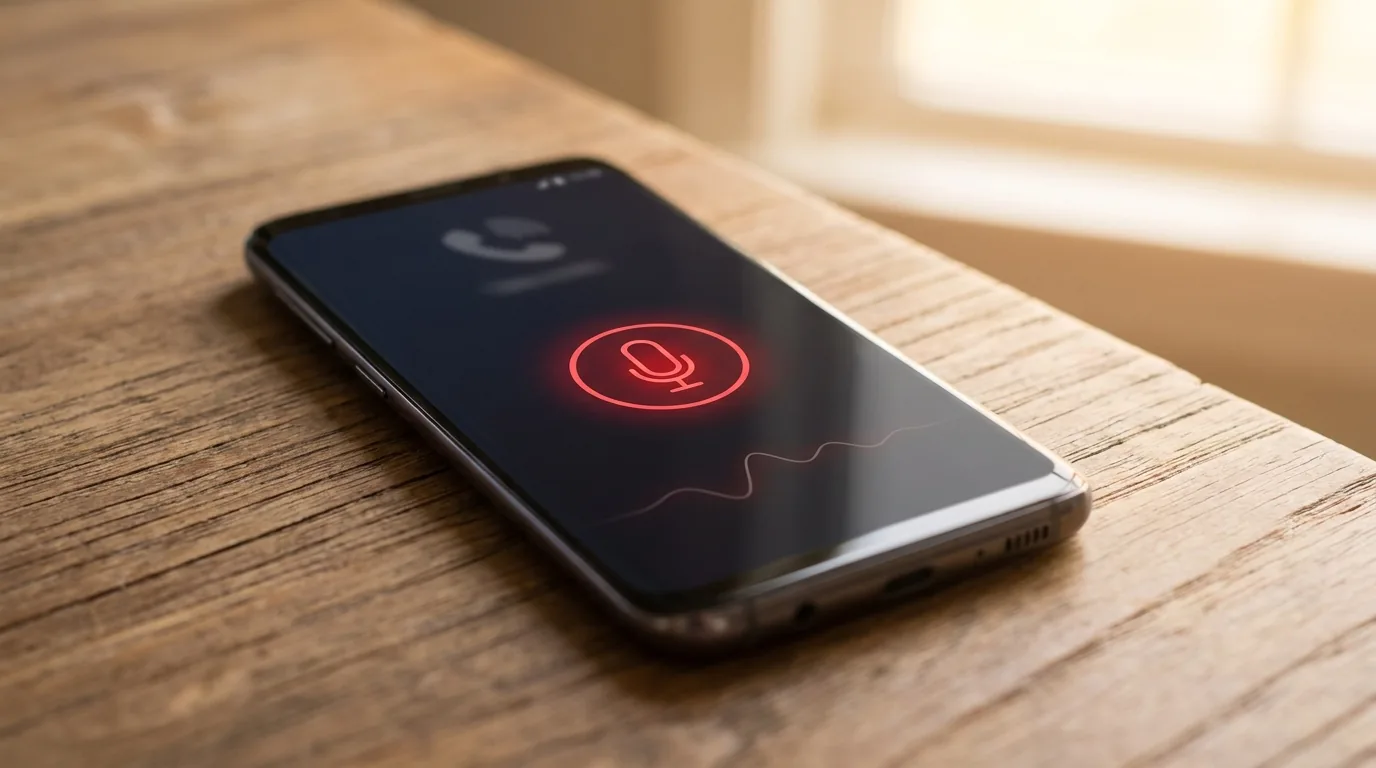
Записать телефонный разговор на Android проще всего там, откуда вы звоните, — во встроенном приложении «Телефон». А вот привычные приложения-диктофоны из магазина, которые ещё несколько лет назад писали любой звонок, сегодня либо молчат, либо записывают только вашу половину разговора — тихо и с эхом. Где искать кнопку записи на разных телефонах, почему у одних она прямо на экране звонка, а у других прячется в меню — и что делать, если кнопки нет вовсе.
Коротко: где кнопка записи на разных телефонах
Если разбираться некогда, а записать нужно прямо сейчас — вот шпаргалка. Способ зависит от марки телефона, потому что запись живёт во встроенном приложении звонков, а оно у каждого производителя своё.
| Телефон | Где искать запись |
|---|---|
| Samsung (One UI 7 и новее) | Во время звонка → три точки → «Запись вызова». На российской прошивке часто нет без смены региона |
| Xiaomi, Redmi, Poco | Три точки «Ещё» на экране звонка → «Запись». Работает не во всех странах |
| Google Pixel, чистый Android | Приложение «Телефон» Google → три точки или кнопка «Запись» (доступна не везде) |
| Huawei, Honor | Значок «Запись» прямо на экране звонка или в настройках вызовов |
| Realme, Oppo, Vivo, Tecno | Кнопка «Запись» на экране разговора, зависит от версии оболочки |
Обратите внимание: везде это встроенное приложение звонков. Ни одного стороннего приложения в таблице нет — и на то есть причина.
Почему приложения-диктофоны для звонков больше не работают
Вот тот самый неочевидный момент, из-за которого половина людей думает, что «телефон сломался». Ещё лет восемь-девять назад любое приложение из магазина спокойно писало звонки с обеих сторон. Потом всё как отрезало. Причина не в вашем телефоне и не в конкретном приложении — правила поменял сам Google.
Начиная с Android 9 (это 2018 год) Google стал перекрывать сторонним приложениям доступ к звуку телефонного разговора. Раньше приложение могло подцепиться к самому каналу звонка и слышать обе стороны. В Android 10 закрыли последние обходные пути к этому каналу — осталась только запись через обычный микрофон, который толком слышит лишь вас. Дольше всех держалась лазейка через «специальные возможности», которой пользовались диктофоны для звонков, но и её Google прикрыл — уже правилами магазина Google Play, они вступили в силу в мае 2022 года.
Официально всё это делалось ради приватности: мол, запись чужого голоса без ведома — штука скользкая. Спорить трудно. Правда, вышло так, что писать звонок теперь может только приложение «Телефон» самого Google (и фирменные звонилки производителей), а конкурентов из магазина попросили на выход. Совпадение или забота о пользователе — решайте сами.
Как записать разговор на Samsung
У Samsung запись встроена в фирменное приложение «Телефон», но с двумя оговорками. Во-первых, полноценно она появилась на свежих версиях оболочки — One UI 7 и новее. Во-вторых, и это важнее для нас: на российских прошивках Samsung встроенной записи звонков часто нет вовсе. Дело в так называемом регионе прошивки (CSC) — для России функцию обычно не включают, и добраться до неё удаётся только сменой региона на тот, где запись разрешена. Это отдельная морока, и не всегда безопасная для гарантии.
Если запись у вас есть, всё просто: во время звонка нажмите три точки в углу экрана и выберите «Запись вызова». Собеседник услышит короткое голосовое предупреждение — Samsung на новых прошивках добавляет его специально, и штатно оно не отключается. Готовые записи лежат в приложении «Мои файлы» → папка «Call» или в самом «Диктофоне».
Если пункта «Запись вызова» в меню нет — значит, для вашей прошивки его не включили. Через настройки он не появится, и это не то, что чинится сбросом или обновлением.
Как записать разговор на Xiaomi, Redmi и Poco
Здесь многих ждёт сюрприз. Раньше на телефонах Xiaomi кнопка записи висела прямо на экране звонка — фирменная звонилка MIUI это умела. Но в глобальных и российских прошивках Xiaomi заменила свою звонилку на приложение «Телефон» от Google — как раз из-за законов о приватности. Вместе с ней уехала и запись: теперь она прячется в меню, а в части стран пропала совсем.
Так что на современном Xiaomi, Redmi или Poco (оболочка HyperOS, раньше MIUI) ищите запись так: во время разговора нажмите три точки «Ещё» на экране звонка и выберите «Запись». Прямой кнопки на экране, скорее всего, не будет — это осталось только на старых прошивках и китайских версиях с фирменной звонилкой.
Записи складываются в приложение «Диктофон» в отдельный раздел со звонками. И ещё нюанс: у Xiaomi голосовое предупреждение о записи — это отдельный переключатель в настройках («Уведомление о записи вызова»), его можно выключить. То есть телефон способен записать разговор и молча — но, прежде чем так делать, дочитайте раздел про закон ниже.
Как записать разговор на Pixel и чистом Android
На телефонах Google Pixel и других аппаратах с «чистым» приложением «Телефон» от Google запись тоже есть — но именно здесь сильнее всего мешает география. Google включает запись звонков только в тех странах, где это разрешено. Единого списка компания толком нигде не публикует, так что надёжнее просто проверить у себя.
Если функция доступна, во время разговора нажмите три точки или кнопку «Запись» на экране. Дальше — самое строгое правило из всех брендов: обе стороны слышат голосовое уведомление о начале и об окончании записи, и отключить его нельзя. В части регионов вместо голоса проигрывается короткий сигнал, но полностью убрать оповещение не выйдет. Записи хранятся прямо в приложении «Телефон»: откройте историю звонков и выберите нужный контакт — запись будет прикреплена к вызову.
Мы каждую неделю так же разбираем настройки смартфонов — спокойно и по делу, без технического тумана. Подпишитесь на «Техпросто» в MAX, Telegram или Дзене, и понятные инструкции будут приходить сами.
Huawei, Honor, Realme и другие бренды
У Huawei и Honor фирменная звонилка запись умеет из коробки: значок «Запись» обычно прямо на экране звонка, а в настройках приложения «Телефон» есть пункт с записью вызовов, где включается и ручная, и автоматическая запись.
У Realme, Oppo, Vivo и Tecno логика та же — кнопка «Запись» чаще всего висит прямо на экране активного звонка. Нажали — пошла запись, нажали ещё раз — остановили. Если кнопки на экране нет, загляните в настройки приложения звонков, пункт обычно называется «Запись вызовов» или «Автозапись».
Общее правило для любого бренда: сначала откройте встроенное приложение «Телефон», зайдите в его настройки и поищите слово «запись». Почти всегда функция там, просто у каждого производителя она называется чуть по-своему.
Как включить автоматическую запись всех звонков
Если нужно, чтобы телефон писал каждый разговор сам, без нажатия кнопки, — почти во всех оболочках это отдельная настройка. Ищите её так: приложение «Телефон» → три точки или значок настроек → «Запись вызовов».
Там обычно есть выбор, что именно записывать:
- Все звонки — пишутся любые входящие и исходящие.
- Номера не из контактов — удобно, чтобы автоматически писать незнакомцев, но не близких.
- Только выбранные контакты — например, разговоры с банком или службой доставки.
Автозапись быстро набивает память — каждый разговор это отдельный аудиофайл. Раз в пару месяцев стоит заходить в папку с записями и чистить лишнее, иначе гигабайты уходят незаметно. Кстати, именно такие файлы часто и съедают память на Android — записи звонков любят копиться месяцами.
Можно ли записать разговор незаметно
Короткий ответ: встроенными средствами — почти нигде. И это как раз ломает главный сценарий, ради которого запись чаще всего и нужна, — разговор с телефонным мошенником или напористым продавцом. Google предупреждает собеседника всегда, Samsung на новых прошивках — тоже. Мошенник, услышав «идёт запись», просто бросит трубку, и доказательства не останется.
Обойти это можно по-старинке. Включите на звонке громкую связь и запишите разговор на второй телефон или обычный диктофон, поднесённый рядом. Через динамик голос собеседника звучит громко, микрофон второго устройства ловит обе стороны разборчиво — и никакого предупреждения телефон не проигрывает. Способ топорный, но рабочий, а для спора с магазином или защиты от телефонных мошенников этого достаточно.
Законно ли записывать телефонный разговор
Сразу оговорюсь: я не юрист, а единой судебной практики тут нет — где-то запись примут как доказательство, где-то нет. Но сам принцип простой: записывать разговоры, в которых вы участвуете сами, для личных целей закон в России не запрещает. Проблемы начинаются с чужими разговорами и с распространением записи.
Незаконно тайно записывать переговоры других людей, к которым вы не имеете отношения, — это нарушение тайны переговоров. И нельзя выкладывать запись с чужим голосом куда попало без согласия человека — это уже вопрос личных данных и частной жизни. Своя же запись разговора с банком или магазином — обычное дело. Как раз поэтому запись и выручает, когда звонят мошенники: доказательство остаётся у вас.
Коротко про iPhone
С айфонами история короче. Запись звонков Apple добавила в приложение «Телефон» только в iOS 18.1 — это осень 2024 года. Во время разговора в левом верхнем углу появляется кнопка записи, обе стороны слышат предупреждение, а готовая запись сохраняется в приложение «Заметки». Но есть загвоздка: функция привязана к языку и стране, и в России на июль 2026 года её в русской локали нет. Так что если у вас iPhone — сначала проверьте, появилась ли кнопка записи у вас во время звонка; вполне может быть, что пока нет.
Что ещё спрашивают про запись звонков
Почему приложение для записи звонков пишет тишину или только меня? Потому что на Android 9 и новее Google закрыл сторонним приложениям доступ к звуку разговора. Такое приложение может писать только через микрофон, который слышит в основном вас. Полноценно обе стороны записывает лишь встроенное приложение «Телефон».
Собеседник узнает, что я записываю? Чаще всего да. Google предупреждает всегда и отключить это нельзя. Samsung на новых прошивках — тоже. А вот у Xiaomi предупреждение можно выключить отдельным переключателем в настройках. Если предупреждение вас не устраивает, надёжный обходной путь — громкая связь плюс запись на второй телефон.
Куда сохраняются записи разговоров? Обычно в приложение «Диктофон» в отдельный раздел или в папку вроде «Call recordings» в файлах телефона. У Google записи прикреплены прямо к звонку в истории вызовов.
Можно ли записать разговор в WhatsApp или Telegram? Встроенной записи звонков в мессенджерах нет, и системная кнопка на них не распространяется — она работает только для обычных сотовых звонков. Разговор в мессенджере штатными средствами не записать.
А если звонки просто надоели, а не нужны в записи? Тогда вам нужна не запись, а блокировка — как заблокировать назойливый номер на Android и iPhone мы разбирали отдельно.
Запись звонков на Android держится на одном правиле: она живёт во встроенном приложении «Телефон», а не в стороннем. Найдёте кнопку у своей марки — и разговор с банком, мастером или доставкой всегда останется у вас под рукой. А заодно перестанете гадать, почему очередной диктофон из магазина пишет одну тишину.

 MAX
MAX
 Дзен
Дзен
 Telegram