Счётчик Яндекс Метрики
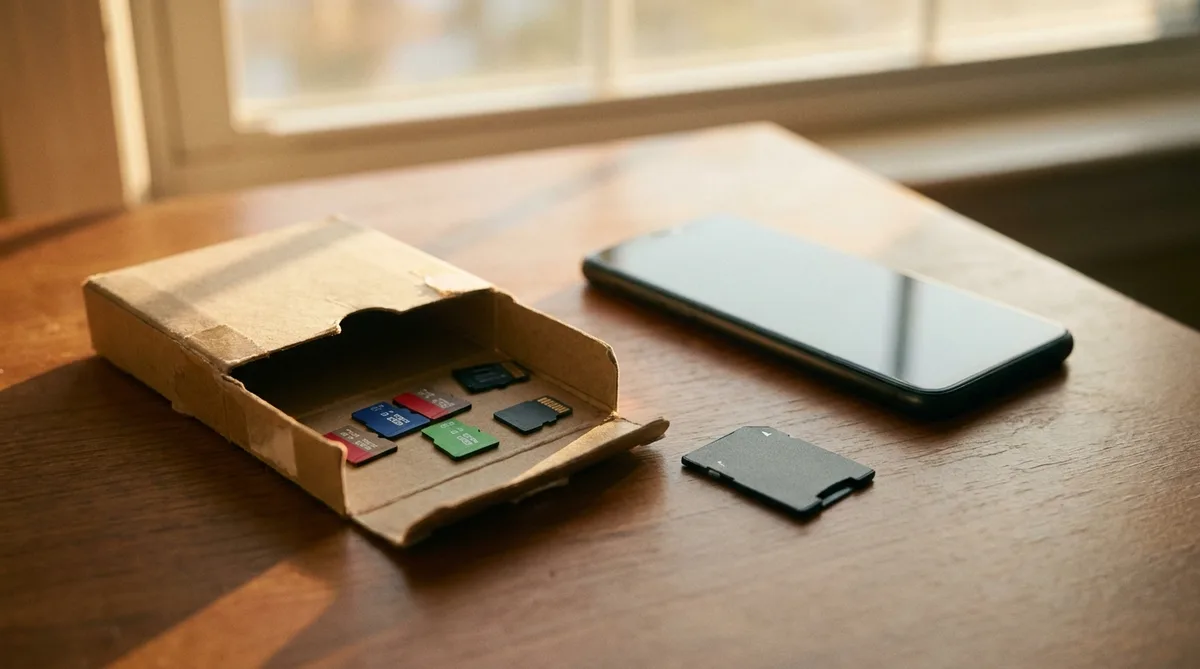
Несколько карт памяти microSD в коробке рядом со смартфоном

Слот для карты памяти: как он исчез из смартфонов, вернулся на пять лет и умер окончательно

Дома у вас наверняка лежит коробочка с карточками microSD. Пара штук на 8 гигабайт, одна на 32, скрепка для лотка, переходник на большую SD. Выбросить жалко, вставить некуда. Ещё десять лет назад слот был почти у любого Android-флагмана. Сегодня держится один Sony. И причина, по которой слот исчез у остальных, — не та, которую обычно называют. 📌 Коротко 2014, Galaxy S5 — слот на месте, батарея вынимается, корпус защищён от воды. 2015, Galaxy S6 — Samsung убирает слот, съёмную батарею и водозащиту разом. Критики называют это предательством требовательных пользователей. 2016, Galaxy S7 — слот возвращается, и водозащита тоже. Причём защита стала лучше прежней: порты запаяны, заглушки не нужны. 2021, Galaxy S21 — слота нет во всей линейке, хотя в S20 он был. Волны возмущения на этот раз почти нет. Настоящая причина не в воде и не в месте внутри корпуса. Она в скорости, в том, как Android научился работать с картами, и в цене за гигабайт встроенной памяти. Совсем слот не умер: Sony держит его во флагманах до сих пор, а в бюджетных линейках он обычное дело. Когда карточка была обязательной В середине двухтысячных телефон продавали с памятью в единицы, реже десятки мегабайт. Своих фотографий там помещалось штук двадцать, музыки — один альбом в плохом качестве. ...
3 сентября 2026 г. · 8 минут · Пончик
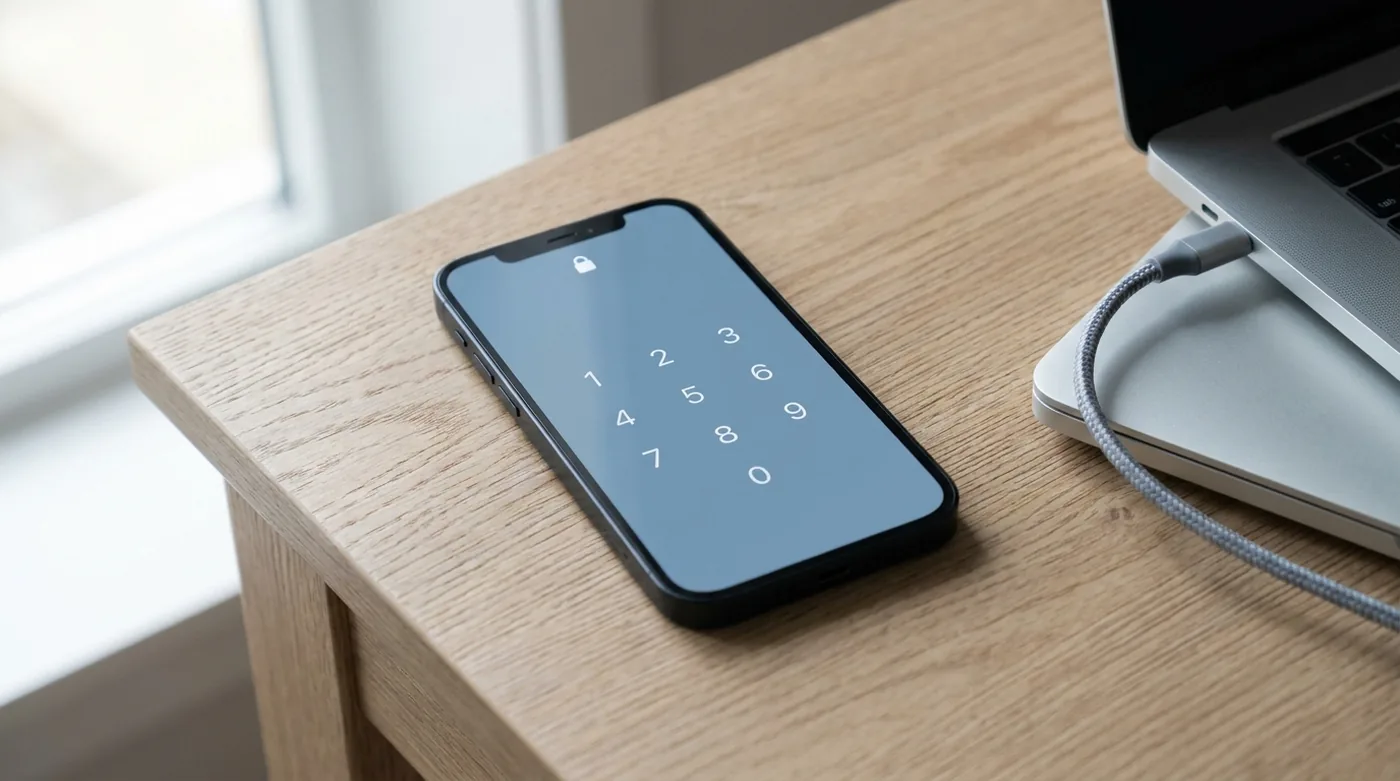
Смартфон на столе с экраном блокировки и клавиатурой для ввода пароля

Забыли пароль от телефона: как разблокировать Android, Samsung, Xiaomi и iPhone

Палец набирал этот пароль сам, годами, не задумываясь, — и вдруг перестал. Экран горит, под клавиатурой растёт таймер «Повторите через 30 секунд», а нужные четыре цифры никак не всплывают. И первое, что хочется сделать, — перезагрузить телефон. Вот этого делать точно не стоит, и ниже объясняем почему. Сразу к неприятному: волшебной кнопки нет. Ни одна программа не покажет вам забытый пароль, и ни один мастер не достанет его из телефона — дальше разберём, почему это невозможно физически, а не потому, что способ засекречен. Но кое-что сделать всё-таки можно, и порядок действий важен: на некоторых телефонах данные ещё реально спасти, а неверный шаг превращает их в тыкву. ...

6 августа 2026 г. · 18 минут · Ластик
Телевизор с картинкой на экране и значком отключённого звука

На телевизоре пропал звук: что делать, если картинка есть, а звука нет

Картинка идёт как ни в чём не бывало: актёры открывают рты, машины едут, за кадром кто-то смеётся. А звука нет. Вы жмёте громкость, полоска ползёт до упора — тишина. Телевизор ломается тут реже всего. Куда чаще звук уводят настройки, которых вы не трогали: телевизор сам запомнил Bluetooth-колонку, сам поставил формат «Авто», сам решил, что саундбар разберётся. Начинать поэтому надо не с сервиса, а с вопроса «куда именно делся звук». Коротко Что случилось Что сделать Сколько займёт Звук ушёл на Bluetooth-наушники или колонку Отключить их в настройках звука телевизора минута Вывод переключён на саундбар или ресивер Вернуть вывод на динамики телевизора минута Саундбар не понимает формат дорожки Перебрать формат цифрового выхода: PCM, «Авто», Pass-Through 5 минут Тишина только на приставке или консоли Переткнуть кабель HDMI, попробовать другое гнездо 5 минут Молчит одно приложение Очистить кэш или переустановить 5 минут Программный сбой Выдернуть телевизор из розетки на несколько минут 10 минут Сбились настройки звука после обновления Сбросить настройки звука отдельным пунктом меню 5 минут Неисправен усилитель или динамики Звук есть в наушниках, но не из телевизора — в сервис к мастеру Сначала выясните, где обрывается звук Не тыкайте наугад в настройки. Сначала проверьте, доходит ли звук до динамиков — для этого у телевизоров есть встроенный тест. ...

31 июля 2026 г. · 9 минут · ТехПросто
Смартфон с открытыми настройками хранилища и кнопкой очистки кэша

Как очистить кэш на телефоне: Android, Samsung, Xiaomi и браузеры — по шагам

«Хранилище почти заполнено» — это уведомление телефон подкидывает в самый неподходящий момент: когда наводите камеру на что-то важное или ставите обновление. Часть места и правда съедает кэш — рабочие файлы, которые приложения копят про запас. Почистить его можно за минуту, встроенными средствами: Настройки → Приложения → нужное приложение → Память → «Очистить кэш». Без сброса и без платных чистильщиков. Ниже — как найти приложение, которое разбухло сильнее всех, как почистить кэш на Android, на телефонах Samsung, Xiaomi (Redmi, POCO) и Honor, отдельно в браузере, и почему на iPhone всё устроено иначе. И главное — когда чистить кэш стоит, а когда это пустая трата времени, потому что делать это каждую неделю нет смысла, а иногда даже вредно. ...

Экран смартфона Android с кнопкой записи телефонного разговора

Как записать телефонный разговор на Android: способы для Samsung, Xiaomi и других

Раньше для записи звонков хватало любого приложения из магазина, а теперь они молчат или пишут одну вашу сторону. Разбираем, где на Samsung, Xiaomi и Pixel спрятана встроенная кнопка записи, почему у одних она прямо на экране, а у других — в меню «Ещё», можно ли записать разговор незаметно и что с этим по закону.

Смартфон на столе, на экране сетка фотографий, одна ячейка восстанавливается

Как восстановить удалённые фото на телефоне: куда смотреть на Android и iPhone и когда снимки уже не вернуть

Как восстановить удалённые фото на телефоне: пошагово для Android и iPhone. Где искать снимки в первую очередь, сколько дней они лежат в Корзине, почему удалённое с телефона вернуть сложнее, чем с карты памяти, и стоит ли ставить приложения для восстановления.

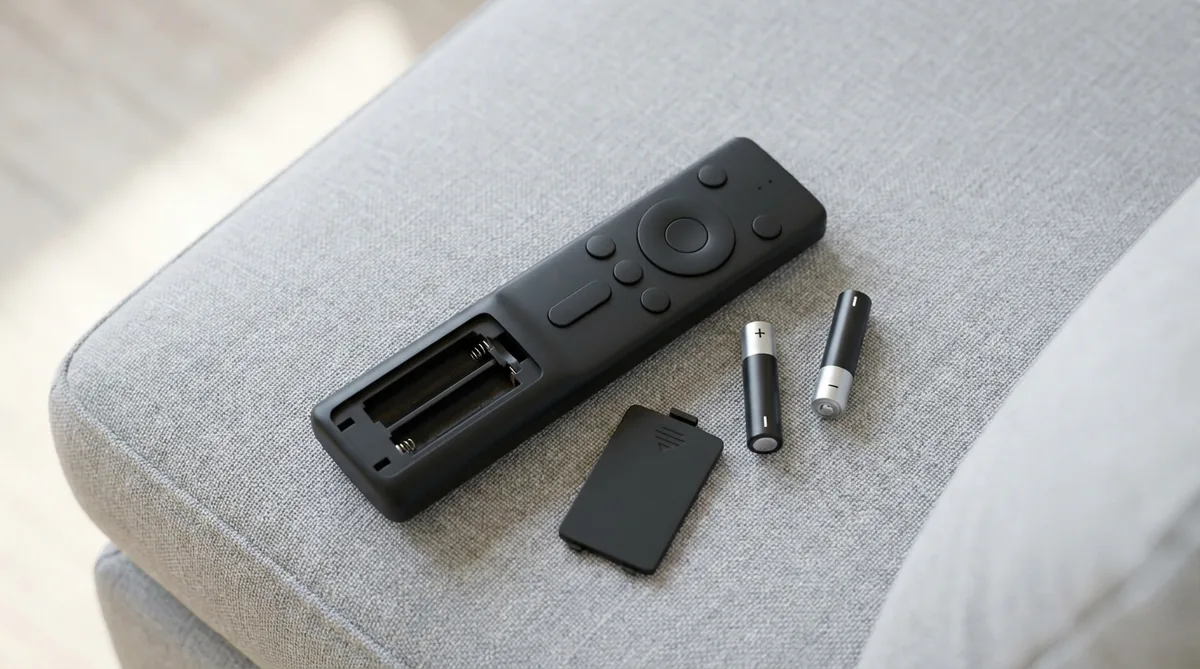
Пульт от телевизора лежит на диване рядом с вынутыми батарейками

Не работает пульт от телевизора: что делать — и как за минуту узнать, жив ли он

Жмёте кнопку — телевизор молчит. Дальше сценарий известный: батарейки из часов на кухне, а через полчаса — заказ нового пульта. Не спешите тратиться. Наведите пульт на селфи-камеру телефона, нажмите кнопку питания и посмотрите на экран — этой минуты обычно хватает, чтобы понять, в пульте дело или нет. 📌 Коротко Наведите пульт на фронтальную (селфи) камеру телефона и нажмите кнопку питания. Видна фиолетовая вспышка — батарейки, плата и диод живы. Проверять пульт камерой советует и сама Samsung. Жмите именно питание, а не любую кнопку. У смарт-пультов инфракрасным светит обычно только она — остальные команды уходят по Bluetooth и на камере не видны. Вспышки нет — не спешите хоронить. Часть пультов смарт-телевизоров работает только по Bluetooth: светить им нечем, и камера тут ничего не покажет. Лечится повторной привязкой. Батарейки — по-прежнему причина номер один. Не смешивайте старые с новыми и не оставляйте севшие в отсеке: именно они текут и разъедают контакты. Минутная проверка: посмотрите на пульт через камеру Возьмите телефон, включите камеру и переключитесь на фронтальную — ту, что для селфи. Направьте пульт торцом прямо в объектив, как будто хотите его сфотографировать, и нажмите кнопку питания. Смотрите на экран. ...

Смартфон в момент создания снимка экрана

Как сделать скриншот на телефоне: кнопками, жестом и постукиванием — для Android, Samsung, Xiaomi, Honor и iPhone

Мама не понимает, что за окошко выскочило на экране. Друг просит показать переписку. Магазин требует подтверждение оплаты. Проще снять экран, чем объяснять словами. Кнопками это умеют почти все. А вот что у Samsung, Xiaomi и Honor есть жест вдвое быстрее, что iPhone снимает экран от постукивания по крышке и что в приложении банка снимок иногда выходит чёрным — знают немногие. Коротко Универсально на Android: одновременно нажмите кнопку питания и громкость вниз. Коротко, не удерживая. На iPhone: боковая кнопка и громкость вверх (на моделях с круглой кнопкой — Home и боковая). Быстрее кнопок — жест. Samsung: провести ребром ладони по экрану. Xiaomi и realme: свайп тремя пальцами вниз. Honor: дважды постучать костяшкой. На iPhone есть постукивание по задней крышке — включается отдельно. Готовый снимок лежит в Галерее, альбом «Скриншоты». Чёрный прямоугольник вместо снимка в банке или онлайн-кинотеатре — не поломка: приложение само запретило съёмку своего экрана. Кнопками — работает на любом телефоне Самый надёжный вариант: он есть на каждом смартфоне и не требует настройки. На Android нажмите одновременно кнопку питания и качельку громкости вниз и сразу отпустите. Экран моргнёт, щёлкнет затвор, внизу появится миниатюра. ...

Смартфон с открытым меню сброса до заводских настроек

Как сбросить телефон до заводских настроек: пошагово для Android, Samsung, Xiaomi и Honor

Телефон завис намертво или тормозит после каждого касания. А может, вы собрались его продать — сейчас пол-города сдаёт старые смартфоны на Авито и в трейд-ин. И все советуют одно: «сбрось до заводских». Звучит страшно: кажется, одно неверное нажатие — и телефон превратится в кирпич. На деле сброс — обычная процедура, она возвращает смартфон в то состояние, в котором вы достали его из коробки. Но у неё есть два подводных камня, из-за которых люди теряют фотографии и намертво блокируют собственный телефон. ...

Смартфон с иконкой приложения, закрытого замком, запрос отпечатка пальца

Как поставить пароль на приложение: для Samsung, Xiaomi, iPhone и чистого Android

Дали ребёнку телефон поиграть — а он через минуту листает вашу переписку. Знакомо? «Поставить пароль на приложение» звучит как дело одной кнопки, но самой кнопки как раз и нет: на iPhone под этим прячется тот же Face ID, у «чистого» Android отдельной функции нет вовсе, а у Samsung с Xiaomi всё разложено по разным углам настроек. И всё же способ найдётся почти для любого телефона. Если коротко: у Xiaomi, Honor, OPPO и большинства оболочек Android блокировка приложений уже встроена, у Samsung для этого есть «Папка Knox», на iPhone приложение закрывается по Face ID долгим нажатием на иконку, а на телефонах Pixel и «голом» Android выручает «Личное пространство». А вот сторонние приложения-блокировщики из магазина ставить не стоит — почему, разберём в конце. Идём по порядку. ...