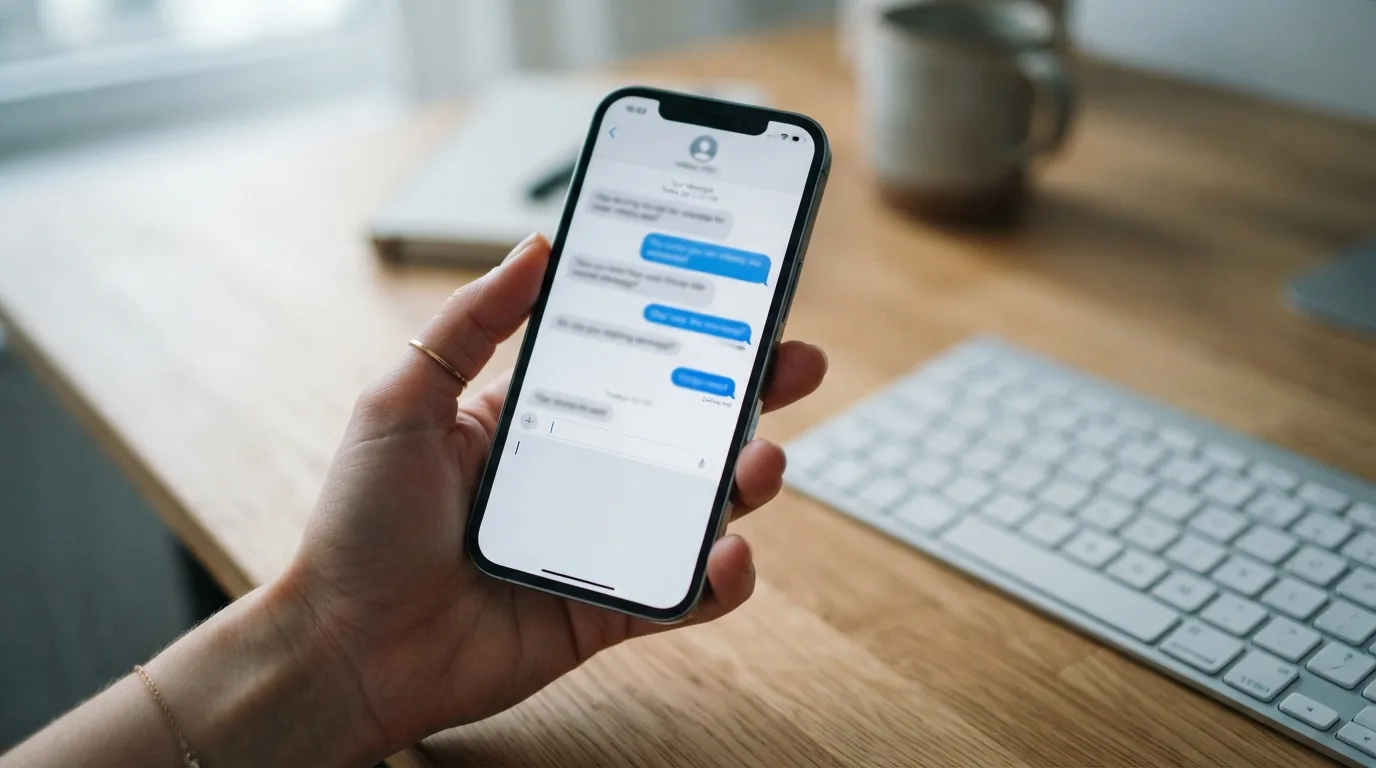
Поле ввода нажали, а клавиатуры нет. Или она выехала и сразу пропала, или буквы отстают от пальцев. Ни сообщение написать, ни пароль ввести. Ломается при этом почти всегда не клавиатура, а её приложение — и лечится это за пару минут в настройках.
Приложение можно перезапустить, почистить или заменить другим. А иногда клавиатура прячется намеренно: телефон считает, что печатать вы будете на внешней.
Перезагрузите телефон — с этого начинает и справка Gboard. Не помогло — на Android откройте «Настройки» → «Приложения» → ваша клавиатура → «Хранилище» → «Очистить кеш», затем «Остановить». Клавиатура Samsung в этом списке спрятана среди системных приложений — их нужно включить в фильтре списка. На Samsung можно сразу переключиться на штатную клавиатуру: с этого шага начинает инструкция Samsung. Если клавиатура пропала совсем, проверьте, не подключена ли к телефону Bluetooth-клавиатура: тогда экранная прячется сама. На iPhone для Gboard и других сторонних клавиатур загляните в «Настройки» → «Основные» → «Клавиатура» → «Клавиатуры» — после обновления её иногда нужно добавить заново.
Сначала поймите, что именно сломалось
Симптомов у неработающей клавиатуры несколько, и лечится каждый по-своему.
- Клавиатура не появляется вовсе — нажимаете на поле ввода, и ничего. Чаще всего это сбой приложения клавиатуры или подключённая внешняя клавиатура.
- Появляется, но не реагирует на нажатия. Проверьте, реагирует ли экран на касания в других местах. Если нет — дело не в клавиатуре, а в сенсоре экрана.
- Выскакивает сообщение, что приложение клавиатуры остановлено. Программа клавиатуры падает — нужно её почистить или обновить.
- Печатает с задержкой или не те буквы. Часто лечится очисткой кеша клавиатуры.
- Пропал русский язык или нужная раскладка. Клавиатура работает, но в ней сбились настройки языков.
Если экран не отзывается нигде — ни в меню, ни на рабочем столе, — читайте разбор почему не работает сенсор на телефоне. Дальше речь о случаях, когда экран в порядке, а сбоит именно клавиатура. Пути в настройках — для актуальных версий Android и iOS; в старых пункты называются похоже, но могут лежать на уровень глубже.
Первый шаг: перезагрузка
С перезагрузки советует начинать справка Gboard, и это правда самый быстрый способ. У Samsung перезагрузка идёт третьим шагом — после переключения на штатную клавиатуру и закрытия фоновых приложений. Клавиатура — такая же программа, как мессенджер или браузер, и она тоже может зависнуть в фоне. Перезагрузка закрывает всё разом.
Телефон завис вместе с клавиатурой и не реагирует на кнопки — помогает принудительная перезагрузка — как её сделать на разных моделях, мы собрали в статье что делать, если телефон завис.
Клавиатура пропала: проверьте Bluetooth-клавиатуру
Это самая неочевидная причина. Если к телефону или планшету подключена физическая клавиатура по Bluetooth или через USB, Android прячет экранную: система считает, что печатать вы будете на внешней.
Подвох в том, что виноватая клавиатура может лежать вообще не у вас в руках. Клавиатура от планшета осталась в сумке в коридоре, телефон её видит и молча прячет экранную — а человек в это время ищет адрес сервиса. Телефон ничего не сообщает, и в этом вся беда: исправную вещь несут в ремонт из-за клавиатуры в сумке.
Как проверить и исправить:
- Откройте шторку и посмотрите, включён ли Bluetooth. Выключите его на минуту — если клавиатура вернулась, дело было в этом. Нашли причину — откройте список Bluetooth-устройств, нажмите шестерёнку у клавиатуры и отмените сопряжение.
- Чтобы экранная клавиатура показывалась даже при подключённой внешней, откройте «Настройки» → «Система» → «Клавиатура» → «Физическая клавиатура» и включите «Использовать экранную клавиатуру». Такой путь описан в справке Android для планшетов; на телефонах разных производителей название и место пункта могут отличаться.
На iPhone логика похожая: при подключённой Bluetooth-клавиатуре экранная обычно не выезжает. Вернуть её проще всего, выключив Bluetooth в Пункте управления. А если клавиатура больше не нужна, откройте «Настройки» → Bluetooth, нажмите «i» рядом с ней и выберите «Забыть это устройство».
Телефон помнит все Bluetooth-устройства, с которыми его когда-то связывали, и сам подключается к ним, как только они рядом. Поэтому раз в полгода полезно заглянуть в список сопряжённых устройств и удалить оттуда всё, чем вы давно не пользуетесь: старые колонки, чужие наушники, клавиатуру от прошлого планшета.
Клавиатура зависает или «приложение остановлено»: очистка кеша
Клавиатура тормозит, печатает с опозданием или падает с ошибкой — пора её почистить. На Android у каждой клавиатуры — Gboard, Клавиатуры Samsung, Яндекс Клавиатуры — есть свои временные файлы, и они иногда портятся.
Для Gboard порядок такой:
- Откройте «Настройки» → «Приложения» → Gboard.
- Нажмите «Хранилище и кеш» → «Очистить кеш».
- Если не помогло, там же нажмите «Удалить данные» или «Очистить хранилище». Настройки Gboard сбросятся к заводским: пропадут выученные слова, закреплённые фрагменты буфера и добавленные языки — русский придётся вернуть по шагам из раздела про раскладку. Имена, адреса, сокращения, которые клавиатура собирала годами, тоже уйдут, и первую неделю она будет подставлять глупости. Поэтому это не второй шаг, а последний перед сменой клавиатуры.
- Чтобы перезапустить клавиатуру, в той же карточке приложения нажмите «Остановить» и снова откройте любое поле ввода.
На Samsung путь похожий, но есть загвоздка: «Клавиатура Samsung» — системное приложение, и в обычном списке его не видно. Откройте «Настройки» → «Приложения», нажмите значок фильтра или сортировки и включите показ системных приложений. Потом «Клавиатура Samsung» → «Остановить» → «Хранилище» → «Очистить кеш». Если не помогло, там же есть «Очистить данные» — с теми же последствиями, что у Gboard.
Gboard не падает, но ощутимо тормозит — буквы отстают, нажатия теряются? Здесь помогает отключить персонализацию. Откройте любое приложение, где можно писать, нажмите значок настроек над клавиатурой → «Расширенные» и выключите персонализацию. Клавиатура перестанет подстраиваться под ваши слова и манеру набора, зато откликается быстрее. Подсказки станут чуть менее точными — если задержка мешает сильнее, настройка того стоит.
Про очистку кеша в целом — что удаляется, а что остаётся, — подробно в статье как очистить кеш на телефоне.
Мы каждую неделю разбираем, что делать, когда техника барахлит, — по шагам и без лишних трат. Подпишитесь на «Техпросто» в MAX, Telegram или Дзене, и такие разборы будут приходить сами.
Переключитесь на другую клавиатуру
Одна клавиатура падает раз за разом? Проще временно перейти на вторую. На большинстве Android их хотя бы две: своя от производителя и Gboard.
На Galaxy можно вообще обойтись без Gboard: если сторонняя клавиатура работает нестабильно, включите штатную «Клавиатура Samsung». Выбирают её в «Настройках» → «Общие настройки» → список клавиатур → «Клавиатура по умолчанию».
На других Android ищите «Настройки» → «Система» → «Клавиатура» → «Экранная клавиатура» и включите запасную. Google отдельно предупреждает: если собираетесь удалять и переустанавливать Gboard, сначала поставьте другую клавиатуру. Иначе останетесь с телефоном, на котором нечем набрать даже поиск в Google Play.
Независимых замеров, какие клавиатуры падают чаще, никто не публикует. Но сторонняя клавиатура с темами, анимациями и декоративными шрифтами — это заметно больше кода, который к тому же обновляют реже штатного. И ей достаётся всё, что вы набираете, включая пароли и номера карт. Обмен неравный: анимированные буквы против доступа ко всему набранному.
Если сбой появился после установки приложения
Samsung в своей инструкции советует проверить телефон в безопасном режиме. В нём работают только встроенные программы, а всё скачанное отключено. Вход обычно такой: зажмите кнопку питания, потом держите палец на пункте «Выключение», пока телефон не предложит безопасный режим. Если в безопасном режиме клавиатура работает нормально, мешает какое-то приложение: удаляйте недавно установленные по одному, начиная с последнего.
Чаще всего конфликтуют программы, которые рисуют что-то поверх других окон: ускорители, чистильщики, приложения для смены тем, иногда — блокировщики рекламы. На iPhone безопасного режима нет — если подозреваете недавнее приложение, удалите его и проверьте клавиатуру. Если клавиатура начала пропадать вместе с вылетами других программ, пригодится и разбор почему вылетают приложения на Андроиде.
На iPhone: клавиатура пропала из списка
Штатная клавиатура iPhone ломается редко. Чаще проблемы у сторонних — Gboard, Яндекс Клавиатуры и других.
Типичный случай описан в справке Gboard: после очередного обновления из App Store клавиатура может исчезнуть из списка. Возвращается она так: «Настройки» → «Основные» → «Клавиатура» → «Клавиатуры» → «Новые клавиатуры» → Gboard. Если рядом с названием клавиатуры в списке написано «null», удалите её из списка кнопкой «Изменить» и добавьте заново.
Клавиатура на iPhone тормозит — начните с перезагрузки и обновления iOS. Автозамена подставляет слова, которые клавиатура когда-то запомнила? Сбросьте словарь: «Настройки» → «Основные» → «Перенос или сброс iPhone» → «Сброс» → «Сбросить словарь клавиатуры». Фото и данные он не трогает — сбрасываются только слова, которые клавиатура запомнила за вами.
Пропал русский язык на клавиатуре
Клавиатура работает, но переключаться можно только между английским и эмодзи? Язык просто выпал из списка, его можно вернуть.
- Gboard: откройте клавиатуру, нажмите значок настроек → «Языки» → «Добавить клавиатуру» → «Русский».
- Клавиатура Samsung: в её настройках найдите раздел «Языки и типы» → «Управление языками ввода» и включите русский.
- iPhone: «Настройки» → «Основные» → «Клавиатура» → «Клавиатуры» → «Новые клавиатуры» → «Русский».
Переключаются языки обычно значком глобуса или долгим нажатием на пробел — зависит от клавиатуры. Если вам мешает не язык, а автоматическая подстановка слов, об этом отдельная статья — как отключить Т9 на телефоне.
Пять вопросов, которые задают чаще всего
Клавиатура пропала сразу после обновления системы. Что делать? Подождите обновлений самой клавиатуры в Google Play или App Store и проверьте, не выпала ли она из списка клавиатур. Если нет — очистите её кеш по шагам выше.
Поможет ли сброс до заводских настроек? Это крайняя мера. Прежде чем решаться, пройдите все шаги выше и сделайте резервную копию. Как сбросить телефон правильно — в статье о сбросе до заводских настроек.
Клавиатура печатает буквы сама, без нажатий. Это почти никогда не клавиатура. Так ведёт себя сенсор экрана, который регистрирует ложные касания: от трещины, влаги, плохо наклеенного защитного стекла или неродной зарядки. Снимите стекло и чехол, отключите зарядку и проверьте ещё раз. Подробнее — в разборе почему не работает сенсор на телефоне.
Клавиатура не выезжает только в одном приложении. Тогда виновато приложение, а не клавиатура. Закройте его полностью и откройте снова, проверьте обновления в магазине приложений.
Главный вывод: вторую клавиатуру надо поставить сейчас, пока первая работает. Потом её будет нечем скачать, а с запасной падение основной — это две минуты в настройках, а не поездка в сервис.
Если статья помогла — поделитесь с теми, кому может пригодиться. И заходите в наш канал в MAX, Telegram и Дзен — там анонсы новых материалов.

 MAX
MAX
 Дзен
Дзен
 Telegram