Сенсор или весь телефон: проверка за минуту#
Под «не работает сенсор» люди описывают две очень разные поломки, и лечатся они по-разному.
Первая: телефон работает, а экран не принимает касания. Вторая: подвисла вся система, и экран не отвечает просто потому, что отвечать некому.
Отличить их можно за минуту. Позвоните на телефон с другого номера. Если он звонит, вибрирует и показывает входящий — система жива, вопрос только к сенсору. Нажмите кнопку громкости: появился ползунок на экране — картинка обновляется, телефон соображает. А если экран застыл намертво, ничего не перерисовывается и на звонок аппарат не реагирует, то у вас зависший телефон, а не умерший сенсор.
Третий вариант самый коварный: экран слушается частично. Верх работает, низ нет. Или клавиатура набирает не те буквы, будто палец сместился на сантиметр. Такое обычно начинается после падения, и это уже разговор о железе.
Как перезагрузить телефон, когда экран не слушается#
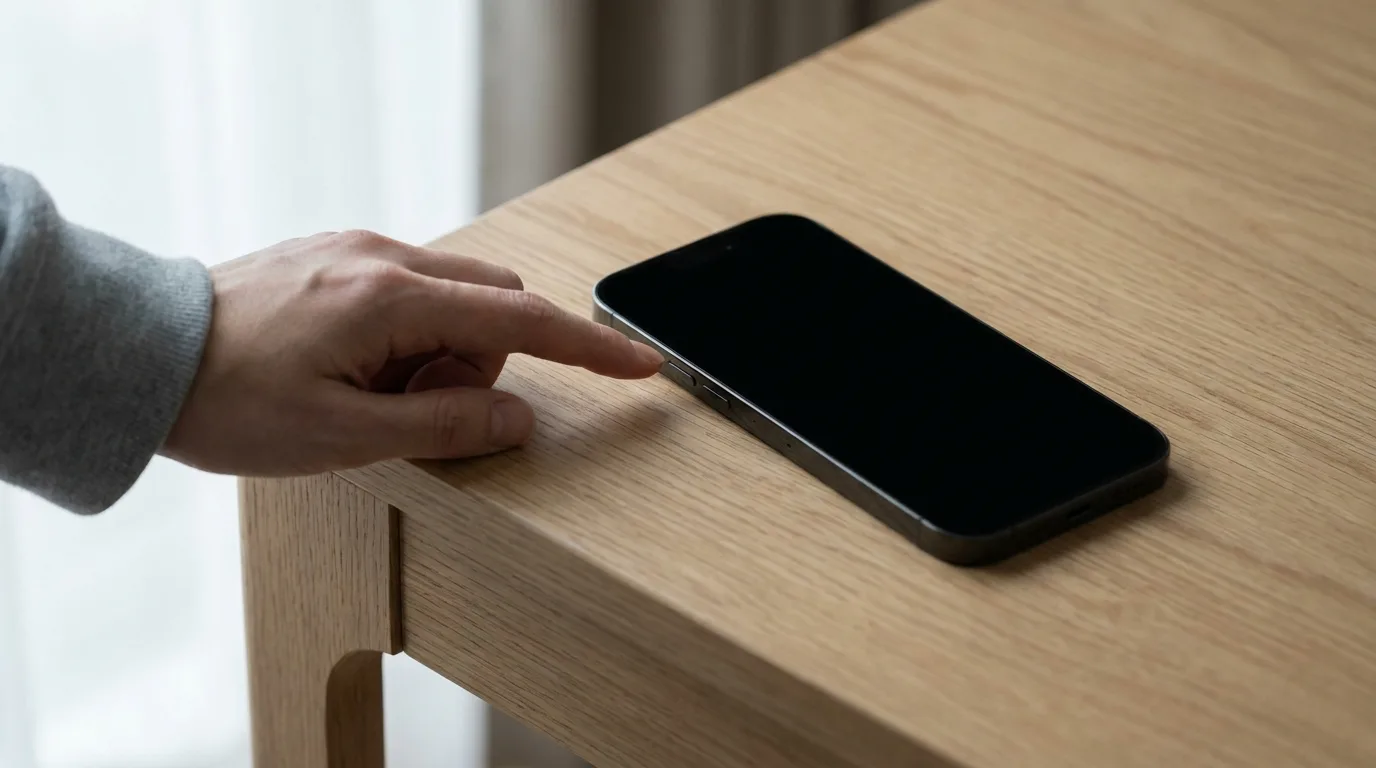
Обычный способ выключения тут бесполезен: ползунок «Выключить» нужно двигать пальцем, а палец экран не признаёт. Поэтому нужен принудительный перезапуск — он идёт мимо системы, прямо через кнопки, и просто снимает питание.
- Samsung Galaxy: зажмите питание и громкость вниз и держите 10–15 секунд — так советует сама поддержка Samsung. Телефон перезагрузится сразу, без предупреждений.
- iPhone 8 и все модели новее: быстро нажмите и отпустите громкость вверх, затем так же громкость вниз, а потом зажмите боковую кнопку и держите до появления логотипа Apple. Кнопки нажимаются по очереди, а не вместе.
- Xiaomi и Redmi: удерживайте кнопку питания больше десяти секунд.
- Google Pixel: кнопка питания, держать до минуты.
- Остальные Android: универсальная связка — питание и громкость вниз секунд на десять-пятнадцать. Увидели чёрный экран с английским текстом и лежачим роботом — не пугайтесь, держите питание, телефон выйдет оттуда сам.
⏱ Отпускаете слишком рано
Это самая частая ошибка: рука разжимается на пятой секунде, потому что кажется, что ничего не происходит. Держите столько, сколько указано для вашей модели, и не разжимайте раньше — а как только появился логотип или экран погас, отпускайте. Принудительная перезагрузка ничего не стирает: это грубое выключение, а не сброс настроек, фотографии и переписка останутся на месте.
Если после перезапуска сенсор ожил, значит, подвисла программная часть, а стекло и электроника целы.
Что мешает сенсору вас чувствовать#
Половина странностей объясняется сама собой, если знать, что экран считает касанием.
🔬 Экран не чувствует нажатие — он измеряет поле
Под стеклом лежит прозрачная сетка электродов. Контроллер подаёт на них переменное напряжение, и вокруг каждого пересечения возникает слабое электрическое поле. Палец — проводник, через тело связанный с землёй. Он оттягивает на себя часть заряда и меняет ёмкость в этой точке, а контроллер видит изменение и считает его касанием.
Отсюда сразу два вывода. Шерстяная перчатка не работает не из-за толщины: шерсть не проводит ток и поле почти не меняет. И наоборот: всё проводящее и заземлённое экран принимает за палец, даже если это не палец.
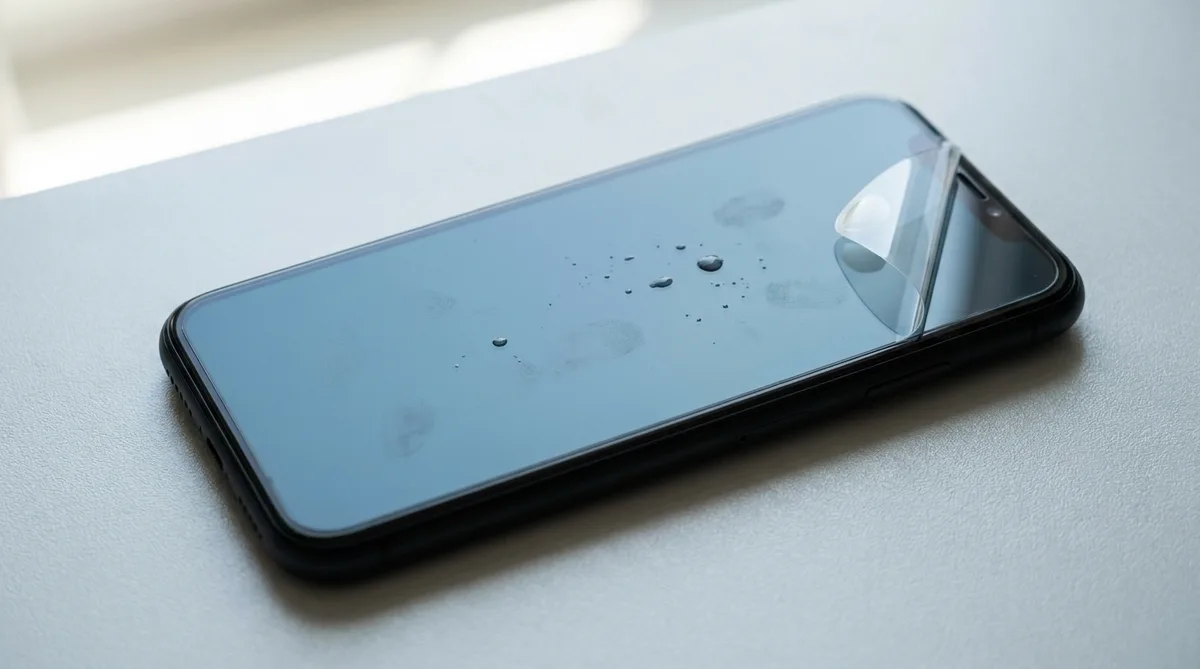
Вода и мокрые руки. Водопроводная вода — проводник, и капля меняет поле почти так же, как касание. Инженеры, которые делают сенсорные контроллеры, пишут об этом прямо: капля замыкает соседние электроды, и для контроллера это выглядит почти как лёгкое прикосновение. На обычной чувствительности он одно от другого не отличает. Поэтому мокрый экран нажимает сам: открывает приложения, набирает буквы, не даёт попасть по нужной кнопке. Лечится салфеткой — вытереть и стекло, и пальцы.
Защитное стекло и плёнка. Чем толще слой между пальцем и электродами, тем слабее изменение поля. Обычно запаса чувствительности хватает, но дешёвое толстое стекло, воздушный пузырь под ним или набившаяся по краям пыль этот запас съедают. Характерный признак — края экрана слушаются хуже центра. Если стекло наклеено с пузырями, проще переклеить.
Чехол. Толстый бампер с бортиком иногда наползает на края дисплея и давит на них. Снимите и проверьте — тридцать секунд.
Зарядка. Если экран дурит только на проводе, а без него ведёт себя прилично, дело в электрике. Это признаёт и поддержка Samsung: при таком симптоме она первым делом советует поменять зарядное устройство или кабель.
📲 Чтобы техника не ставила в тупик
Мы каждую неделю так же разбираем поломки и настройки — спокойно, по шагам, без заумных терминов. Подпишитесь на «Техпросто» в MAX, Telegram или Дзене, и разборы будут приходить сами.
Причина в том, как контроллер отличает касание от помехи. Он меряет крошечные изменения ёмкости и отсекает электрический шум по порогу: всё, что ниже, считается помехой. Плохо отфильтрованное питание этот шум поднимает — часть наводок проходит за порог и выглядит как касание, которого никто не делал. С шумом от зарядки инженеры воюют давно и не всегда выигрывают. Что делать вам: поставьте комплектный блок и кабель и посмотрите, повторится ли.
Жара и холод. И Apple, и Samsung называют рабочим диапазоном от 0 до 35 °C. За его пределами телефон защищается: гасит яркость, притормаживает, отключает часть функций — и отклик на касания тоже страдает. Подробнее это разобрано отдельно: про смартфон на морозе и про летний перегрев.
Сбойное приложение. Одна криво написанная программа способна подвесить обработку касаний так, что нажатия перестают доходить, — при этом звонки и уведомления приходят как обычно. Проверяется безопасным режимом.
Подвисшая система. Здесь экран не мёртвый, а заторможенный: нажатие срабатывает, но через две-три секунды. Это видно и по остальному — приложения открываются медленно, клавиатура появляется с задержкой.
| Что вы видите |
Обычная причина |
Что сделать |
| Экран нажимает сам, буквы скачут |
Вода или пот на стекле |
Вытереть экран и пальцы насухо |
| Края не слушаются, центр работает |
Толстое стекло, пузырь, чехол |
Снять чехол, переклеить или заменить стекло |
| Чудит только на зарядке |
Наводки от блока питания |
Поменять блок и кабель |
| Реакция с задержкой в пару секунд |
Подвисшая система |
Перезагрузить |
| Не работает после установки программы |
Сбойное приложение |
Безопасный режим, удалить виновника |
| Перестал слушаться на жаре или морозе |
Защита от температуры |
Дать телефону прийти в себя |
| Работает часть экрана, есть полосы |
Повреждён дисплейный модуль |
Диагностика и сервис |
Настройки, которые возвращают отклик без сервиса#
Физические причины отсеяли — остаются программные.
Безопасный режим Android запускает телефон с одними системными приложениями: всё скачанное временно отключено. У Samsung в него заходят так — выключить телефон, включить снова и при появлении логотипа зажать громкость вниз до конца загрузки. Внизу слева появится надпись «Безопасный режим». Если там сенсор в порядке, виновата одна из установленных программ: вспомните, что ставили последним, и удаляйте по очереди.
Чувствительность к касанию у Samsung. Настройки → «Экран» → «Чувствительность к касанию» (на части прошивок раздел называется «Дисплей», а пункт — просто «Чувствительность»). Переключатель добавляет сенсору запас как раз на толщину защитного стекла. Поддерживается не на всех моделях Galaxy.
У Pixel то же самое называется иначе. На Pixel 8a и моделях постарше: Настройки → «Экран и сенсорное управление» → «Чувствительность экрана» → включить «Поддержку защиты экрана». На Pixel 9 и новее Google встроил прямо в настройки «Диагностику сенсорного управления» — она проверяет экран сама. У Xiaomi отдельного переключателя может не быть: загляните в раздел «Экран», и если похожего пункта там нет, вопрос решается самим стеклом.
Что делать владельцу iPhone. Регулировки чувствительности касания в iOS нет — остаётся снять чехол и стекло, вытереть экран и сделать принудительный перезапуск. Безопасного режима в iOS тоже нет: если подозреваете приложение, вспомните, что ставили последним, удалите и понаблюдайте день.
🎯 Карта мёртвых зон за десять секунд
У Android есть встроенный способ увидеть, где экран перестал слышать. Включите режим разработчика (Настройки → «О телефоне» → семь раз тапнуть по номеру сборки), а в разделе «Для разработчиков» включите «Отображать касания» — под пальцем появится кружок. Проведите змейкой по всему экрану: где кружок пропадает или прыгает, там и проблемная зона. Так сразу видно, глючит экран везде понемногу или не отзывается конкретная полоса — второе почти всегда железо. У Samsung тот же тест есть в приложении Samsung Members: «Диагностика» → «Диагностика телефона» → «Сенсорный экран». После проверки режим разработчика лучше выключить.
Сброс к заводским настройкам стоит последним, и не зря: он стирает всё. Смысл в нём есть, только если сенсор в безопасном режиме работает, а в обычном — нет, и найти виновное приложение не получилось. Как это делается без потери фотографий, разобрано в инструкции по сбросу.
Когда дело в железе#
Иногда домашние способы можно не перебирать вовсе.
Экран слушается только в одной части, а другая молчит всегда. Появились полосы или пятна. Касание срабатывает со смещением — нажимаете на одну букву, печатается соседняя. Отклик возвращается, если надавить на угол корпуса. И самое говорящее: всё началось сразу после падения или после купания телефона.
В этих случаях повреждён сам дисплейный модуль или отошёл его шлейф — это лечится заменой, а не настройками. Проверить себя можно тестом в Samsung Members или сервисным меню, которое на многих Galaxy открывается набором *#0*# (код неофициальный, Samsung его не документирует, и на свежих прошивках работает не везде). У iPhone отдельного теста экрана в меню нет — проверяйте вручную: проведите пальцем по всей поверхности и посмотрите, где отклик пропадает.
🚫 Три совета, которые не работают
«Скачайте приложение для калибровки сенсора». Калибровать в современном экране нечего: сетку электродов наносят на заводе вместе с матрицей, и никуда она со временем не съезжает. Приложения из магазина предлагают потыкать в экран и рисуют проценты — на этом их работа заканчивается. Калибровка нужна была старым резистивным экранам, которые нажимались ногтем и стилусом.
«Разрядите телефон в ноль». Это не лечение сенсора, а окольный способ выключить аппарат, когда кнопки не помогают. Принудительная перезагрузка даёт тот же результат за десять секунд и без вреда для батареи.
«Сделайте сброс, и всё заработает». Сброс лечит программные сбои. Трещину в стекле и отошедший шлейф он не лечит: если после сброса проблема на месте, это и есть доказательство, что дело в железе.
Менять модуль или уже телефон#
Сенсор перестал работать сразу после наклейки стекла. Скорее всего, под стеклом остался воздух или пыль, либо оно толще, чем рассчитывал производитель. Проверьте края: если не отзываются именно они, снимите стекло и попробуйте без него. У Samsung и Pixel заодно включите переключатель чувствительности.
Экран нажимает сам, я к нему не прикасаюсь. Сначала вытрите его насухо — влага даёт ровно такую картину. Если сухой экран продолжает нажимать сам и особенно если это происходит на зарядке, поменяйте блок питания. Не изменилось — дело в модуле.
И главный вопрос, ради которого обычно и ищут ответ: чинить или брать новый. Дисплейный модуль — самая дорогая деталь смартфона после платы, и у недорогих аппаратов его замена нередко подбирается к половине цены нового телефона, а то и перегоняет стоимость такого же на вторичном рынке. Поэтому перед ремонтом посмотрите две цифры: во сколько сервис оценил замену и сколько стоит ваша же модель б/у. Если они сошлись — ремонт имеет смысл только когда телефон дорог сам по себе: рабочая батарея, привычная память, ничего не хочется переносить.
Обиднее всего вот что: почти всегда виновато не само стекло. Вода, пыль под ним, чехол, зарядка, жара, кривое приложение — железо цело, а телефон ведёт себя как сломанный. Поэтому до сервиса стоит потратить пять минут на салфетку, снятый чехол и долгое нажатие кнопки.

 MAX
MAX
 Дзен
Дзен
 Telegram