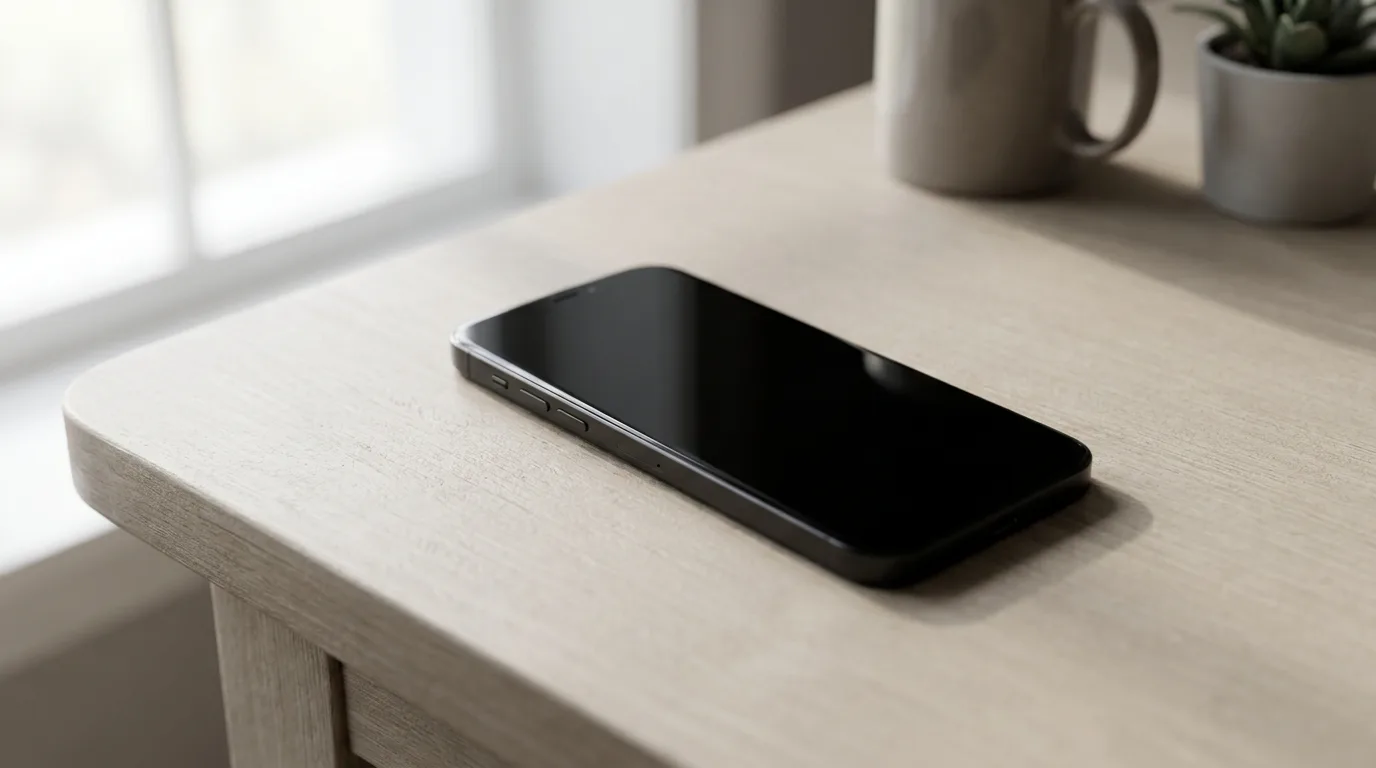
Чёрный экран почти никогда не значит, что телефон сгорел. Куда чаще он живой: экран погас во время звонка, завис дисплей или случайно скрутилась до нуля яркость — а телефон работает, вы просто этого не видите. Разберём по порядку, как за минуту понять, что случилось, и вернуть картинку самим — без сервиса и лишних трат.
Телефон точно работает? Проверьте за десять секунд
Прежде чем что-то нажимать, поймите главное: у вас погас только экран или отключился весь телефон. Это два разных случая, и лечатся они по-разному.
Сначала — самое простое, о чём забывают. Проверьте яркость. Вытяните шторку сверху и подвиньте ползунок яркости вверх. Бывает, что экран не чёрный, а просто скручен в минимум — задели ползунок в кармане или сработало сильное энергосбережение. На улице добавьте к этому солнце: прикройте экран ладонью и присмотритесь — если под тенью проступает картинка, дело только в подсветке, а не в поломке.
Не помогло? Позвоните на телефон с другого номера. Идут гудки, экран остаётся чёрным, но вы слышите звонок или чувствуете вибрацию — телефон работает, сломалась только картинка. Хорошая новость: такое почти всегда чинится дома. Нажмите кнопку блокировки, прислушайтесь — есть ли щелчки, звук зарядки при подключении кабеля, светится ли индикатор. Любой признак жизни означает, что мозги телефона в порядке, а темнота — это сбой дисплея.
Если же телефон молчит наглухо — не реагирует на звонок, не вибрирует, не подаёт признаков жизни, — то дело не в экране, а в том, что аппарат выключился. Это отдельная история: чаще всего глубокий разряд или зависшая система. Мы разобрали её по шагам в статье «Что делать, если телефон не включается» — начните с неё.
Бывает и третий вариант: экран работает везде, а чернеет только в приложении камеры. Дисплей тут ни при чём — разбираемся отдельно, почему не работает камера на телефоне.
Экран гаснет во время разговора и не возвращается
Знакомая ситуация: подносите телефон к уху — экран тухнет, это нормально. Но вот вы отвели трубку от лица, чтобы нажать отбой или включить громкую связь, — а экран так и остался чёрным. Приходится ждать, пока собеседник сам положит трубку.
Виноват тут датчик приближения — крошечный глазок рядом с разговорным динамиком, наверху экрана. Его задача простая: понять, что телефон у вас возле уха, и погасить экран. Иначе вы бы щекой нажимали кнопки во время разговора и заодно жгли батарею впустую. Как только отводите телефон — датчик снова зажигает экран.
Ломается это редко. Куда чаще датчик чем-то закрыт и потому постоянно считает, что телефон прижат к уху, будто вы так и не отняли трубку:
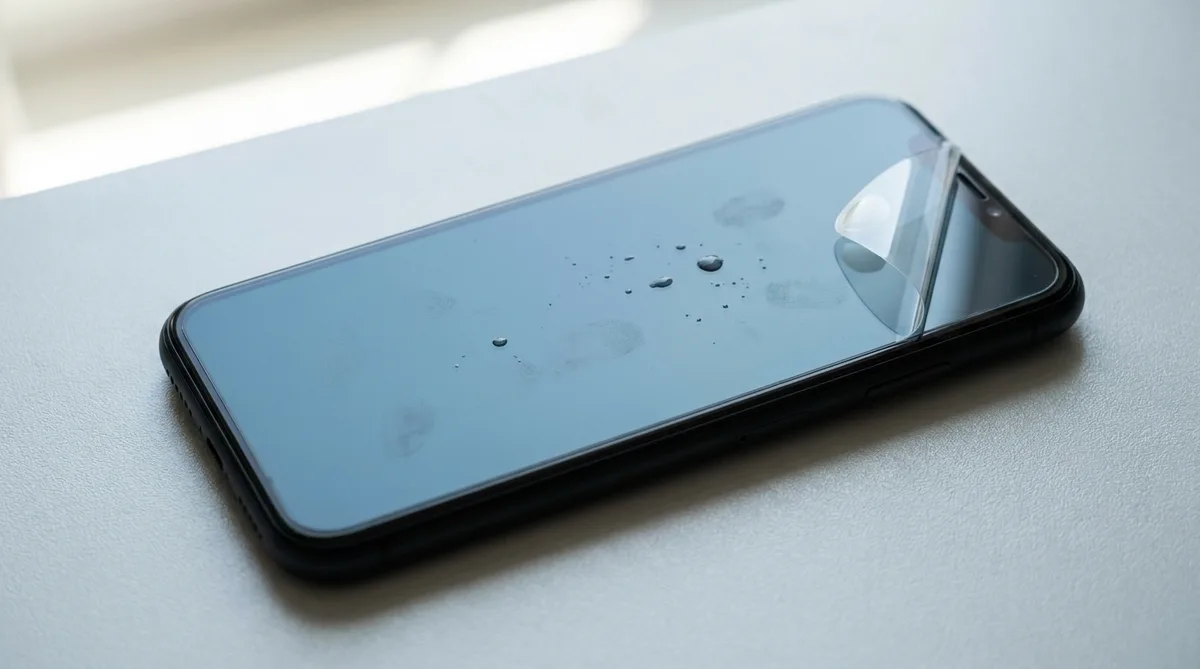
- Защитная плёнка или стекло налезли на глазок датчика. Особенно грешат этим дешёвые плёнки с широкой чёрной рамкой сверху — они перекрывают и датчик, и динамик.
- Грязь, пыль или отпечаток пальца прямо на датчике. Протрите верхнюю часть экрана мягкой тканью.
- Толстый чехол или бампер с неудачным вырезом бросает тень на датчик.
Снимите плёнку или сдвиньте её, протрите верх экрана, проверьте чехол — в девяти случаях из десяти этого хватает. Если чистка не помогла, загляните в настройки. На части телефонов Samsung и Xiaomi в настройках вызовов есть тест или калибровка датчика приближения — если она там найдётся, запустите. Но на iPhone и большинстве Android отдельной кнопки «выключить датчик» нет, так что главное средство всё равно простое: очистить глазок и снять плёнку. Быстрее всего вбить в поиск по настройкам слова «датчик приближения» — если что-то есть, оно всплывёт.
Экран завис на чёрном — принудительная перезагрузка
Телефон жив, звонки идут, но экран мёртво чёрный и не реагирует на кнопки? Значит, зависла система, отвечающая за картинку. Обычная перезагрузка тут не сработает — телефон не видит ваших нажатий по тёмному экрану. Нужна принудительная: она обрывает питание на уровне железа, не спрашивая зависшую систему.
Комбинация кнопок зависит от марки и модели:
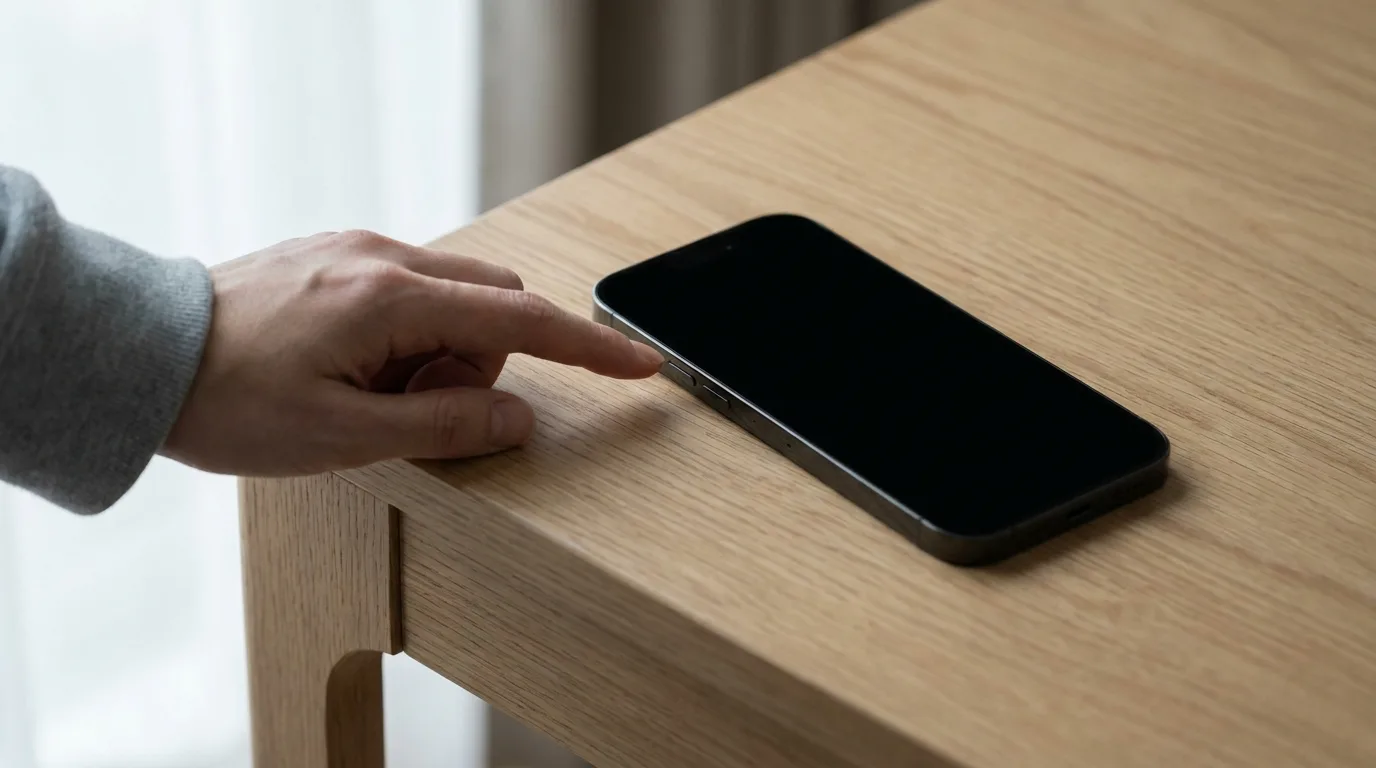
- iPhone с Face ID и iPhone 8: коротко нажмите громкость вверх, коротко — громкость вниз, затем зажмите боковую кнопку и держите, пока не появится логотип Apple. Это может занять дольше десяти секунд — не отпускайте раньше.
- iPhone 7 и 7 Plus: зажмите одновременно громкость вниз и боковую кнопку, держите до логотипа Apple.
- Старые iPhone с кнопкой «Домой» (SE первого поколения и модели до iPhone 8): зажмите кнопку «Домой» и боковую (или верхнюю) кнопку вместе, пока не появится логотип.
- Samsung: зажмите одновременно кнопку питания и громкость вниз, держите секунд семь-десять, пока экран не моргнёт.
- Xiaomi, Redmi, POCO и большинство других Android: проще всего зажать и держать одну кнопку питания секунд десять-двадцать — на большинстве телефонов этого хватает. Если экран так и не моргнул, попробуйте питание вместе с громкостью вверх.
Единой кнопки «перезагрузить» не существует: сочетания отличаются от бренда к бренду, а после крупных обновлений системы иногда меняются даже на одной модели. Если способ из списка не сработал, не мучайте телефон вслепую — вбейте в поиск «принудительная перезагрузка» и точное название вашей модели, там будет верная комбинация.
Экран моргнул, пошёл логотип — телефон перезагрузился, и картинка вернулась. Данные никуда не денутся: принудительная перезагрузка ничего не стирает, она просто выключает и включает аппарат, как если бы вы вынули и вставили батарею.
Прежде чем нести телефон в сервис, всегда сначала перезагрузите его принудительно и протрите датчик — это не стоит ни рубля и решает большинство чёрных экранов. Платить за ремонт есть смысл только тогда, когда простое уже не помогло.
Экран и мозги телефона — это разные детали
Многих сбивает с толку: телефон звонит, вибрирует, живёт — а на экране пусто. Разве это не один прибор?
Внутри телефона экран и мозги — две отдельные детали, соединённые тонким шлейфом, как монитор кабелем с системным блоком. Процессор — начинка, которая всё считает, принимает звонки и гоняет приложения. Дисплей — отдельный модуль, который эту картинку показывает. А за то, чтобы одно превратилось в другое, отвечает управляющий чип видеовывода.
Вот он и зависает чаще всего. Представьте рабочий компьютер, у которого выдернули кабель монитора: системный блок гудит, программы крутятся, музыка играет — а экран чёрный, потому что до него не доходит сигнал. С телефоном то же самое: процессор работает, звонок проходит, но картинка не выводится. Телефон не сломался — оборвалась связь между начинкой и экраном.
Поэтому принудительная перезагрузка почти всегда и спасает: она заново запускает весь телефон, включая этот управляющий чип, и связь восстанавливается. Сначала — бесплатная перезагрузка, а деньги на ремонт потом, если вдруг понадобятся.
Мы каждую неделю так же разбираем поломки и настройки — спокойно и по делу, без запугивания сервисом. Подпишитесь на «Техпросто» в Дзене или Telegram, и понятные разборы будут приходить сами.
Экран стал чёрно-белым — это не поломка
Отдельный частый случай: экран не погас, а стал чёрно-белым — картинка есть, но краски пропали, всё в оттенках серого. Многие пугаются, что сел какой-то цветовой модуль. Успокойтесь: это не поломка вообще, а случайно включённая настройка.
В телефонах есть чёрно-белый режим. Его придумали для двух вещей: помочь людям, которым так проще читать, и меньше залипать в телефоне — серая лента соцсетей быстро надоедает. Ещё серым экран иногда делает режим сна или сильная экономия заряда. Включается это тремя-четырьмя касаниями, а потом человек не помнит, где нажал.
Путь до настройки короткий. На Android это обычно Настройки → Специальные возможности → Цвет и движение → Оттенки серого; на iPhone — Настройки → Универсальный доступ → Дисплей и размер текста → Светофильтры. Не хотите искать по меню — вбейте в поиск по настройкам «оттенки серого» или «чёрно-белый». Выключили — цвета вернутся сразу. Если серость навёл режим экономии заряда, снимите экономию или дождитесь зарядки.
Чёрное пятно, полосы или половина экрана — это уже железо
А вот когда чернеет не весь экран, а его кусок — тут, к сожалению, разговор другой. Если на экране появилось чёрное пятно, растекается тёмная клякса, идут полосы или не работает ровно половина дисплея — перезагрузка не поможет. Это физическое повреждение самого экрана.
Если чёрный экран появился после того, как телефон побывал в воде, не ставьте его на зарядку. Под напряжением влага внутри замыкает контакты и добивает то, что ещё живо. Выключите аппарат и несите на просушку и чистку.
Разберём, почему так. Экран показывает картинку миллионами крошечных точек. В том месте, где вы видите черноту, эти точки просто умерли — их убило давлением, ударом или влагой. От удара или сильного нажатия (телефон лежал в тесном кармане, на него сели, уронили) повреждается тонкий слой внутри экрана, и картинка в этом месте гаснет навсегда. Никакая настройка мёртвые точки не оживит.
Что с этим делать по-честному: только менять экран. И тут стоит трезво посчитать. Замена простого экрана на недорогом телефоне обходится в пару-тройку тысяч рублей — имеет смысл. А замена дорогого OLED-дисплея на флагмане обычно тянет на 15-35% цены нового телефона, а на складных моделях с гибким экраном подбирается и к половине — тогда взвесьте, не разумнее ли отложить эти деньги на новый аппарат.
Ещё пара трезвых мыслей перед походом в сервис. Там охотно предложат заменить весь модуль целиком, хотя иногда трескается только внешнее стекло, а сам дисплей цел — уточняйте, что именно меняют. И не хватайтесь за первый ценник: обзвоните две-три точки, разброс цен на одну и ту же работу нередко бывает вдвое.
Короткие ответы
На айфоне чёрный экран, но приходят уведомления — что делать? Телефон работает, завис только дисплей. Нажмите громкость вверх, потом вниз и держите боковую кнопку до логотипа Apple — это принудительная перезагрузка для iPhone 8 и новее, данные не пострадают. На iPhone 7 держите громкость вниз и боковую кнопку, а на старых моделях с кнопкой «Домой» — «Домой» и боковую.
Чёрный экран на телефоне Redmi (Xiaomi) — как убрать? Зажмите и держите кнопку питания секунд на десять-двадцать — телефон уйдёт на перезагрузку. Не сработало — попробуйте питание вместе с громкостью вверх. Если экран чернеет только во время звонков, протрите датчик приближения наверху экрана и снимите плёнку.
Перезагрузил, а экран всё равно чёрный — что дальше? Сначала попробуйте ещё раз: комбинация ловится не всегда с первого нажатия, держите кнопки чуть дольше. Поставьте телефон на зарядку и подождите полчаса — при глубоком разряде картинка появляется не сразу. Проверьте яркость. Если экран целый (без трещин и пятен), а всё это не помогло — похоже, отходит шлейф дисплея, и это уже в сервис.
Экран почернел после того, как телефон упал — это ремонт? Скорее всего да. Если картинки нет совсем или чернеет кусок экрана после падения — повреждён дисплей, нужна замена. Но сначала всё же попробуйте перезагрузку: иногда от удара система просто зависает, а экран цел.
Экран моргает и уходит в черноту сам по себе. Если это началось после установки нового приложения — удалите последнее, что ставили. После обновления приложения — откатите его в магазине на прежнюю версию. Систему откатить обычно нельзя, тут поможет чистка кэша или поддержка. А если моргает всё чаще и без причины — начинает отказывать сам экран или шлейф, пора в сервис.
Короткий порядок на будущее, если экран снова почернеет: проверьте яркость, позвоните на телефон с другого номера, зажмите кнопки для принудительной перезагрузки, протрите верх экрана от плёнки и грязи. Эти четыре шага снимают почти все чёрные экраны за минуту. А чёрное пятно, полосы или мёртвая половина дисплея — тот единственный случай, когда дорога и правда лежит в сервис.
Если статья помогла — поделитесь с теми, кому может пригодиться. И заходите в наш канал в MAX, Telegram и Дзен — там анонсы новых материалов.

 MAX
MAX
 Дзен
Дзен
 Telegram