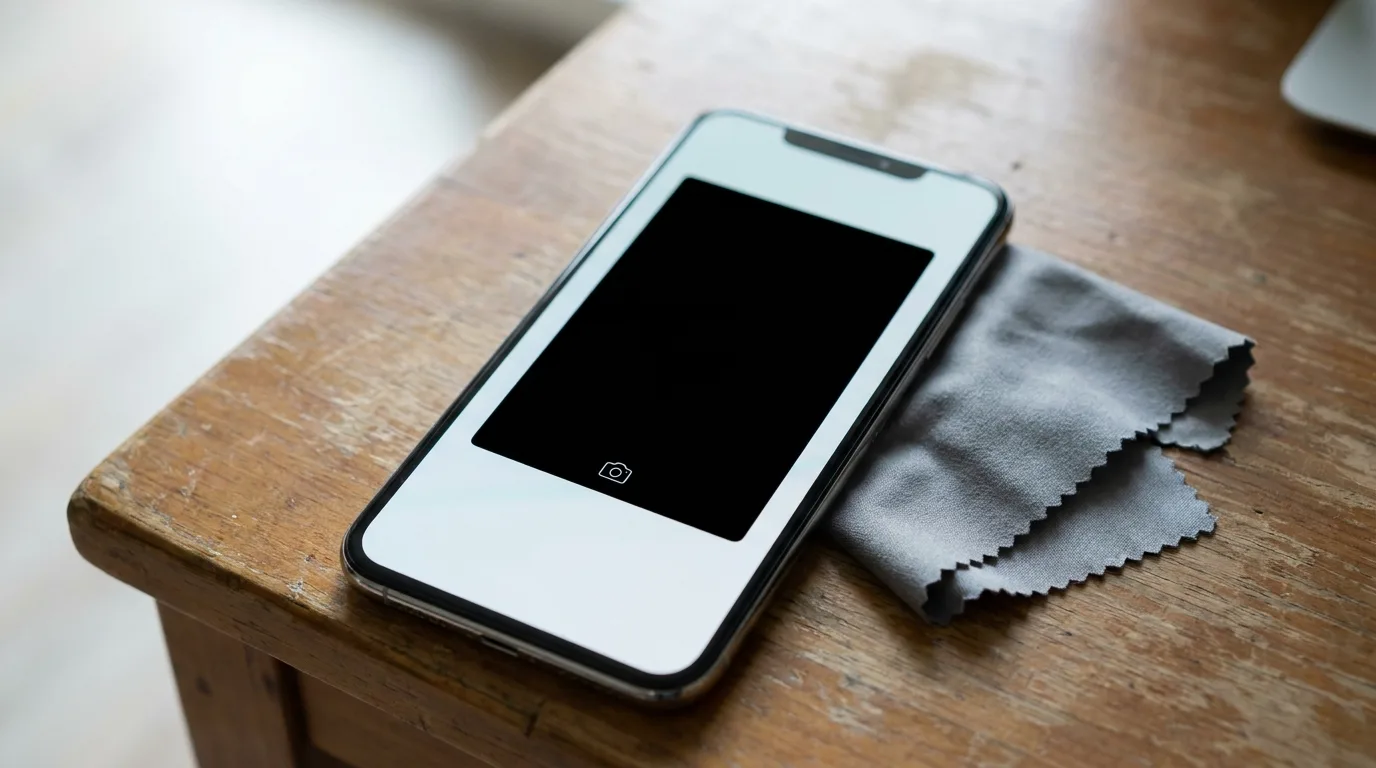
Открыли камеру, а там чёрный прямоугольник — ни картинки, ни ошибки, ни подсказки? На кассе, с очередью за спиной, это выглядит как приговор: сломалась. Но ровно так же выглядят выключенный доступ к камере, зависший видеозвонок и сбой приложения. Всё это проверяется дома и бесплатно.
Сначала выясните, где камера не работает: во всех приложениях или в одном. Не работает только в мессенджере или банке — дайте этому приложению разрешение на камеру. Чёрный экран везде на Android — откройте шторку быстрых настроек и проверьте плитку «Доступ к камере»: её легко выключить случайно. Дальше по порядку: закройте приложения, которые могут держать камеру, перезагрузите телефон, снимите чехол, очистите кеш приложения «Камера». Если не работают обе камеры, а очистка кеша и безопасный режим ничего не изменили, — тогда похоже на поломку.
Где именно не работает камера
С этого и начните: от ответа зависит, что делать дальше.
Откройте штатное приложение «Камера», которое стояло на телефоне с завода. Потом камеру в мессенджере, например, видеозвонок. Потом сканер QR-кодов в банке.
- Не работает только в одном приложении — с камерой всё в порядке. Этому приложению не хватает разрешения или оно само дало сбой.
- Не работает нигде, а штатная «Камера» показывает чёрный экран — виновата общая настройка или системный сбой. Это тоже чаще всего лечится дома.
- Работает одна камера, другая нет — переключитесь между фронтальной и основной. Если чёрный экран только у одной и так в любом приложении, а вторая снимает нормально, программа тут почти ни при чём.
Чёрный экран везде на Android: проверьте переключатель «Доступ к камере»
Начиная с Android 12 в системе есть общий выключатель камеры. Он отключает её сразу для всех приложений, даже если по отдельности разрешение у них есть. Приложения в этот момент обычно не пишут ошибку — они просто показывают чёрный экран.
Выключатель живёт в двух местах:
- В шторке быстрых настроек. Смахните вниз от верхнего края экрана два раза и поищите плитку «Доступ к камере». Если она неактивна, нажмите на неё.
- В настройках. Путь из справки Google: «Настройки» → «Безопасность и конфиденциальность» → «Конфиденциальность» → «Настройки конфиденциальности» → «Доступ к камере». У Samsung, Xiaomi и других оболочек названия пунктов могут отличаться, проще набрать «доступ к камере» в поиске по настройкам.
Отключают его чаще всего случайно: плитка может стоять рядом с фонариком и режимом «Не беспокоить». И винить тут стоит не свои пальцы, а интерфейс. Выключатель, который срабатывает от одного касания, ничего не сообщает и оставляет вместо ошибки чёрный экран, — это недоработка, а не криворукость владельца. Из-за неё в сервисы и несут исправные телефоны.
Приложение просит камеру, а общий доступ выключен — Android иногда сам предложит её разблокировать. Появилось такое окно — дело точно в настройке, а не в модуле.
Камера не работает в одном приложении: разрешение
Каждое приложение просит доступ к камере отдельно. Если когда-то вы нажали «Запретить», мессенджер или банк так и будет показывать чёрное окно вместо видео.
На Android: «Настройки» → «Безопасность и конфиденциальность» → «Конфиденциальность» → «Управление разрешениями» → «Камера». Найдите нужное приложение и выберите «Разрешить только во время использования приложения». На некоторых телефонах путь короче: «Приложения» → нужное приложение → «Разрешения».
На айфоне: «Настройки» → промотайте вниз до нужного приложения → переключатель «Камера». Если переключателя нет, приложение ещё ни разу не просило доступ — откройте в нём съёмку, и запрос появится.
Разрешение есть, а камера всё равно не включается — закройте приложение полностью и откройте снова. Если приложение и дальше закрывается само — дело не в камере, а в вылетах: разбирали их в статье про вылетающие приложения на Андроиде.
Камера занята другим приложением
Камеру обычно занимает одно приложение — второму она уже не достанется. Бывает так: видеозвонок закончили полчаса назад, а мессенджер всё ещё держит камеру, как гость, который попрощался, но так и стоит в прихожей. То же умеют программы для сканирования документов. Другие приложения получат отказ: кто-то покажет чёрный экран, кто-то напишет, что камера недоступна.
Лечится просто. Откройте список запущенных приложений и закройте всё, что могло включать камеру: мессенджеры после видеозвонка, приложения для видеосвязи, сканеры. Если непонятно, кто виноват, быстрее перезагрузить телефон — это обнуляет всё сразу.
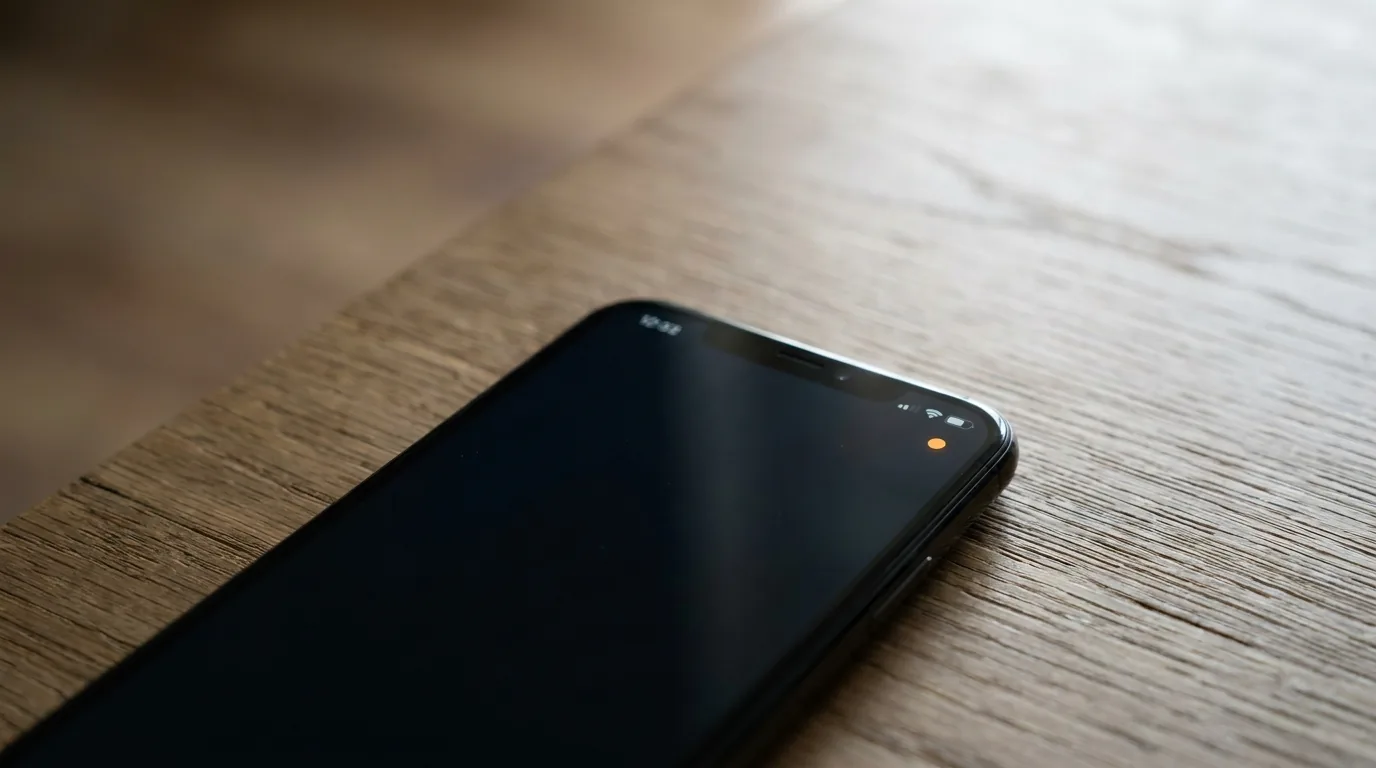
На Android 12 и новее подсказка есть прямо на экране: пока камера включена, в правом верхнем углу горит зелёная точка. Что значат такие значки, мы разбирали в статье про точки вверху экрана. Приложение «Камера» закрыто, а точка горит — значит, камеру кто-то держит.
Мы каждую неделю разбираем, что делать, когда техника барахлит, — по шагам и без лишних трат. Подпишитесь на «Техпросто» в MAX, Telegram или Дзене, и такие разборы будут приходить сами.
Приложение «Камера» вылетает или пишет об ошибке
Если сама штатная «Камера» закрывается при запуске или выдаёт сообщение об ошибке, дело в программе. Идите сверху вниз и после каждого шага проверяйте камеру.
- Перезагрузите телефон. Банально, но это первый шаг и в инструкции Apple, и в инструкции Samsung.
- Сбросьте настройки камеры. В самом приложении «Камера» откройте настройки (значок шестерёнки) и найдите пункт «Сбросить настройки» (есть у Samsung и Xiaomi; если пункта нет — сразу к следующему шагу).
- Очистите кеш приложения. «Настройки» → «Приложения» → «Камера» → «Хранилище» → «Очистить кеш». Кнопку «Очистить данные» можно нажать вторым заходом — она тоже не трогает снимки в галерее.
- Обновите системные компоненты. Такое уже бывало: на бюджетных Galaxy камера после обновления безопасности Google начала выдавать ошибку «Camera failed» (сбой камеры). Samsung советует обновить систему Google Play: «Настройки» → «Безопасность и конфиденциальность» → «Обновления» → «Системное обновление Google Play». Там же проверьте обычное обновление прошивки.
- Проверьте в безопасном режиме. В нём отключаются все сторонние приложения. Если в безопасном режиме камера работает, мешает какая-то программа, установленная недавно: чаще всего другие камеры, фильтры для фото, ускорители и чистильщики. Удаляйте их по одной, начиная с последней. Как войти в безопасный режим, зависит от модели: обычно нужно зажать кнопку питания, а потом долго держать пункт «Выключить» на экране.
Сброс телефона до заводских настроек — последнее средство. К нему переходите, только если безопасный режим показал, что камера в порядке, а найти мешающую программу не получилось. И только после того, как сохранили резервную копию.
Что проверить на айфоне
У iPhone нет общего выключателя камеры в шторке, зато есть свои подводные камни. Apple в инструкции о неработающей камере советует проверить вот что:
- Снимите чехол, плёнку и насадки. Особенно всё, где рядом с камерой стоит магнит: магнитные держатели объективов, металлические чехлы. Магнит сбивает работу стабилизации, а чехол может просто закрыть объектив краем.
- Перезагрузите iPhone и проверьте обе камеры: кнопкой поворота переключитесь между фронтальной и основной.
- Обновите iOS до последней версии.
Есть ещё одно место, о котором Apple в этой инструкции не пишет, — ограничения «Экранного времени». Если на телефоне когда-то настраивали родительский контроль, камеру могли запретить, и тогда её значок вообще пропадает с главного экрана. Проверьте: «Настройки» → «Экранное время» → «Контент и конфиденциальность» → раздел с разрешёнными приложениями → «Камера».
Apple предупреждает об этом сама: когда айфон перегрелся, вспышка и другие функции камеры могут временно отключаться — так он защищается. Обычно это бывает на солнце, в машине или после долгой съёмки видео. Уберите телефон в тень и дайте ему остыть — в холодильник не кладите. У Android-смартфонов похожая защита тоже есть, хотя сообщения о ней выглядят по-разному.
Камера включается, но снимает мутно или дрожит
Жалуются и на другое: картинка есть, но мутная или в пятнах, а то и дрожит.
- Мутные снимки — почти всегда следы пальцев и жир на стекле. Протрите объектив микрофиброй — Apple советует именно её. Как чистить, чтобы не поцарапать, — в инструкции по чистке объектива камеры.
- Картинка дрожит или плывёт в темноте — снимите магнитный держатель и металлический чехол. Почему магнит мешает стабилизации, разбирали в статье про магнит и телефон.
- На всех снимках в одном месте висит цветная точка или линия — если точка осталась и после протирки, это не грязь. Так выглядят выгоревшие пиксели матрицы (датчика камеры), например, после съёмки лазерного шоу. Не лечится программно.
Что ещё спрашивают про камеру
Камера перестала работать сразу после обновления системы. Откатить? Откатить прошивку обычному пользователю почти никогда нельзя, да и не нужно. Если сбой массовый, производитель обычно выпускает исправление в следующем обновлении. А пока помогают шаги выше: сброс настроек камеры, очистка кеша и проверка системного обновления Google Play.
Поможет ли сброс телефона до заводских настроек? Если виновата программа — да. Если модуль камеры сломан — нет, и данные вы потеряете зря. Поэтому сначала безопасный режим: он покажет, дело в программе или в железе, и обойдётся без похода в сервис. Если решились на сброс, пошаговая инструкция — в статье как сбросить телефон до заводских настроек.
Фонарик тоже не включается. Это связано? Часто да. Вспышка и фонарик — один и тот же светодиод, и когда его держит камера или телефон перегрелся, фонарик тоже не включится. Если не работают и камера, и фонарик даже на холодном телефоне после перезагрузки — это ещё один довод за сервис.
Когда это поломка и пора в сервис
Всё выше не помогло — вероятно, дело в железе. Вот признаки, которые на это указывают:
- чёрный экран у одной камеры, а соседняя на том же телефоне снимает нормально, и так в любом приложении;
- камера перестала работать после падения или попадания воды;
- при включении камеры из корпуса слышно дребезжание или щелчки, а картинка трясётся сама по себе, даже когда телефон лежит на столе;
- не работают обе камеры сразу, а сброс настроек камеры, безопасный режим и обновление ничего не изменили.
В сервисе обычно меняют модуль камеры целиком. Прежде чем нести в сервис, сохраните фото и переписку: при ремонте телефон иногда сбрасывают.
Короткий порядок на будущее, если камера снова покажет чёрный экран: шторка и плитка «Доступ к камере», зелёная точка в углу, перезагрузка, кеш приложения «Камера». На всё уходит минут пять, и только если не помогло, есть смысл платить за диагностику.
Если статья помогла — поделитесь с теми, кому может пригодиться. И заходите в наш канал в MAX, Telegram и Дзен — там анонсы новых материалов.

 MAX
MAX
 Дзен
Дзен
 Telegram