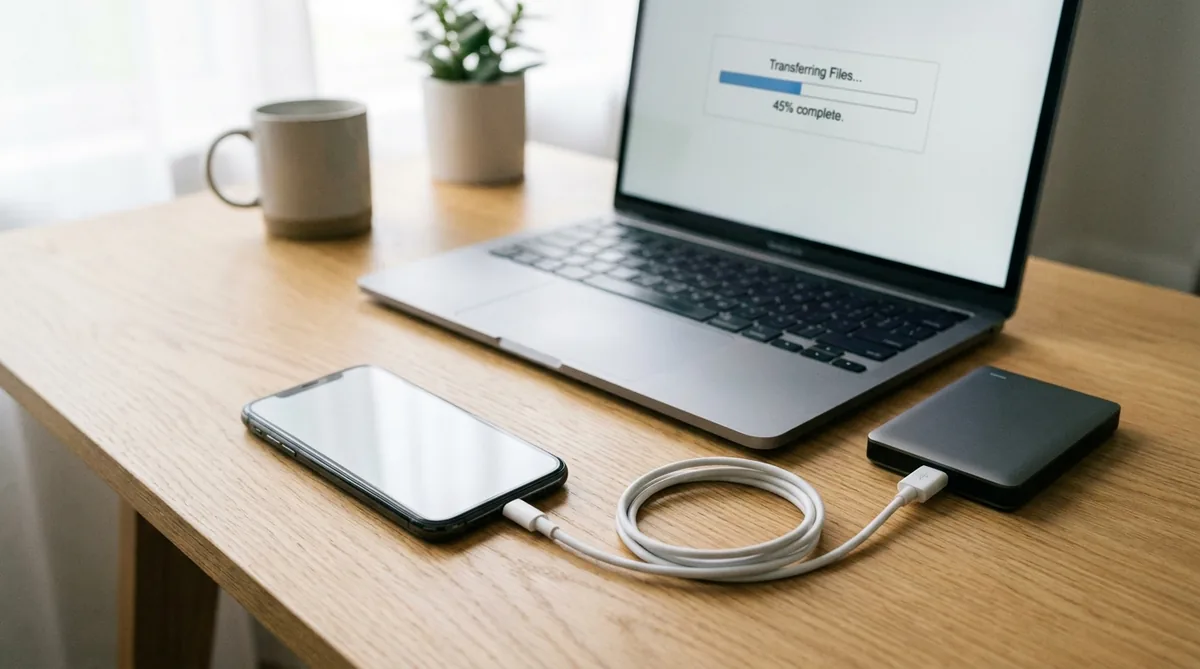
Телефон теряют, роняют в воду и разбивают об асфальт примерно одинаково внезапно. Обидно при этом не за железо: аппарат покупается новый за день. Обидно за то, что было внутри, — фотографии за пять лет, переписки, документы, которые никто не догадался никуда переложить.
Резервная копия делается за десять минут и один раз. Дальше телефон копирует себя сам. Разберёмся, что именно он копирует, чего не копирует и как потом достать всё это обратно — последнее почему-то забывают чаще всего.
Что попадает в копию, а что нет
| Куда | Что сохраняется | Чего там не будет |
|---|---|---|
| Google (Android) | Приложения и их данные, контакты, история звонков, SMS, настройки телефона | Фото и видео — это отдельная функция Google Фото, её включают отдельно |
| iCloud (iPhone) | Настройки, раскладка экрана, данные приложений, покупки | То, что и так синхронизируется само: контакты, календарь, заметки. Сообщения и фото — если у вас включена их синхронизация с iCloud. А ещё Apple Pay, Face ID, почта |
| Копия на компьютер: iPhone и Samsung | Практически всё содержимое телефона | Пароли, Wi-Fi, история браузера, «Здоровье» и история звонков — если не поставить галочку шифрования |
| Копия на компьютер: остальные Android | Только файлы: фото, видео, документы | Данные приложений, SMS, настройки — их придётся оставить облаку |
Android: копия в облако
Откройте «Настройки» → «Google» → «Все сервисы» и найдите раздел «Резервное копирование и восстановление», внутри — пункт «Резервное копирование». Там переключатель «Резервное копирование Google One» и кнопка «Начать копирование». У Samsung и Xiaomi названия пунктов немного отличаются, но логика та же.
В копию попадут приложения вместе с их данными, контакты, история звонков, SMS и настройки телефона. Делается она автоматически, обычно ночью, когда телефон на зарядке и подключён к Wi-Fi.
Самая частая ошибка: человек включил резервное копирование, успокоился — а фотографий в копии нет.
Снимки и видео на Android сохраняет не системный бэкап, а приложение «Google Фото», и у него собственный переключатель. Откройте приложение, зайдите в настройки и проверьте, что автозагрузка включена. Если её не включали, снимки живут только в памяти телефона — со всеми вытекающими.
Второй момент: с июня 2021 года Google Фото больше не хранит снимки бесплатно и без лимита. Всё, что загружено после этой даты, занимает место в общих 15 гигабайтах, которые делятся между Google Диском, почтой и фотографиями.
iPhone: копия в iCloud
Путь: «Настройки» → нажать на своё имя вверху → iCloud → «Резервная копия в iCloud». Включите переключатель и нажмите «Создать резервную копию».
Apple даёт бесплатно 5 гигабайт — этого хватает на настройки и данные приложений, но не на фотоархив. Дальше либо платная подписка, либо копия на компьютер.
Логика iPhone в том, что многое туда и не попадает — потому что уже лежит в облаке само по себе. Контакты, календарь и заметки синхронизируются постоянно, дублировать их в копии незачем. По той же причине из копии выпадают фотографии, если включены «Фото iCloud», и переписка, если включена синхронизация сообщений.
А вот что не сохранится нигде: настройки Apple Pay, данные Face ID и Touch ID, почта Apple Mail, скачанные офлайн-карты. Это не потеря — всё восстанавливается настройкой заново, но знать об этом лучше заранее.
Разбираем такие вещи каждую неделю — спокойно и по шагам, без беготни по сервисам. «Техпросто» есть в MAX, Telegram и Дзене — выбирайте, где удобнее читать.
Копия на компьютер: места больше, платить не надо
Облако удобно, но упирается в объём. Копия на компьютер этим не ограничена — и делается бесплатно.
iPhone. Подключите телефон кабелем. На Mac откройте Finder, на Windows — приложение Apple Devices (на старых системах вместо него iTunes). Телефон появится в боковой панели, дальше кнопка создания копии.
Тут есть важная галочка — шифрование копии. Без неё в копию не попадут сохранённые пароли, настройки Wi-Fi, история браузера, данные приложения «Здоровье» и история звонков. С ней попадёт всё. Пароль от зашифрованной копии восстановить нельзя, так что записывайте его туда, где точно не потеряете.
Samsung. У компании есть своя программа Smart Switch, в том числе для компьютера: подключаете телефон кабелем, запускаете, нажимаете «Резервное копирование».
Остальные Android. Программы вроде iTunes для Android не существует — у Google такого инструмента просто нет. Зато есть безотказный способ сохранить хотя бы файлы. Подключите телефон кабелем, разблокируйте экран, нажмите на уведомление о USB и выберите «Передача файлов» — только после этого телефон появится в проводнике. Копируйте папку DCIM (снимки с камеры), Pictures (скриншоты и картинки из приложений) и Download (всё скачанное). На Windows это работает сразу, на Mac придётся ставить отдельную программу. Данные приложений и SMS так не сохранить — для них остаётся облачная копия.
Как достать копию обратно
Про это забывают, а вопрос ключевой: копия нужна не сама по себе, а ради восстановления.
Android. При первом включении нового телефона на экране настройки выберите «Копировать данные», войдите в свой аккаунт Google и укажите нужную копию из списка.
iPhone. На экране «Приложения и данные» выберите «Восстановить из копии iCloud» либо подключите телефон к компьютеру и восстановите локальную копию оттуда.
Восстановить копию можно только при первичной настройке телефона. Если вы пролистали эти экраны и настроили аппарат как новый, кнопки «восстановить из копии» вы больше не найдёте — её просто нет в обычных настройках.
Единственный способ после этого — сбросить телефон до заводских настроек и пройти настройку заново, уже выбрав копию. То есть человек, аккуратно сделавший бэкап, всё равно рискует остаться без данных — просто потому, что торопился при настройке нового телефона.
Отсюда правило: если переносите данные, не спешите проскакивать первые экраны. Именно там всё и решается.
Проверьте, что копия существует
Копия, о которой вы не знаете наверняка, — это не копия, а надежда.
На Android дату последнего копирования и блок «Подробности резервной копии» показывают на том же экране, где включается сама функция. На iPhone дата видна в разделе iCloud, там же где переключатель копии.
Смотрите на две вещи: когда копия создана и сколько весит. Дата месячной давности означает, что последний месяц не сохранён. Подозрительно маленький размер — что в копию попала малая часть данных, обычно из-за нехватки места в облаке.
Что теряется даже при включённой копии
Несколько вещей стоит спасать отдельно, руками.
Коды двухфакторной аутентификации. Раньше это была настоящая беда: коды из приложения-аутентификатора хранились только на самом телефоне, и с его потерей человек лишался доступа ко всем аккаунтам сразу. С апреля 2023 года Google Authenticator умеет синхронизировать коды с аккаунтом Google — проверьте, что синхронизация включена. Если пользуетесь другим приложением, сохраните резервные коды доступа от важных сервисов заранее.
Данные приложений, которые не умеют в бэкап. Google прямо предупреждает: не все программы поддерживают сохранение и восстановление своих данных, это зависит от разработчика. Заметки в стороннем блокноте, прогресс в игре, база трекера привычек могут не пережить переезд.
Файлы, которые лежат просто в памяти. Скачанные документы, записи диктофона, картинки из мессенджеров часто не входят ни в какую автоматическую копию.
Если в облаке кончилось место
Бесплатные 15 гигабайт у Google и 5 у Apple заканчиваются на удивление быстро — обычно из-за фотографий и почты с вложениями.
Google Фото и «Фото iCloud» — это не «копия снимков в облаке», а одна общая библиотека с телефоном. Удалили снимок из облака — он исчезнет и с телефона. Многие узнают об этом ровно в тот момент, когда решают «почистить облако, на телефоне же всё осталось».
С iPhone беда усугубляется: при включённой «Оптимизации хранилища» на телефоне лежат уменьшенные копии, а полноразмерные снимки — только в облаке. То есть «скачал с телефона на компьютер» может означать «сохранил превью».
Правильный порядок: сначала выгрузить оригиналы (у Google для этого есть сервис Takeout, на iPhone — включить «Загрузка оригиналов» в настройках «Фото» либо скачать снимки с сайта iCloud), потом убедиться, что файлы открываются на компьютере, и только после этого удалять что-то из облака.
Что помогает без покупки подписки:
- Разобрать почту: письма с вложениями занимают больше, чем кажется.
- Очистить корзину в облаке — удалённые фотографии лежат там ещё 60 дней и всё это время занимают место.
- На iPhone посмотреть, что занимает место в самой копии: «Настройки» → имя → iCloud → «Резервная копия» → выбрать своё устройство. Там список приложений с размерами, и лишние можно отключить от копирования.
- Почистить вложения в «Сообщениях»: «Настройки» → «Основные» → «Хранилище iPhone» → «Сообщения».
И держите в голове ещё одно: копии не живут вечно. Apple хранит резервную копию 180 дней после того, как вы отключили копирование для устройства. У Google жёстких сроков в справке нет, но копия неактивного телефона со временем тоже удаляется. Копия, сделанная «на всякий случай» три года назад и забытая, может уже не существовать.
Частые вопросы
Копия занимает интернет-трафик? Облачное копирование по умолчанию работает только по Wi-Fi. Мобильный трафик оно не тратит, если вы сами не разрешили.
Можно ли восстановить копию на телефон другой марки? Облачная копия Google — да, привязка идёт к аккаунту, а не к бренду. С оговоркой: версия Android на новом телефоне должна быть не старее, чем на прежнем, иначе часть данных не перенесётся. А фирменные копии вроде Smart Switch рассчитаны на телефоны своего производителя. Копия iPhone на Android не переносится вовсе — для перехода между системами есть отдельные приложения.
Что делать, если телефон уже утонул, а копии не было? Проверьте, что осталось в облаке: возможно, фотографии загружались автоматически, даже если вы про это забыли. Зайдите в Google Фото или на сайт iCloud с компьютера под своим аккаунтом. Если и там пусто — данные снимут только в сервисе, и то не всегда.
Нужно ли делать копию перед сбросом телефона? Обязательно, и лучше двойную: облачную и на компьютер. Сброс стирает всё безвозвратно, а восстановление из облака требует, чтобы копия была свежей.
Займите этим десять минут прямо сейчас: откройте настройки, проверьте, включено ли копирование, и посмотрите дату последней копии. Если она старше недели — запустите вручную. Дальше можно спокойно ронять телефон в лужу: неприятно, но не смертельно. А если он уже побывал в воде или вы меняете аппарат на новый, у нас есть отдельные разборы.
 MAX
MAX
 Дзен
Дзен
 Telegram