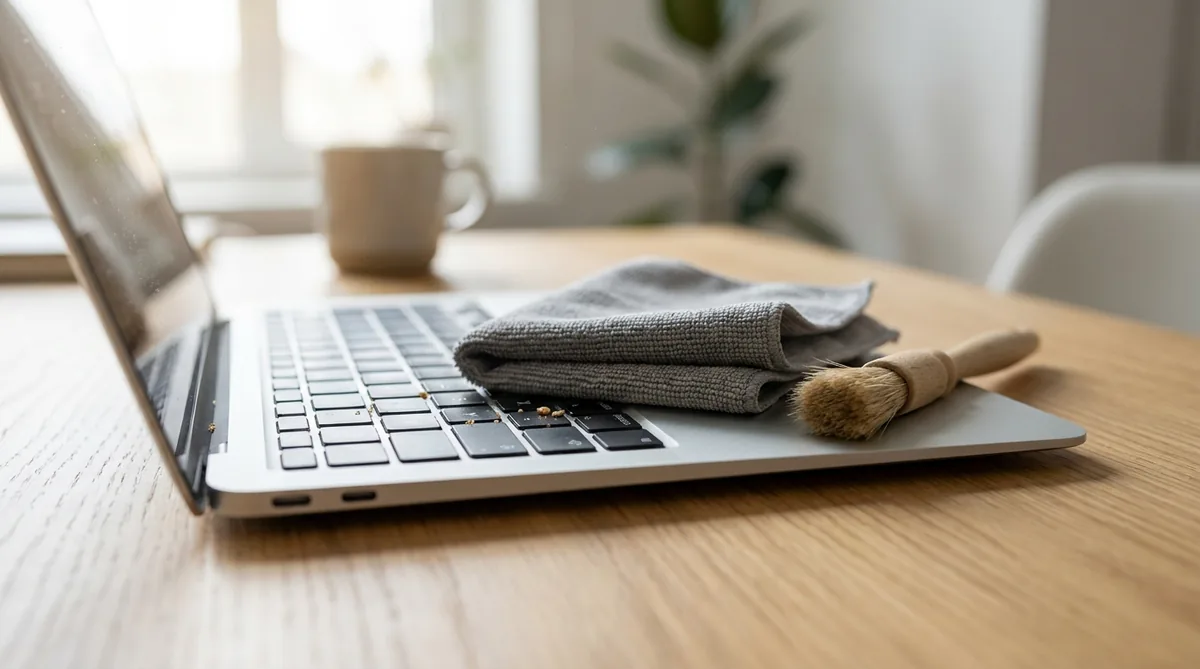
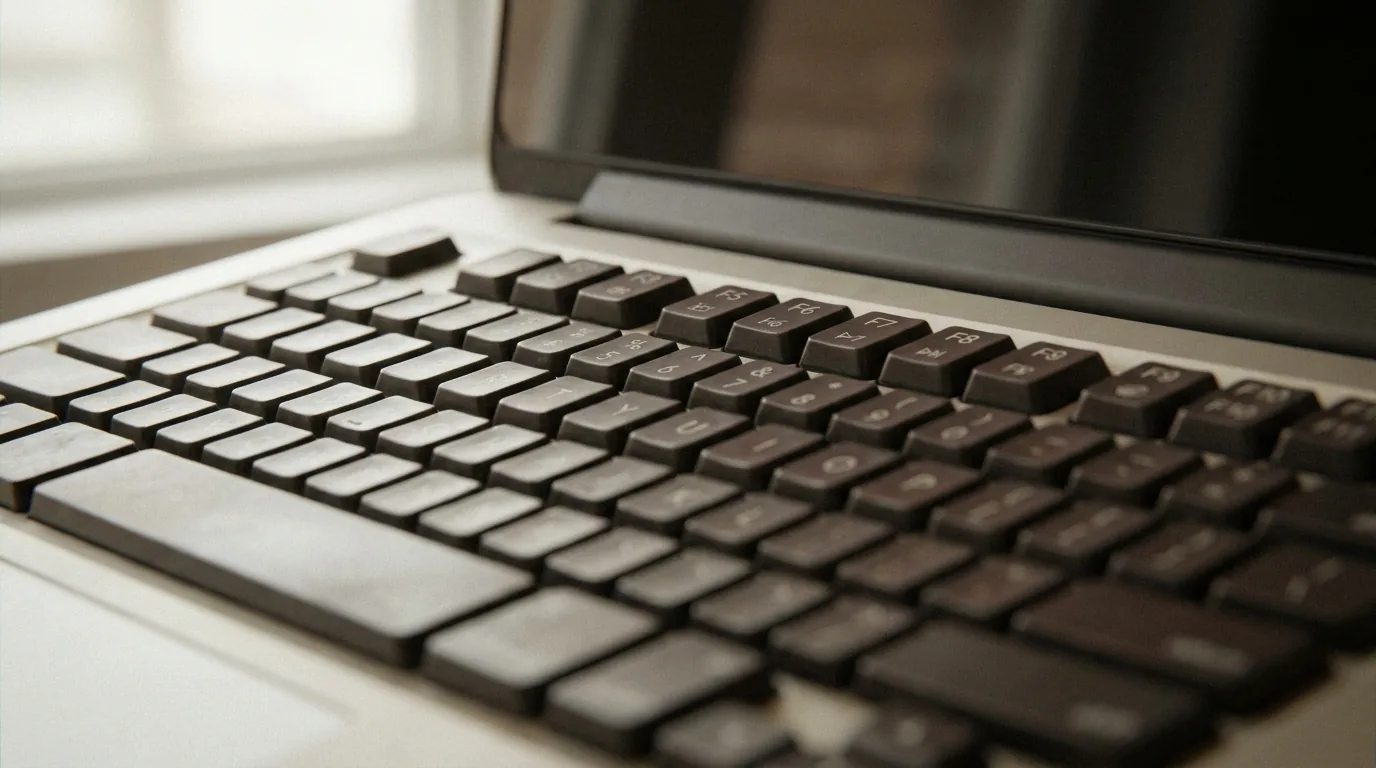
Пробел приходится продавливать дважды. Буквы, по которым бьёшь чаще всего, залоснились до блеска, а между клавишами скопился археологический слой из крошек, шерсти и пыли.
Отмывается всё это минут за пятнадцать обычной салфеткой. Сложность в другом: половина популярных советов из интернета ломает клавиатуру быстрее, чем её пачкают крошки. Дальше — порядок действий с оглядкой на то, что пишут сами производители ноутбуков, и отдельно список того, чего делать не надо.
Что понадобится
Набор минимальный, всё либо есть дома, либо стоит копейки:
- салфетка из микрофибры — основной инструмент;
- изопропиловый спирт 70% или готовые спиртовые салфетки;
- мягкая кисточка — подойдёт для макияжа или для рисования;
- баллончик со сжатым воздухом — по желанию, но с ним удобнее;
- ватные палочки — для щелей по краям клавиш.
Чего в списке нет и быть не должно: ацетона, растворителя, отбеливателя, средства для стёкол, абразивных губок и любых порошков. Их запрещают все производители без исключения.
Шаг 1. Выключить и обесточить
Здесь у Apple, Dell, HP и Lenovo нет ни малейших расхождений: выключить ноутбук полностью, вынуть вилку из розетки, а если аккумулятор съёмный — снять и его.
Dell формулирует жёстче остальных: никогда не чистите технику, которая включена или подключена к сети. Причина простая — влага и случайно нажатые клавиши на работающей машине дают непредсказуемый результат, вплоть до замыкания. Изопропиловый спирт вдобавок горюч, и рядом с работающей электроникой ему делать нечего.
Шаг 2. Вытряхнуть крошки
Закройте крышку, возьмите ноутбук обеими руками и переверните клавиатурой вниз, держа под углом примерно в сорок пять градусов. Легонько постучите ладонью по днищу. Большая часть крошек выпадет сама.
Именно постучать, а не потрясти. Резкие встряхивания ничего не улучшают, зато ноутбук легко выскальзывает из рук — падение с высоты стола обойдётся дороже любой уборки.
Шаг 3. Выдуть или вытянуть остальное
Сначала пройдитесь сухой мягкой кисточкой между рядами клавиш, выметая то, что не выпало. Кисточка достаёт до углов, куда не пролезет салфетка.
Дальше на выбор три способа.
Баллончик со сжатым воздухом. Самый популярный вариант, его советуют и Dell, и Lenovo — Dell ставит баллончик прямо в список шагов своего разбора по клавиатурам.
Пылесос. Работает, но при двух условиях: мягкая щёточная насадка и минимальная мощность. Голая труба на полной тяге способна вырвать клавишу. В вентиляционные решётки насадку лучше не совать вовсе — там уже начинается зона, где легко навредить.
Липкий гель для чистки. Тот самый, который продают как раз под клавиатуры. Он честно вытягивает мусор из щелей, претензия к нему одна: некоторые гели оставляют маслянистый след, и после них всё равно приходится протирать.
На этикетке баллончиков написано прямым текстом: не встряхивать и не наклонять, использовать только вертикально. Наклоните — вместо газа вылетит жидкость, которая при попадании на кожу вызывает обморожение, а пластик может обесцветить.
Отсюда важная тонкость. Баллончик всё время держите строго вертикально, а угол задавайте не им, а ноутбуком: приподнимите дальний край, чтобы струя шла вдоль клавиш и выдувала мусор наружу, а не забивала его глубже. Дуйте короткими импульсами.
И никакого компрессора. Lenovo запрещает его отдельным пунктом, а мастерские, которые меняют клавиши, объясняют почему: под клавишей есть тонкие пластиковые детали, которые ломаются от избыточного давления. Вместо чистой клавиатуры получите неработающую клавишу.
Разбираем уход за техникой и типовые поломки — спокойно и по шагам, без беготни по сервисам. «Техпросто» есть в MAX, Telegram и Дзене — выбирайте, где удобнее читать.
Шаг 4. Протереть клавиши
Крошки убрали, но клавиши всё равно выглядят засаленными — вот теперь в дело идёт спирт.
Смочите салфетку из микрофибры изопропиловым спиртом 70%: эту концентрацию называют и Apple, и Dell. Салфетка должна быть влажной, а не мокрой — капель оставаться не должно. Протрите клавиши сверху, потом пройдитесь по щелям ватной палочкой, смоченной так же.
Никогда не распыляйте жидкость прямо на клавиатуру. Apple, Dell, HP и Lenovo пишут это дословно и независимо друг от друга.
Причина в геометрии: между клавишами есть зазор, и жидкость с поверхности уходит вниз, к плёночным контактам и плате. Снаружи вы вытерли, а внутри осталась лужица, которая сохнет сутками и оставляет разводы на контактах.
Правильно так: спирт на салфетку, салфетка на клавиши. Всегда в этом порядке.
Изопропиловый спирт одобряют все, а вот с этиловым сложнее. В общем списке средств для дезинфекции Apple допускает и 75% этиловый, но конкретно для MacBook называет только изопропил, а Dell, HP и Lenovo держат этиловый в списке запрещённой химии. Проще не разбираться, кто прав, и взять изопропиловый — с ним ошибиться нельзя.
Снимать ли клавиши
Короткий ответ: без крайней необходимости — нет.
Под каждой клавишей ноутбука стоит ножничный механизм: две пластиковые рамки, сложенные крест-накрест, и резиновый купол под ними. Устроено это тоньше и хрупче, чем в настольных клавиатурах.
Ни Apple, ни Dell, ни HP, ни Lenovo не дают инструкций, как снимать клавиши ради чистки: все четыре описывают чистку вокруг них — салфеткой, кисточкой, воздухом. Максимум, что публикует Dell, — как вернуть на место уже слетевшую клавишу, и там же честно предупреждает, что при сломанных ножницах меняется вся клавиатура целиком. Пошаговые руководства по снятию дают независимые ремонтные ресурсы, и те сопровождают их предупреждениями о хрупкости креплений.
Снимать клавишу стоит редко и по конкретному поводу: под неё попало что-то крупное или залился сладкий напиток, и клавиша перестала нормально работать. Тогда подденьте её за нижний край ногтем или тонкой пластиковой картой и приподнимайте, пока не отщёлкнется, — не тяните вверх рывком и не поддевайте отвёрткой по центру. Если под клавишей чисто, а она всё равно капризничает, это уже вопрос к сервису, а не к уборке.
Хотя пару вещей можно проверить и самому. Как за минуту понять, виновата Windows или железо, и почему отказывает сразу целый ряд клавиш, — в разборе не работает клавиатура на ноутбуке.
Чего делать нельзя
Собрал в одном месте всё, что портит клавиатуру быстрее, чем крошки:
- Компрессор и мощная струя воздуха. Ломают пластик под клавишами.
- Наклонённый или встряхнутый баллончик. Выдаёт жидкость вместо газа.
- Пылесос голой трубой, без щёточной насадки. Вырывает клавиши.
- Распыление средства на клавиатуру. Жидкость уходит под клавиши.
- Ацетон, растворители, отбеливатель, абразивы. Портят маркировку и покрытие.
- Мокрая тряпка. Салфетка должна быть влажной, а не с которой капает.
- Фен для сушки. Про него подробнее ниже.
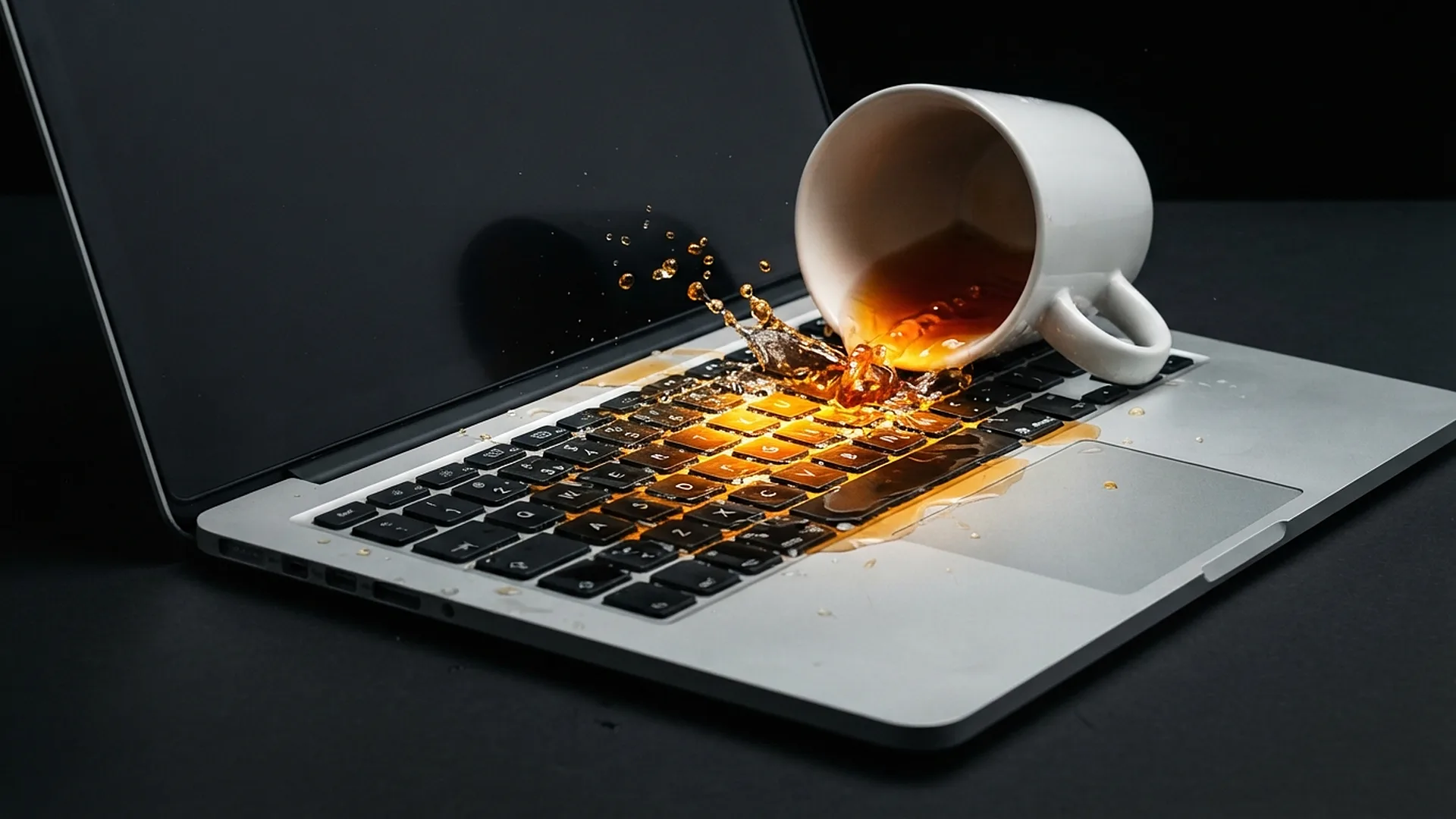
Если на клавиатуру пролили жидкость
Это уже не уборка, а спасательная операция, и счёт идёт на секунды.
- Выключите немедленно — зажмите кнопку питания на пять-десять секунд. Не идите в меню завершения работы, каждая секунда под напряжением работает против вас.
- Отключите зарядку, снимите аккумулятор, если он съёмный.
- Поставьте домиком. Раскройте крышку до упора и поставьте ноутбук на сложенное полотенце клавиатурой вниз. В таком положении жидкость стекает наружу, а не к плате. На спину экраном вниз класть не надо.
- Держите так несколько часов, лучше всю ночь.
- Не включайте до полного высыхания. Сутки — это минимум, и только для воды в сухой тёплой комнате. Пока клавиши липнут или под ними виден конденсат, включать рано.
Фен запрещён по двум причинам сразу: горячий воздух гонит жидкость дальше внутрь и вдобавок плавит тонкий пластик клавиш. Рис, который советуют по любому поводу, тоже не помогает — специалисты по ремонту говорят об этом прямо: влагу он не вытягивает, это городская легенда.
И отдельно про то, что именно пролили. Вода — относительно везучий случай. А сладкий чай, кола, сок или пиво после высыхания оставляют липкий проводящий налёт, который потом медленно разъедает контакты. Если такого пролилось заметно, правильный ход один: не сушить и надеяться, а сразу нести в сервис на промывку.
Что ещё спрашивают
Можно ли мыть клавиатуру ноутбука водой? Нет. Встроенную клавиатуру нельзя снять и промыть, как отдельную, а вода внутри корпуса означает ремонт. Максимум — влажная салфетка, с которой не капает.
Клавиша залипает после пары капель чая — что делать? Сначала выключите ноутбук и отключите зарядку: со включённой машиной спирт не сочетается. Потом протрите щели вокруг клавиши ватной палочкой со спиртом — сахар растворяется, — дайте спирту испариться и только тогда включайте. Если же чая пролилось заметно, это уже случай из раздела выше: в сервис.
Правда ли, что клавиатура грязнее унитаза? Отдельные клавиатуры в тестах действительно оказывались грязнее сиденья: в британском исследовании Which? одна из 33 протестированных превысила норму по бактериям многократно. Но это худший образец, а не средняя клавиатура, и множители в пересказах гуляют от издания к изданию.
Как часто нужно чистить? Единой рекомендации у производителей нет. По-хорошему — от крошек по мере появления, а протирать спиртом когда клавиши начинают лосниться. Слишком частая протирка спиртом сама изнашивает покрытие и маркировку, так что делать это ежедневно незачем.
А если клавиатура не грязная, но клавиши не работают? Тогда дело не в чистоте. Причины бывают от залипшей плёнки под клавишей до отошедшего шлейфа, и чистка тут не поможет.
Начните с самого простого: выключите, переверните, постучите. Дальше кисточка и салфетка со спиртом — этого хватает почти всегда, и разбирать ничего не придётся. Если после уборки ноутбук всё равно ведёт себя странно, посмотрите наши разборы, почему он тормозит и что делать, если техника побывала в воде.
 MAX
MAX
 Дзен
Дзен
 Telegram