Сначала посмотрите, что именно отказало#
Не спешите переустанавливать драйверы. Сначала определите характер отказа — он почти всегда указывает на причину.
| Что не работает |
Скорее всего |
По каким признакам понятно |
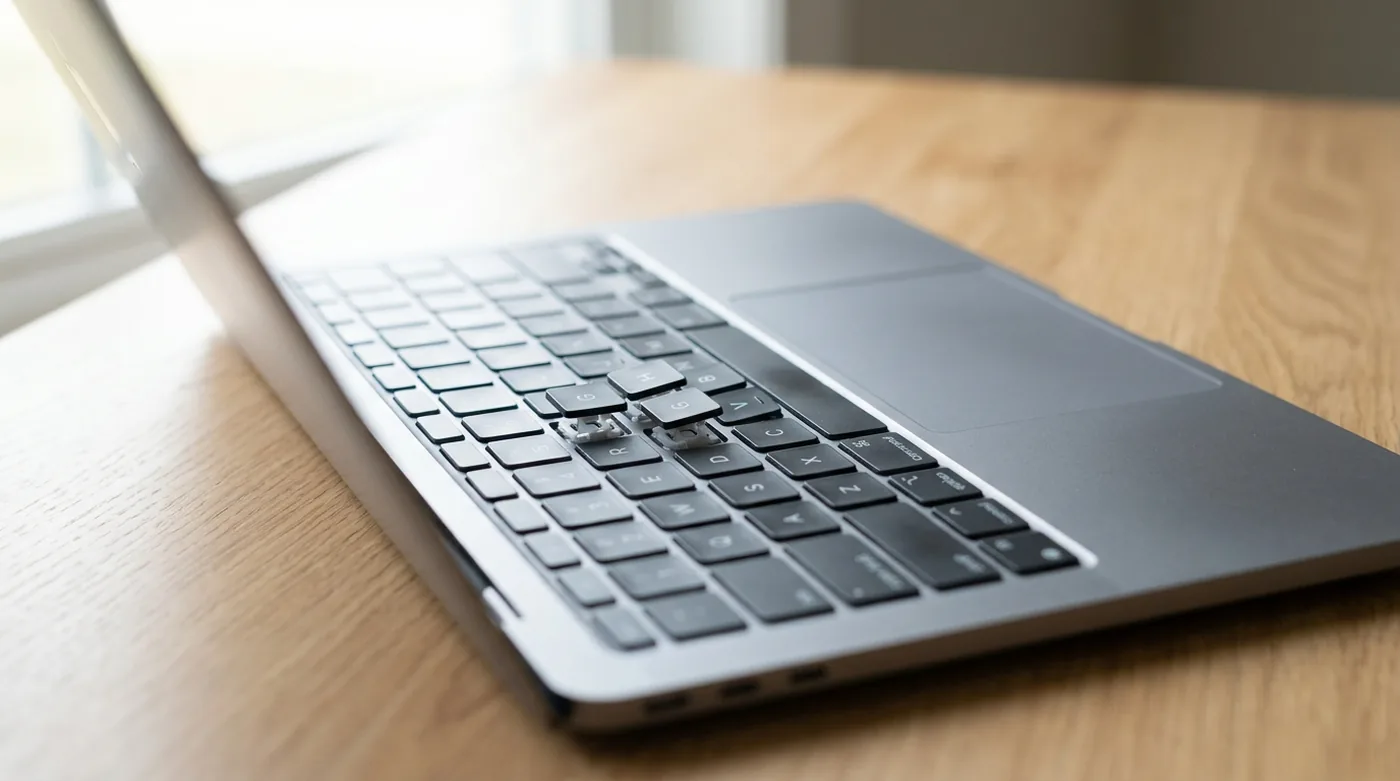
| Одна клавиша |
мусор под ней, износ, сломанное крепление |
клавиша нажимается иначе: туго, проваливается или щёлкает не так |
| Несколько соседних в одном ряду |
повреждена общая дорожка или шлейф |
началось после падения, ремонта или если ноутбук перегибали |
| Несколько вразнобой по клавиатуре |
мусор, износ или последствия пролива |
клавиши нажимаются по-разному, некоторые липнут |
| Целый ряд или столбец |
обрыв дорожки внутри клавиатуры |
отказ стабильный, всегда одни и те же клавиши |
| Вся клавиатура |
шлейф выпал из разъёма, реже контроллер |
обычно молчит и до загрузки Windows |
| То работают, то нет |
пролив и коррозия |
клавиши липнут, а сам пролив мог быть давно |
Запомните свою строку — к ней вернёмся, когда будем разбираться, почему отказ идёт именно группами.
Проверка за минуту: виновата Windows или железо#
С этого стоит начинать: проверка экономит и время, и деньги на диагностике.
Сначала сбросьте остаточное питание — иногда этого достаточно. Выключите ноутбук, отсоедините зарядку, выньте аккумулятор, если он съёмный, и подержите кнопку питания секунд двадцать. Потом соберите обратно.
Теперь сама проверка. Включите ноутбук и сразу начинайте часто нажимать клавишу, которая уводит в служебный экран до загрузки Windows. У HP это Esc — откроется загрузочное меню. У Dell две разные клавиши: F12 открывает меню выбора загрузки, F2 — настройки BIOS; для нашей проверки годится любая, главное дойти до экрана, где работают стрелки. У ASUS порядок иной: на выключенном ноутбуке зажмите F2, нажмите кнопку питания и отпустите F2, когда появится экран настроек.
Дальше смотрим на результат. Экран открылся и по нему можно двигаться — значит те клавиши, которыми вы проверяли, исправны, и дело в Windows: драйвер, настройки или посторонняя программа. HP про обратный случай пишет прямо: если загрузочное меню не открывается, встроенная клавиатура не работает и её нужно обслуживать или менять.
⚠️ Важная оговорка про этот тест
Он честно работает, когда молчит вся клавиатура. Если же отказали отдельные клавиши или один ряд, стрелки в BIOS ничего не докажут — они сидят на своих линиях и вполне могут быть живы.
В этом случае найдите в BIOS любое поле ввода (например, установку пароля) и попробуйте набрать там именно те клавиши, которые молчат. Печатают — виновата Windows. Молчат и здесь — железо.
Если же ноутбук вообще не доходит до этого экрана и не подаёт признаков жизни, дело не в клавиатуре — посмотрите отдельный разбор, что делать, если ноутбук не включается.
Почему так получается: BIOS — это программа самого ноутбука, она стартует раньше Windows и работает со своими драйверами. Если клавиши в ней слушаются, значит целы и матрица, и шлейф, и контроллер.
🔑 А если клавиатура мертва — как нажать F2?
В настройки BIOS можно попасть вообще без клавиатуры, одной мышью.
Самый короткий путь: откройте меню «Пуск», нажмите «Питание», зажмите Shift и, не отпуская, кликните «Перезагрузка». Через меню это выглядит так: в Windows 11 — Параметры → Система → Восстановление → «Расширенные параметры запуска» → «Перезагрузить сейчас»; в Windows 10 — Параметры → Обновление и безопасность → Восстановление → «Особые варианты загрузки».
Дальше в обоих случаях одинаково: «Поиск и устранение неисправностей» → «Дополнительные параметры» → «Параметры встроенного ПО UEFI» → «Перезагрузить». Ноутбук уйдёт прямо в настройки BIOS.
От марки способ не зависит, но требует, чтобы Windows была установлена в режиме UEFI — так стоит почти на всех ноутбуках после 2015 года. Если пункта «Параметры встроенного ПО UEFI» в списке нет, система работает в старом режиме, и остаётся только клавиша при включении.
Почему отказывает сразу целый ряд, а не одна клавиша#
Почему в таблице выше отказы идут группами — ряд, столбец, вся клавиатура сразу — понятно из того, как она устроена внутри.
Кажется, что от каждой клавиши идёт свой проводок. На самом деле нет — иначе провода бы не поместились. Посчитайте сами: клавиатуре на 61 клавишу понадобился бы жгут из 62 проводов, толстый и неудобный. Поэтому клавиши соединяют сеткой: восемь линий-строк и восемь линий-столбцов, итого шестнадцать проводов вместо шестидесяти двух. Каждая клавиша сидит на пересечении своей строки и своего столбца, а контроллер быстро перебирает линии и по паре «строка плюс столбец» понимает, что именно вы нажали.
Физически это три слоя тонкой плёнки. На двух нанесены дорожки токопроводящей краской, между ними — прослойка с отверстиями напротив каждой клавиши. В покое дорожки разведены, нажатие прижимает верхний слой к нижнему, цепь замыкается.
Теперь понятно, откуда берутся групповые отказы. Раз клавиши сидят на общих линиях, повреждение одной дорожки выключает всю линию разом. Перебило дорожку строки — молчит ряд. Отошёл шлейф — плоская гибкая ленточка, которой клавиатура подключена к плате, — и молчит вся клавиатура сразу.
Поэтому и отказы получаются не случайными: молчит не одна клавиша тут и другая там, а именно ряд, столбец или соседний блок. Исключение — пролив: он может задеть дорожки в разных местах, и тогда картина смазывается.
💡 Отсюда и практический вывод
Если отказала одна клавиша — дело в ней самой: мусор, износ, сломанное крепление. Это чинится.
Если молчит целый ряд, столбец или несколько соседних клавиш — повреждена общая линия или шлейф. Дома это не лечится, и разбирать корпус самому смысла мало: на большинстве современных ноутбуков клавиатура вклеена в верхнюю панель, а шлейф отдельно не продаётся — меняют клавиатуру целиком.
Та же логика объясняет, почему пролитая жидкость вырубает именно группы: она растекается по плёнке и накрывает не точку, а область, а область в этой сетке — это и есть строки со столбцами.
Миф, который стоит закрыть: выключить клавиатуру комбинацией нельзя#
В советах по этому запросу почти обязательно встречается: «вы могли случайно нажать сочетание, отключившее клавиатуру, нажмите его снова». Мы проверили официальные справки ASUS, Dell, HP и Lenovo — такой комбинации нет ни у одного из них. Искать её бесполезно.
Что действительно существует, так это переключение режима верхнего ряда, и его правда легко нажать не глядя. На большинстве моделей ASUS, Dell и Lenovo это Fn + Esc: клавиши F1–F12 меняются местами со своими значками — громкостью, яркостью, тачпадом. Буквы и цифры при этом работают как ни в чём не бывало, просто F-ряд ведёт себя непривычно.
Но работает это не везде. У Lenovo так устроены ThinkPad, а на IdeaPad режим переключают через BIOS или фирменное приложение Vantage. У ASUS функция есть не на всех моделях — признак наличия маленький индикатор на клавише Fn.
У HP иначе. На части бизнес-моделей режим переключается сочетанием fn и левого Shift, а на большинстве домашних — только через BIOS, пунктом Action Keys Mode.
Если же не печатают буквы и цифры, комбинации ни при чём — идите проверять настройки Windows, они ниже.
📲 Чтобы техника не заставала врасплох
Мы разбираем такие поломки спокойно и по шагам: что проверить самому, где начинается сервис и на чём не стоит терять деньги. Подпишитесь на «Техпросто» в MAX, Telegram или Дзене, и разборы будут приходить сами.
Windows умеет ломать ввод сама#
Это самая частая причина, когда клавиатура в BIOS работает, а в системе капризничает. В Windows есть несколько функций для людей с ограниченной подвижностью, и все они включаются случайными сочетаниями.
Фильтрация ввода. Заставляет систему игнорировать короткие и повторные нажатия. Со стороны выглядит так, будто клавиатура умирает: вы жмёте, а буква не появляется или выскакивает с задержкой. Включается удержанием правого Shift в течение восьми секунд — например, когда вы отвлеклись на телефон, оставив палец на клавише. На эту функцию как на причину задержек при наборе указывают в своих справках и HP, и ASUS, и Dell — независимо друг от друга.
Залипание клавиш. Включается пятью нажатиями Shift подряд. Позволяет набирать сочетания вроде Ctrl+S по одной клавише, но с непривычки сбивает с толку. Косвенный признак — ноутбук начинает попискивать при нажатии Ctrl, Alt и Shift.
Клавиши мыши. Включаются сочетанием левый Alt + левый Shift + Num Lock. После этого цифровой блок перестаёт печатать цифры и начинает двигать курсор: 8 — вверх, 2 — вниз, 4 и 6 — влево и вправо, 0 — зажать кнопку мыши. Человек жмёт цифры, ничего не печатается, курсор при этом дёргается по экрану — и это выглядит как полтергейст, а не как настройка.
Все переключатели живут в одном месте: Параметры → Специальные возможности → Клавиатура. Быстрый путь туда — Win + U. «Клавиши мыши» лежат чуть в стороне: Параметры → Специальные возможности → Мышь.
Не печатаются цифры, а буквы работают#
Отдельный случай, который пугает больше всего: половина клавиатуры печатает, половина нет.
Если на ноутбуке нет отдельного цифрового блока справа, его роль играют обычные буквенные клавиши — обычно область вокруг J, K, L. Когда включён режим Num Lock, они начинают выдавать цифры вместо букв. Dell описывает это прямо: при активном Num Lock вместо букв появляются цифры. Нажмите Num Lock и проверьте снова.
Работает и обратная ситуация: цифровой блок молчит, потому что Num Lock, наоборот, выключен. Ищите на клавише индикатор — на многих ноутбуках он встроен прямо в неё.
Если же не печатается ровно один символ или не переключается язык — дело не в клавиатуре, а в раскладке. Проверьте языковую панель в правом нижнем углу.
Драйвер: удалить и дать поставиться заново#
Приём выглядит страшно, но он безопасный: Windows восстановит драйвер сама, скачивать ничего не нужно. Все действия делаются мышью, так что неработающая клавиатура не помеха.
Порядок такой, как описывает HP:
- Откройте Диспетчер устройств (правый клик по кнопке «Пуск»).
- В меню «Вид» включите «Показать скрытые устройства» — этот шаг обычно пропускают, а без него часть устройств не видна.
- Разверните раздел «Клавиатуры».
- Удалите все устройства из этого раздела, а не одно: правый клик → «Удалить устройство».
- Перезагрузите ноутбук.
При старте система заново обнаружит клавиатуру и поставит стандартный драйвер. Если после этого заработало — виноват был сбойный драйвер, чаще всего оставшийся от фирменной утилиты производителя.
Кстати, если вместе с клавиатурой ноутбук стал заметно медленнее или начал зависать, проблема может быть общей — тогда стоит посмотреть, почему тормозит ноутбук, и разбираться уже с системой целиком.
Если пролили жидкость#
Здесь счёт идёт на минуты, а самый популярный народный совет — вредный.
Порядок действий, который рекомендуют в iFixit: сначала убедитесь, что вам самим ничего не грозит — мокрые руки и техника под напряжением сочетаются плохо. Затем выключите ноутбук, если он ещё работает: жидкость проводит ток и устраивает короткие замыкания прямо сейчас. Отключите зарядку, выньте аккумулятор, если он съёмный, отсоедините всё лишнее. Переверните ноутбук, дайте стечь и промокните сухой тканью.
А дальше — не сушить в рисе. Ремонтники предупреждают прямо: рис и подобные сушилки в долгую делают хуже.
Что делать дальше, зависит от того, чем именно вы пролили, и разница тут принципиальная.
☕ Почему кола убивает клавиатуру, а вода часто нет
Дело в кислотности и сахаре. У чистой воды pH около 7, она нейтральна: высохла — и часто обходится без последствий. У колы pH примерно 2,4, у лимонного сока — 2,3. Такая жидкость разъедает тонкие дорожки и контакты, то есть работает уже как химия, а не как лужа.
Со сладкими напитками добавляется вторая беда: сахар остаётся твёрдым липким осадком, который никуда не испаряется.
Пролили воду — выключите, обесточьте и дайте постоять сутки-двое. Часто на этом всё и заканчивается.
Пролили сладкое или кислое — сушка не поможет: вода испарится, а осадок и кислота останутся разъедать дорожки дальше. Тут нужна разборка и промывка, и чем раньше, тем дешевле. Именно поэтому отказ иногда приходит не сразу, а недели спустя — коррозия работает медленно.
Отдельно про саму клавиатуру: в инструкции по устранению неполадок HP сказано прямо, что залитую клавиатуру лучше сразу менять, иначе следом посыпятся сбои. Сутки просушки — это про спасение ноутбука целиком, платы и данных, а не про надежду, что клавиатура оживёт.
Если пролива не было, а клавиши просто залипают от крошек и пыли — это чинится своими руками, мы подробно разбирали, как почистить клавиатуру ноутбука и чего при этом делать нельзя.
Чем печатать, пока клавиатура не работает#
Не обязательно ждать сервиса без ноутбука.
Самое быстрое — подключить внешнюю клавиатуру в USB. Берите проводную, хоть ту, что валяется с прошлого компьютера: покупать ничего не нужно, драйверы тоже. Bluetooth здесь плохой помощник — его сначала надо как-то подключить.
Заодно это ещё один тест, только читать его надо аккуратно. Если внешняя печатает нормально, значит специальные возможности и раскладка ни при чём: проблема либо в самой встроенной клавиатуре, либо в её драйвере.
Второй вариант — экранная клавиатура: нажмите Win + Ctrl + O либо включите её в разделе Параметры → Специальные возможности → Клавиатура. Набирать придётся мышью, зато прямо сейчас.
И отдельно то, о чём почти никогда не пишут: если клавиатура отказала намертво, вы не сможете даже ввести пароль при входе. На экране входа в систему есть кнопка «Специальные возможности» в правом нижнем углу — оттуда вызывается та же экранная клавиатура. Без этого знания люди остаются заперты снаружи собственного ноутбука.
Частые вопросы#
Почему не работают клавиши только в одном ряду?
Клавиши соединены сеткой из строк и столбцов и делят общие дорожки. Обрыв одной дорожки выключает всю линию сразу. Дома это не лечится — нужна замена клавиатуры.
Как включить клавиатуру на ноутбуке, если она отключилась?
Отдельного выключателя у встроенной клавиатуры нет, включать её не нужно. Если клавиши не печатают, причина в другом: проверьте её в BIOS, посмотрите фильтрацию ввода в специальных возможностях и переустановите драйвер.
Не работает подсветка клавиатуры — это та же поломка?
Обычно нет, подсветка управляется отдельно. Ищите на клавишах F-ряда значок с лампочкой и нажмите его вместе с Fn. Если подсветка не включается, а сами клавиши печатают, дело точно не в матрице.
Клавиатура печатает по несколько букв за одно нажатие. Что это?
Чаще всего мусор под клавишей: контакт срабатывает несколько раз подряд. Реже — изношенное крепление. Начните с чистки, а если не помогло, клавишу или клавиатуру придётся менять.
Стоит ли менять клавиатуру самому?
На современных ноутбуках она обычно вклеена в верхнюю панель, а шлейф отдельно не продаётся. Самостоятельная замена сводится к разбору половины корпуса, поэтому дешевле и безопаснее отдать в сервис.
Ноутбук пищит, когда я печатаю. Это поломка?
Нет, это звуковое сопровождение специальных возможностей. По классификации HP так проявляются залипание клавиш или озвучивание переключений. Выключаются там же, в разделе «Специальные возможности».
Обратите внимание, как много в этом списке вещей, которые не ломались вовсе. Восемь секунд на правом Shift, пятикратный Shift, случайный Num Lock — три способа получить «сломанную» клавиатуру, ни разу к ней не прикоснувшись отвёрткой. Функции задумывались как помощь людям, которым тяжело работать с обычной клавиатурой, а срабатывают чаще у тех, кто про них никогда не слышал.




 MAX
MAX
 Дзен
Дзен
 Telegram