Как вернуть экран обратно сочетанием клавиш#
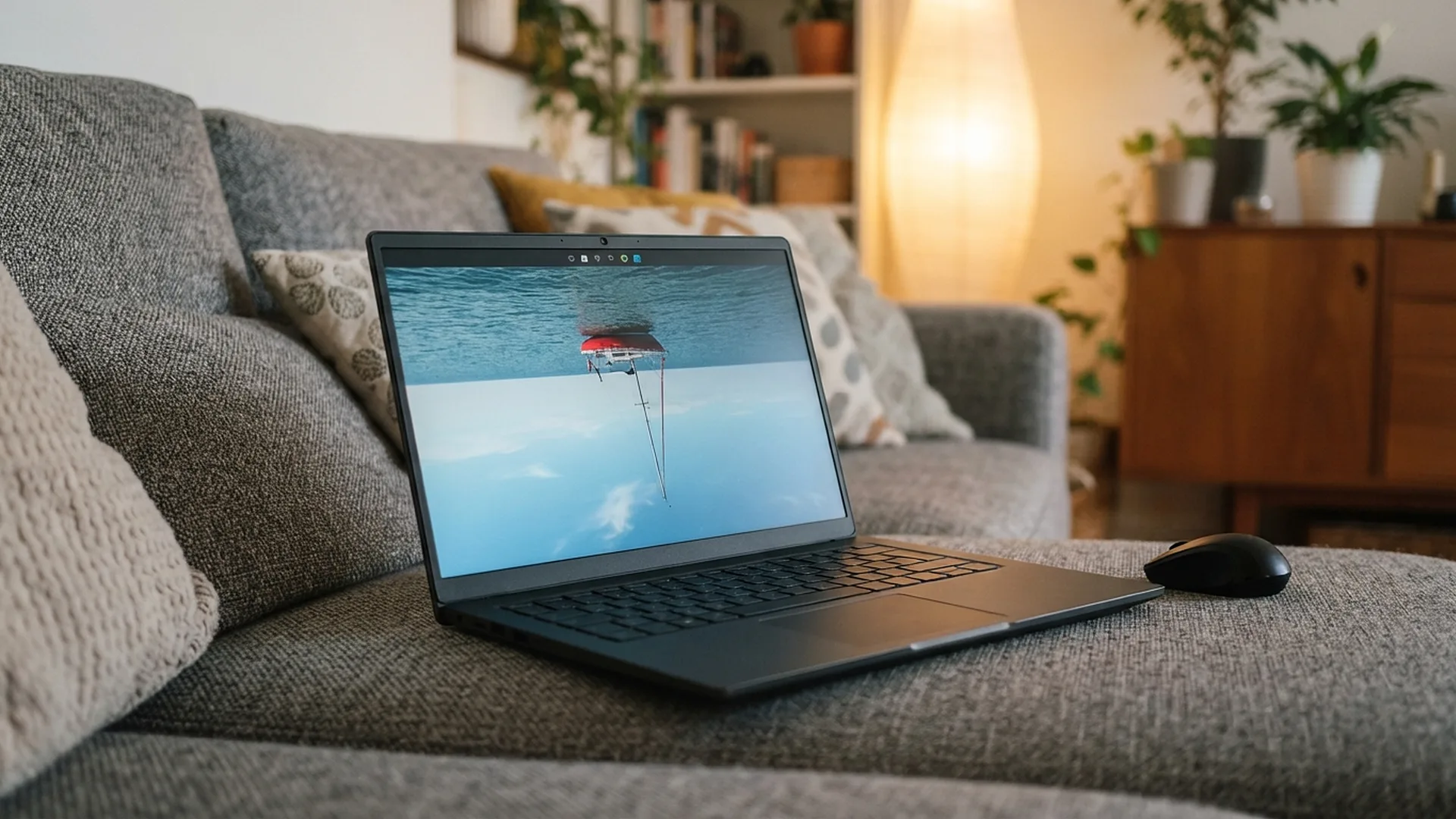
Первым делом зажмите Ctrl + Alt и нажмите стрелку вверх. Если сработало, экран моргнёт и встанет нормально, и тогда из всей статьи вам пригодится только раздел о том, как не допустить этого снова.
Там, где сочетание включено, остальные стрелки поворачивают картинку в другие стороны: вниз — на 180 градусов, влево и вправо — на бок. Так что даже если экран лежит на боку, жать всё равно нужно стрелку вверх: она возвращает нормальное положение из любого поворота.
Дело в том, что это сочетание не встроено в Windows. Его приносит программа от драйвера видеочипа, и включает её производитель на своё усмотрение: у одного ноутбука работает, у соседнего нет, и предупредить об этом никто не считает нужным. У Intel поворот с клавиатуры убрали из старой панели управления графикой, но в её замене, приложении Intel Graphics Command Center, он бывает, и сочетание там иногда назначено на Ctrl + Shift вместо Ctrl + Alt. Поэтому если Ctrl + Alt + ↑ ничего не дал, попробуйте Ctrl + Shift + ↑. На ноутбуках с графикой AMD поворот зависит от настройки горячих клавиш в AMD Software, и у многих он выключен.
Узнать, какая графика стоит в вашем ноутбуке, можно за полминуты. Нажмите Win + X, выберите «Диспетчер устройств» и раскройте строку «Видеоадаптеры». Там будет Intel, AMD или NVIDIA, а часто сразу два названия: графика в процессоре и отдельная видеокарта.
Если и после второго сочетания экран остался как был, значит, на вашем ноутбуке поворот с клавиатуры не настроен вовсе. Переходите к способу, который работает на любом ноутбуке с Windows 10 и 11.
Как вернуть экран через Параметры Windows, если клавиши не сработали#
Windows хранит поворот экрана в Параметрах, и добираться до них лучше с клавиатуры. Мышь и тачпад на перевёрнутом экране слушаются, но странно: вы двигаете руку вправо, а курсор уходит влево, тянете вверх, а он ползёт вниз.
Мышь по-прежнему двигает курсор по рабочему столу, но стол развёрнут вместе с картинкой, поэтому для глаз всё идёт наоборот. Это похоже на попытку подстричь чёлку перед зеркалом, только хуже: перепутаны и лево с правом, и верх с низом. Попасть в маленький пункт меню так можно, но обычно с третьей попытки, поэтому вот порядок без мыши.
- Нажмите Win + R, откроется маленькое окно «Выполнить».
- Наберите
ms-settings:screenrotation и нажмите Enter. Откроется страница «Дисплей» в Параметрах. Тот же путь вручную: Win + I → «Система» → «Дисплей».
- Нажимайте Tab, пока рамка выделения не окажется в правой части окна, а дальше стрелкой вниз доведите её до списка «Ориентация дисплея». Если запутались, закройте окно и откройте страницу заново через Win + R.
- Нажмите Пробел, чтобы раскрыть список, стрелками выберите «Альбомная» и нажмите Enter.
- Экран повернётся, и появится окно с вопросом, сохранить ли новые параметры. Не жмите Enter сразу: по умолчанию там выделена кнопка отмены. Нажимайте Tab, пока не выделится «Сохранить изменения», и только тогда подтверждайте.
У этого окна есть таймер. Если за 15 секунд ничего не нажать, Windows вернёт прежнюю картинку, то есть снова перевёрнутую. Таймер нужен на тот случай, когда после смены настроек экран гаснет и кнопку не видно, но вам он только мешает: замешкались — начинайте с четвёртого шага.
В Windows 10 всё устроено так же, только список называется короче, просто «Ориентация», и стоит на той же странице «Дисплей» под разрешением экрана.
Если клавиатура тоже не отвечает, можно справиться и мышью. Щёлкните правой кнопкой по свободному месту рабочего стола, выберите «Параметры экрана» и дальше действуйте медленно, помня, что курсор ездит наоборот. Ещё проще подключить обычную USB-клавиатуру, она заработает сразу. А почему встроенная перестала печатать, разбираем в статье не работает клавиатура на ноутбуке.
Если на странице «Дисплей» наверху нарисованы два прямоугольника с цифрами 1 и 2, к ноутбуку подключён второй экран. Тогда сначала выберите тот, что перевернулся.
Список «Ориентация дисплея» серый и не меняется#
Чаще всего так бывает после переустановки Windows или неудачного обновления, когда в системе не осталось настоящего драйвера видеочипа. Проверить это просто: если в «Диспетчере устройств» в разделе «Видеоадаптеры» вместо Intel или AMD написано «Базовый видеоадаптер (Майкрософт)», значит, так и есть. Windows в таком режиме показывает картинку, но многие настройки экрана, в том числе поворот, недоступны или не работают.
Драйвер лучше брать на сайте производителя ноутбука, в разделе поддержки вашей модели: там лежит версия, проверенная под конкретное железо. Второй вариант — «Центр обновления Windows», раздел «Дополнительные параметры» → «Необязательные обновления», куда система часто складывает драйверы. После установки и перезагрузки список ориентации снова станет доступен.
Почему экран перевернулся сам и как это предотвратить#
Первое, что хочется сделать, — перезагрузить ноутбук. Не поможет: ориентация экрана сохраняется как обычная настройка, и после перезагрузки картинка, как правило, останется такой же. Значит, нужно найти, что подало команду.
Горячие клавиши. Там, где сочетание с Ctrl + Alt или Ctrl + Shift и стрелками включено, хватает задеть его локтем, ладонью или рукой ребёнка.
Датчик положения. У трансформеров экран крутится сам, как у смартфона.
Кто-то поменял настройку. Если за ноутбуком сидит не только хозяин, ориентацию могли сменить в Параметрах, не поняв, что делают.
Если вы не ставите монитор вертикально под длинные таблицы, горячие клавиши поворота лучше выключить совсем: пользы обычному человеку от них нет, а неожиданный переворот однажды может случиться снова. У Intel это делается в приложении Intel Graphics Command Center, в разделе «Система» → «Горячие клавиши», у AMD в AMD Software, тоже в разделе горячих клавиш.
📲 Чтобы техника не ставила в тупик
Каждую неделю разбираем такие мелочи, которые пугают, а решаются за минуту. Подпишитесь на «Техпросто» в MAX, Telegram или Дзене, и новые разборы будут приходить сами.
Экран переворачивается на ноутбуке-трансформере#
У ноутбуков, экран которых складывается назад до положения планшета, внутри стоит такой же датчик, как в телефоне. Он чувствует, где низ, и Windows разворачивает картинку вслед за корпусом. Ставите ноутбук домиком на кухне, чтобы посмотреть рецепт, или держите его как книгу, и экран поворачивается следом, иногда не туда, куда хотелось. Заодно учтите, что в положении домиком экран физически стоит вверх ногами, и Windows разворачивает картинку на 180 градусов, чтобы вы видели её нормально. Сложите ноутбук обратно, и всё должно вернуться само. Если не вернулось, проверьте, не включена ли блокировка поворота: с ней картинка остаётся в том положении, в каком её зафиксировали.
Зафиксировать положение проще всего сочетанием Win + O. Тот же переключатель есть в быстрых настройках: нажмите Win + A и найдите плитку «Блокировка поворота». Если плитка серая или её нет вовсе, датчик сейчас не работает, и возвращать экран нужно через Параметры, как описано выше.
С телефонами история обратная, там чаще жалуются, что экран не поворачивается вовсе. Где искать этот переключатель на Android и iPhone, мы разбирали в статье не работает автоповорот экрана.
Если перевернулся второй монитор#
Windows поворачивает внешний монитор отдельно от экрана ноутбука, и у каждого своя ориентация. На странице «Дисплей» выберите наверху прямоугольник с номером нужного экрана (с клавиатуры — Tab до схемы и стрелки), и только потом меняйте ориентацию. Не уверены, где какой, нажмите «Определить»: на каждом экране на пару секунд появится крупная цифра.
Владельцы ноутбуков с видеокартой NVIDIA часто ищут поворот в панели управления NVIDIA и не находят. Причина в том, что встроенный экран обычно работает через графику процессора, Intel или AMD, а видеокарта NVIDIA включается только для тяжёлых задач. Поэтому поворота встроенного экрана в панели NVIDIA обычно нет, крутите его через Параметры.
А если монитор вместо перевёрнутой картинки показывает «Нет сигнала», это уже другая история, разобранная в статье монитор пишет «Нет сигнала»: что делать.
⚠️ Чего делать не нужно
- Скачивать программы для поворота экрана. Всё нужное уже есть в Windows, а сторонние утилиты из сборников часто несут рекламу в нагрузку.
- Переустанавливать Windows. Перевёрнутый экран — сохранённая настройка, а не поломка. Драйвер видеочипа ставить стоит, только если список ориентации серый и в системе стоит базовый видеоадаптер.
- Править реестр по советам с форумов, чтобы включить горячие клавиши. Ошибка в реестре навредит сильнее, чем перевёрнутый экран.
- Крутить экран, если вверх ногами только видео с веб-камеры в Zoom или Telegram. Ориентация экрана тут ни при чём, искать нужно в настройках видео самой программы для звонков.
Сочетание Ctrl + Alt со стрелками пригодится разве что тому, у кого монитор стоит на поворотной подставке: развернул его вертикально под длинный документ, нажал три клавиши, и картинка повернулась следом. Экран ноутбука вертикально не поставишь, так что зайдите в приложение драйвера и выключите поворот с клавиатуры — тогда искать эту статью второй раз не придётся.


 MAX
MAX
 Дзен
Дзен
 Telegram