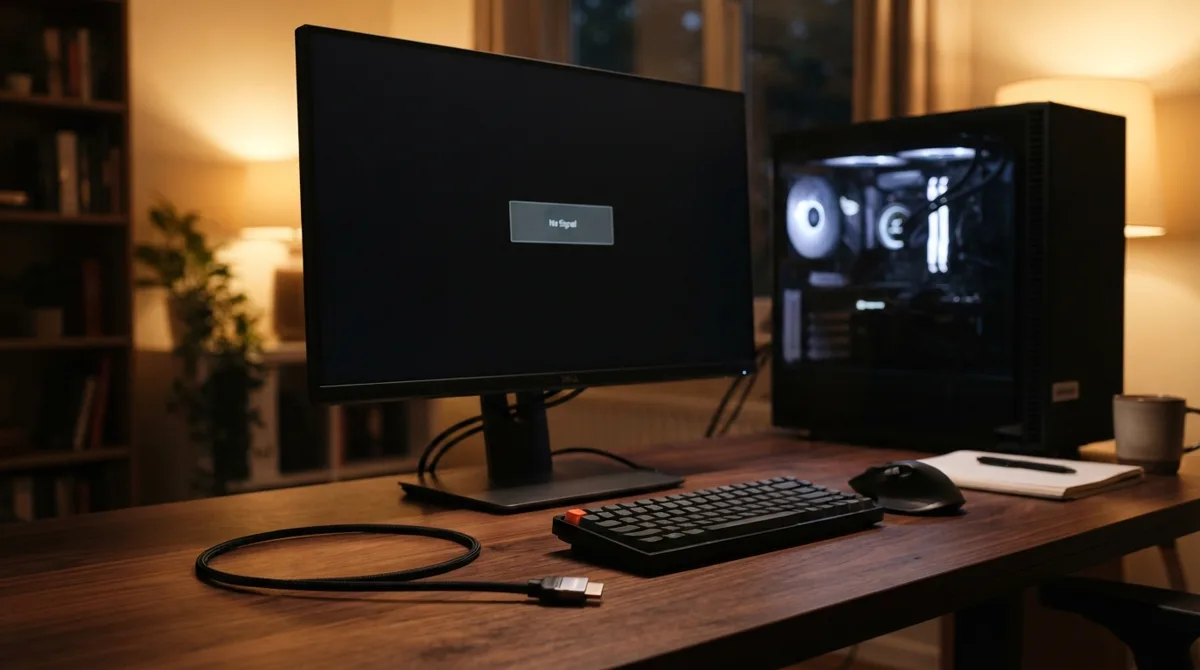
Компьютер гудит, лампочка на корпусе горит, а монитор показывает чёрный экран с серой плашкой «Нет сигнала». Иногда так встречает включение, иногда картинка пропадает посреди работы.
В обоих случаях монитор почти всегда жив: раз он сумел написать эту фразу, питание есть и электроника работает. Обрыв где-то между ним и компьютером — во входе, кабеле, разъёме, и только в последнюю очередь в видеокарте.
Что на самом деле значит «Нет сигнала» на мониторе
Надпись рисует сам монитор, компьютер к ней отношения не имеет. И сообщает она ровно одно: на выбранном входе пусто.
Как монитор это понимает? Картинка идёт по кабелю не сплошным потоком, а кадрами — и вместе с кадрами компьютер отправляет служебные метки, по которым монитор понимает, где начинается новый кадр и новая строка. Нет этих меток — монитор не знает, что рисовать. Похоже на звонок, где на том конце молчат: связь есть, а в трубке тишина, и через полминуты вы кладёте трубку. Монитор ведёт себя так же: несколько секунд ждёт, показывает плашку и засыпает, чтобы не тратить электричество.
Отсюда и главный вывод для поиска. Причина всегда в одном из трёх мест: монитор слушает не тот вход, сигнал теряется в кабеле, или компьютер вообще ничего не отправляет. Идём по ним именно в таком порядке — от простого и бесплатного к сложному.
- Кнопка Input или Source на мониторе — выберите вход, в который реально воткнут кабель (HDMI 1, HDMI 2, DisplayPort).
- Кабель — выньте и вставьте с обеих сторон до щелчка, потом попробуйте другой кабель.
- Разъём — если в компьютере стоит отдельная видеокарта, кабель должен идти в неё, а не в разъём на задней панели рядом с USB.
- Картинка пропала посреди работы — нажмите Win + Ctrl + Shift + B: Windows перезапустит видеодрайвер.
- Собрали новый ПК или поменяли память — подождите 5–10 минут: при первом запуске плата подбирает настройки памяти, и экран всё это время пустой.
Если монитор пишет не «Нет сигнала», а «Вне диапазона», «Out of range» или «Input not supported», сигнал как раз доходит. Просто компьютер выставил разрешение или частоту, которые монитор не тянет. Лечится это не кабелем, а настройкой: если режим только что меняли, подождите 15 секунд — Windows сама вернёт прежний. Не вернула — загрузитесь в безопасном режиме и поставьте 60 Гц.
Сначала кнопка на мониторе, потом кабель
Вход. У большинства мониторов по два-три разъёма, а сигнал он принимает только с одного. Кнопка обычно подписана Input или Source, иногда вместо подписи — стрелка в квадрате, а на части моделей переключение спрятано в меню на джойстике снизу. Пролистайте входы по очереди, задерживаясь на каждом секунд на пять. Вход сбивается легко: переключили дети, задели провода при уборке, воткнули на минуту ноутбук — и монитор остался на другом разъёме.
Кабель. Выньте его с обеих сторон и вставьте заново, до упора. HDMI держится в разъёме только трением, и если провод натянут или стол двигали, штекер выходит на миллиметр — этого хватает. У DisplayPort бывает защёлка: штекер без нажатия на кнопку не выйдет, но и войти до конца может не с первого раза.
Другой кабель. Если под рукой есть заведомо рабочий — от телевизора, от приставки, — просто поменяйте. Кабель ломается незаметно: снаружи целый, а внутри перебита одна жила у штекера, где его чаще всего сгибают.
Переходники. С ними отдельная история. Переходник с HDMI на VGA или с DisplayPort на HDMI часто односторонний: в обратную сторону он не передаёт ничего. Если монитор подключён через переходник и перестал видеть сигнал после замены видеокарты — первым подозреваемым становится именно он.
Для 4K при 120–144 Гц нужен кабель HDMI 2.1 с маркировкой Ultra High Speed. Кабель, который десять лет назад лежал в коробке с телевизором, такую нагрузку не вытянет. А вот для обычных 1080p и 60 Гц золочёные штекеры и кабель за несколько тысяч — чистая переплата: сигнал цифровой, и простой провод передаёт его так же. Похожая история с кабелями USB-C — внешне одинаковые провода внутри устроены по-разному, об этом подробно в разборе почему один USB-C кабель заряжает за час, а другой за 30 минут.
Монитор подключён не к тому разъёму
Это самая частая причина у тех, кто только что собрал компьютер или вынимал провода при уборке.
На задней стенке системного блока обычно два набора видеовыходов. Верхний — на материнской плате, рядом с USB и гнёздами для звука. Второй — на отдельной видеокарте, ниже. Когда в компьютере стоит отдельная видеокарта, выходы на материнской плате чаще всего отключены: так выставлено в BIOS по умолчанию, и это настройка явно не в пользу владельца: разъёмы на плате выглядят рабочими, а подсказки нигде нет. Монитор, воткнутый туда, будет писать «Нет сигнала», хотя компьютер полностью работает.
Бывает и обратное. Если процессор без встроенной графики, выходы на материнской плате не работают вообще — показывать им нечего. У Intel такие процессоры отмечены буквой F в конце названия: у Core i5-12400F встроенной видеокарты нет, у Core i5-12400 есть. У AMD правило зависит от поколения: у Ryzen 7000 и 9000 встроенная графика есть почти у всех, кроме моделей с F, а у Ryzen 5000 и более ранних — только у моделей с G.
Правило простое: есть отдельная видеокарта — кабель в неё. Нет — в материнскую плату.
Компьютер шумит — ещё не значит, что он работает
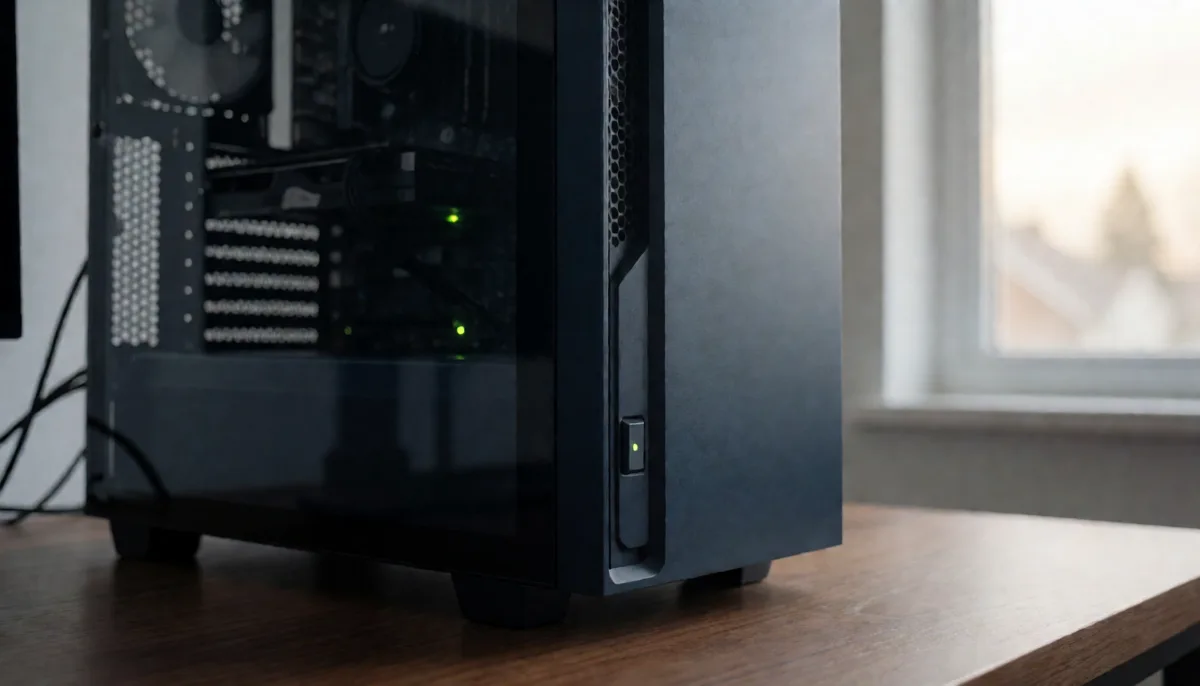
Вентиляторы крутятся, лампочка горит, но это доказывает только одно: блок питания подал ток. Если процессор, память или видеокарта не прошли самопроверку, компьютер так и стоит: гудит, но не запускается и ничего не отправляет на монитор.
Подсказку даёт материнская плата. На многих современных платах возле разъёма памяти стоят четыре маленьких светодиода с подписями CPU, DRAM, VGA и BOOT. Какой горит и не гаснет — там и проблема: DRAM указывает на память, VGA — на видеокарту. У ASUS это называется Q-LED, у MSI — EZ Debug LED.
Горит DRAM или компьютер недавно открывали. Выключите его из розетки, выньте планки памяти и вставьте обратно до щелчка защёлок с обеих сторон. Планка часто входит не до конца или на контакты налипает пыль — когда вставляете её заново, контакт восстанавливается. Почему иногда оживает и планка с виду чистая и вставленная как надо, внятного объяснения нет, но приём работает годами. Если планок две, попробуйте запуск с одной, потом с другой.
Горит VGA или вы меняли видеокарту. Проверьте, что в неё вставлен кабель дополнительного питания от блока — у карт среднего уровня и выше его разъём сверху или сбоку. Без него карта не запускается, и сигнала нет. Заодно убедитесь, что сама карта вошла в слот до конца и защёлка закрылась.
На этом месте нервничает почти каждый, кто собрал первый компьютер на DDR5.
Память DDR5 работает на таких скоростях, что материнской плате приходится подбирать настройки под каждый комплект: тайминги, напряжения, момент считывания данных. Плата прогоняет тысячи операций записи и чтения и ищет, при каких значениях всё проходит без ошибок. Называется это тренировкой памяти. На платах под процессоры AMD на сокете AM5 она при первом запуске может занимать несколько минут, а с большим объёмом памяти — ещё дольше. Всё это время экран пустой, и монитор пишет «Нет сигнала».
Поэтому первое правило для новой сборки — не выключать компьютер кнопкой через минуту, а подождать минут десять. Выключите компьютер посреди тренировки — плата начнёт всё заново. Потом в BIOS можно включить функцию Memory Context Restore: плата запомнит найденные настройки и перестанет проходить тренировку при каждом старте. Если после этого компьютер начнёт запускаться через раз, выключите функцию обратно.
Каждую неделю разбираем поломки, которые выглядят страшно, а лечатся за пять минут. Подпишитесь на «Техпросто» в MAX, Telegram или Дзене, и новые разборы будут приходить сами.
Монитор пишет «Нет сигнала», а компьютер работает
Совсем другая картина: вы работали, экран погас и показал плашку. Звук из колонок идёт, музыка играет, компьютер явно жив.
Начните с сочетания Win + Ctrl + Shift + B. Windows перезапустит видеодрайвер: экран моргнёт, раздастся короткий звук, и картинка обычно возвращается. Открытые программы при этом не закрываются. Помогает, когда видеокарта зависла, а система — нет.
Не помогло — вспомните, не выходил ли компьютер только что из сна. С DisplayPort это частая история: монитор проваливается в глубокий сон, Windows решает, что его отключили, и не находит его при пробуждении. Выключите и включите сам монитор кнопкой. Если повторяется каждый раз, поищите в меню монитора пункт вроде Deep Sleep или «Глубокий сон» и выключите его.
Если сообщение появляется изредка и само уходит, обновите драйвер видеокарты с сайта производителя — NVIDIA, AMD или Intel. Встроенный в Windows драйвер ставится автоматически, но бывает старым. А если вместе с экраном сам по себе перезапускается и компьютер, это уже другая поломка, и искать её стоит по разбору почему компьютер сам перезагружается.
Нет сигнала по HDMI при подключении ноутбука
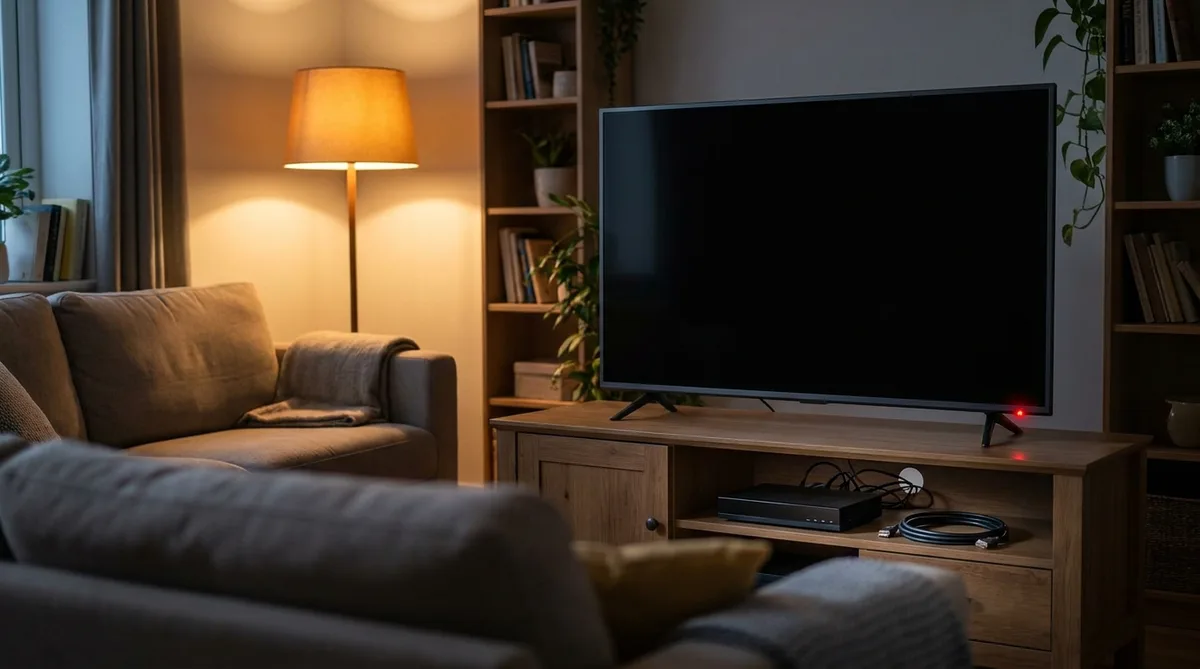
Ноутбук подключили к монитору или телевизору, а тот пишет «Нет сигнала». Чаще всего дело не в кабеле, а в режиме вывода.
Нажмите на ноутбуке Win + P. Откроется панель с вариантами: «Только экран компьютера», «Повторяющийся», «Расширить», «Только второй экран». Если выбран первый, ноутбук ничего не отправляет наружу. Выберите «Повторяющийся» — картинка появится на обоих экранах.
Если панель показывает, что второй экран не найден, проверьте в «Параметры» → «Система» → «Дисплей» кнопку «Обнаружить» в разделе «Несколько дисплеев». И обратите внимание на разъём: не каждый USB-C на ноутбуке выводит видео. Обычно рядом с таким портом нарисован маленький значок DisplayPort или молнии Thunderbolt.
- Сразу покупать новую видеокарту. Сначала проверьте вход, кабель и разъём — это бесплатно и занимает пять минут.
- Выключать новый компьютер через минуту тишины. Если идёт тренировка памяти, всё начнётся заново.
- Ставить сборники драйверов с неизвестных сайтов. Драйвер видеокарты качают только с сайта производителя карты или ноутбука.
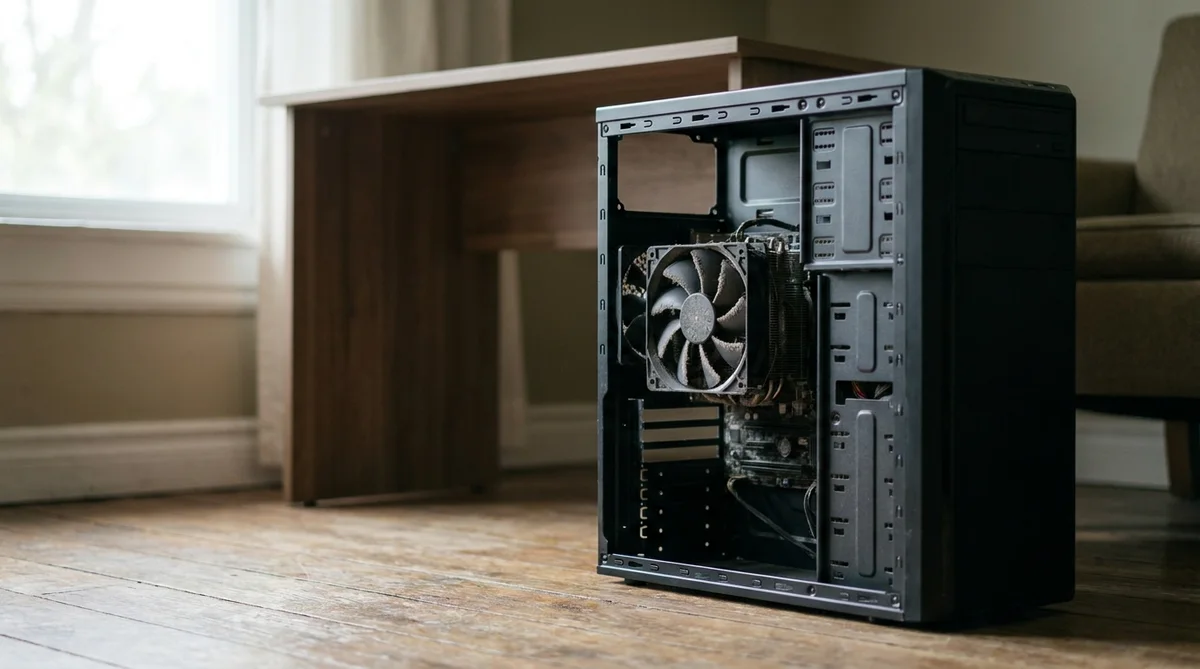
- Лезть в системный блок, не выключив его из розетки. Даже выключенный кнопкой компьютер держит на плате дежурное напряжение.
- Переустанавливать Windows. Если экран пустой ещё до логотипа производителя платы, система тут ни при чём.
Таблица: симптом → причина → что делать
| Что видите | Скорее всего | Что делать |
|---|---|---|
| Плашка сразу после включения, всё гудит | Не тот вход или кабель | Кнопка Input, переткнуть кабель, взять другой |
| Только что собрали ПК или ставили видеокарту | Кабель в разъёме материнской платы | Переставить кабель в видеокарту |
| Новый ПК на DDR5, экран пустой пару минут | Тренировка памяти | Подождать до 10 минут, не выключать |
| На плате горит DRAM | Память | Переустановить планки, запуск с одной |
| На плате горит VGA | Видеокарта | Проверить дополнительное питание и защёлку слота |
| Экран погас посреди работы, звук есть | Завис видеодрайвер | Win + Ctrl + Shift + B |
| Монитор не просыпается после сна | Глубокий сон DisplayPort | Выключить монитор кнопкой, отключить Deep Sleep |
| Ноутбук подключён, но изображения нет | Режим «Только экран компьютера» | Win + P → «Повторяющийся» |
| Пишет «Вне диапазона» | Слишком высокая частота | Безопасный режим, вернуть 60 Гц |
Частые вопросы
Как понять, что сломался сам монитор? Подключите к нему другой источник: ноутбук или игровую приставку. Появилась картинка — монитор в порядке, ищите в компьютере. Если картинка не появилась ни с одним источником, попробуйте другой кабель и другой вход — уже проверенные ничего нового не дадут. Пусто и тогда — дело в самом мониторе.
Почему монитор пишет «Нет сигнала» при включении, а потом всё появляется? Если картинка приходит через 10–30 секунд, это нормально: компьютер ещё не начал отправлять изображение, а монитор уже проснулся. Тревожиться стоит, если картинка то появляется, то нет при одинаковом запуске: так обычно ведёт себя разболтанный кабель или разъём.
Нет сигнала после чистки компьютера — что могли задеть? Чаще всего планки памяти, видеокарту или кабель питания видеокарты. Их сдвигают, когда продувают пыль. Переустановите все три по очереди. Почему бытовым пылесосом внутри системного блока лучше не работать — в отдельном разборе.
У ноутбука свой экран тоже чёрный — это то же самое? Нет, там другие причины: батарея, блок питания, подсветка. Разбираем их в статье не включается ноутбук: что делать.
Если прошли все шаги, а экран по-прежнему пустой, запишите, какой светодиод горит на материнской плате, и проверьте монитор на другом компьютере. С этими двумя ответами в сервисе диагностика займёт минуты, а не час, и платить придётся за ремонт, а не за поиск поломки. Сам монитор, который пишет «Нет сигнала», менять почти никогда не приходится.
Если статья помогла — поделитесь с теми, кому может пригодиться. И заходите в наш канал в MAX, Telegram и Дзен — там анонсы новых материалов.

 MAX
MAX
 Дзен
Дзен
 Telegram