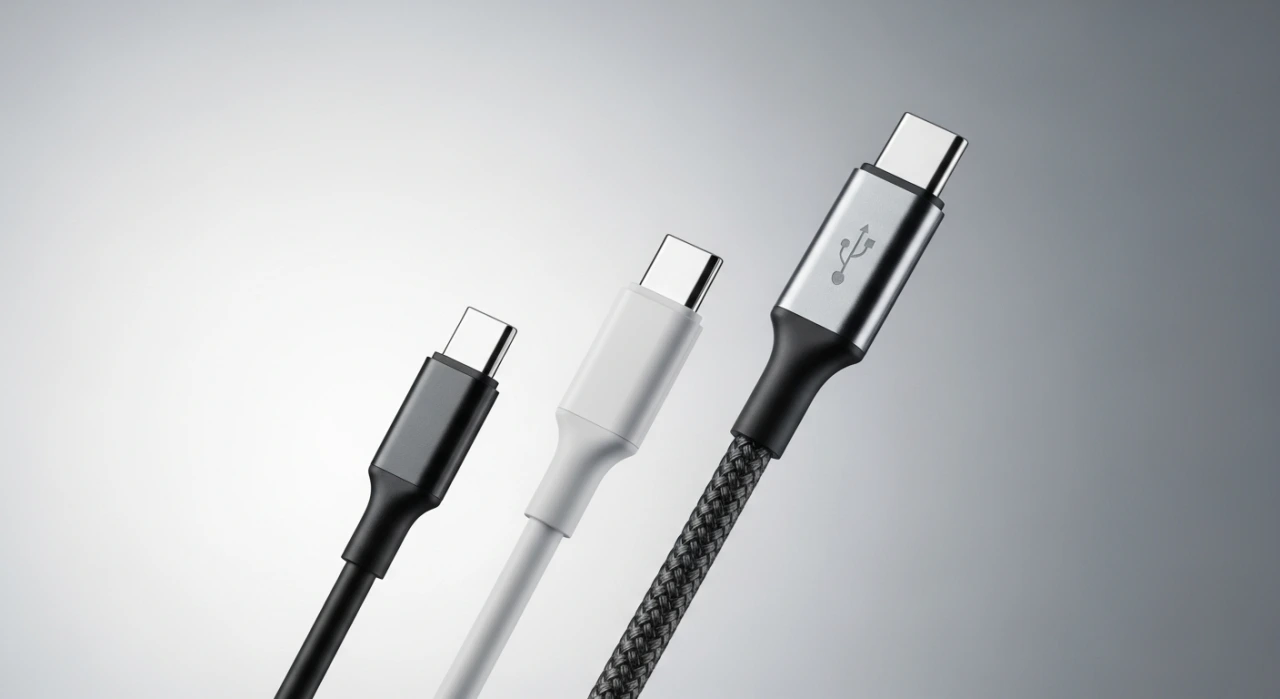
Коротко: под одним и тем же разъёмом USB-C прячутся пять разных стандартов. Самый медленный кабель за 200 ₽ передаёт 480 Мбит/с и заряжает на 60 Вт. Самый быстрый — Thunderbolt 5 за 6000-10000 ₽ — даёт 80 Гбит/с (в 167 раз быстрее) и тянет 240 Вт. Если телефон долго заряжается или внешний диск копирует фильм 10 минут вместо 30 секунд — кабель не тот.
Один разъём, пять стандартов — почему так
USB-C появился в 2014 году как универсальный разъём: маленький, симметричный, не нужно гадать какой стороной втыкать. Идея была хорошая. Реализация — спорная.
Дело в том, что разъём — это просто форма. Что внутри кабеля и как он умеет передавать сигнал — отдельная история. За десять лет под одним и тем же штекером собрали зоопарк протоколов. Сегодня вы покупаете кабель «USB-C — USB-C», приходите домой, и обнаруживаете что зарядка идёт со скоростью USB 2.0 двадцатилетней давности.
Корень путаницы — в том что стандарт USB описывает поведение, а разъём описывает физическую форму. Внутри одной и той же оболочки могут жить:
- Старый USB 2.0 (480 Мбит/с)
- USB 3.2 Gen 1 (5 Гбит/с) или Gen 2 (10 Гбит/с) или Gen 2x2 (20 Гбит/с)
- USB4 (20 или 40 Гбит/с)
- Thunderbolt 3 / 4 / 5 (40-80 Гбит/с)
И отдельно — мощность зарядки. Тут своя градация: 60 Вт, 100 Вт, 240 Вт. Кабель может быть быстрым по данным, но слабым по зарядке. И наоборот.
В магазине об этом обычно молчат. Маркировка скромная, а «USB-C, длина 1 метр» в карточке товара — самый частый случай.
Что значат цифры на коробке
Главная путаница начинается с маркировки. Производители обожают писать «USB 3.0», «USB 3.1», «USB 3.2 Gen 2» — всё это про разные вещи, и часто одна и та же скорость названа по-разному.
Чтобы не закопаться, держите шпаргалку:
- USB 2.0 — 480 Мбит/с. Реальная скорость на флешке — 25-40 МБ/с. Хватит на зарядку и копирование фоток.
- USB 3.2 Gen 1 (бывший USB 3.0 и USB 3.1 Gen 1) — 5 Гбит/с (≈500 МБ/с на хорошем SSD). Файл 4 ГБ — секунд 8.
- USB 3.2 Gen 2 — 10 Гбит/с (≈1 ГБ/с). 4 ГБ — 4 секунды.
- USB 3.2 Gen 2x2 — 20 Гбит/с. Редкий зверь, встречается мало.
- USB4 — 20 или 40 Гбит/с. Обычно совмещён с поддержкой видео и зарядки до 100 Вт.
- Thunderbolt 4 — гарантированные 40 Гбит/с, два монитора 4K, 100 Вт зарядки. Уже премиум.
- Thunderbolt 5 — 80 Гбит/с (или 120 в асимметричном режиме), 240 Вт. Появился в 2024 году, в массе пока редок.
То есть разница в скорости между самым медленным и самым быстрым USB-C кабелем — в 167 раз. Между обычным «бытовым» Gen 1 и Thunderbolt 4 — в 8 раз.
Сравнение USB-C стандартов
| Стандарт | Скорость | Видео | Зарядка | Цена кабеля |
|---|---|---|---|---|
| USB 2.0 | 480 Мбит/с | Нет | до 60 Вт | 200-500 ₽ |
| USB 3.2 Gen 1 | 5 Гбит/с | До 4K @ 30 Гц | до 60 Вт | 600-1200 ₽ |
| USB 3.2 Gen 2 | 10 Гбит/с | 4K @ 60 Гц | до 100 Вт | 1000-2000 ₽ |
| USB4 | 20-40 Гбит/с | 4K @ 60 Гц | до 100 Вт | 2000-4000 ₽ |
| Thunderbolt 4 | 40 Гбит/с | 2× 4K или 1× 8K | до 100 Вт | 4000-7000 ₽ |
| Thunderbolt 5 | 80 Гбит/с | 2× 8K | до 240 Вт | 6000-10000 ₽ |
Колонку «Видео» учитывайте если планируете использовать кабель для подключения монитора — об этом ниже.
Зарядка: ватты, амперы и почему телефон тормозит
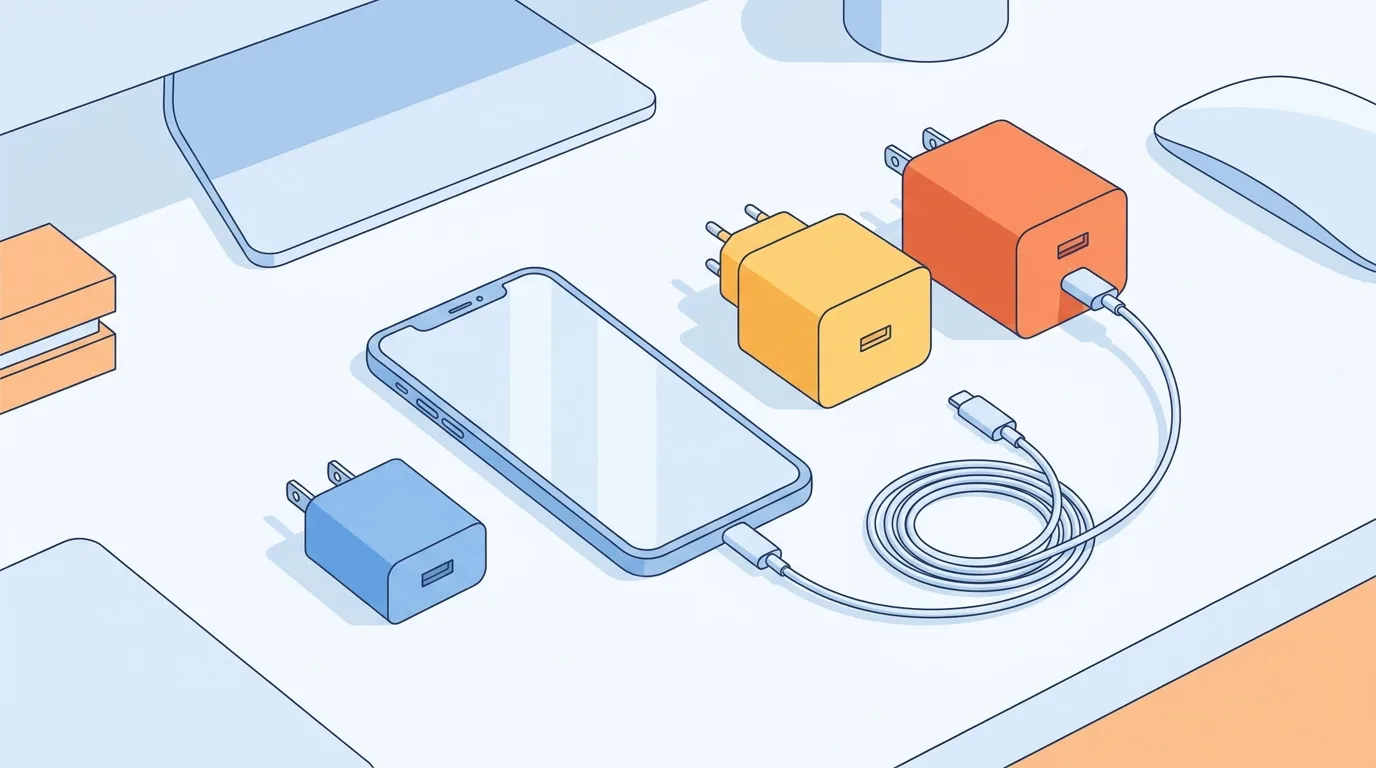
С зарядкой история отдельная и тоже мутная. Стандарт называется USB Power Delivery (или просто USB-PD). Версии:
- USB-PD до 60 Вт — все обычные «бытовые» кабели. Хватит на телефон и небольшой ноутбук.
- USB-PD до 100 Вт — нужен для зарядки ноутбука целиком (MacBook Pro 14", игровые модели через USB-C).
- USB-PD EPR до 240 Вт — мощные ноутбуки, мониторы, рабочие станции. Кабель должен быть с маркировкой «EPR» или «240W».
Тонкий момент: на физическом уровне всё упирается в ампераж. Простые USB-C кабели рассчитаны на ток в 3 ампера. Чтобы кабель выдержал 5 ампер (а это нужно для 100 Вт и выше), внутри должен быть специальный чип E-marker. Это маленькая микросхема, которая сообщает блоку питания «я выдержу больший ток». Без неё блок снижает мощность до безопасной для тонкого кабеля — иначе провод и разъём перегреются.
E-marker — это микросхема внутри одного из штекеров. При подключении кабеля блок питания «спрашивает» E-marker какой ток способен пропустить кабель. Если чипа нет — блок по умолчанию даёт максимум 3 ампера, а это 60 Вт при 20 В. Любой кабель с заявленной мощностью больше 60 Вт обязан содержать E-marker. Дешёвые «100W»-кабели с маркетплейсов часто этой микросхемы не имеют — заряжать ноутбук такими опасно: разъём может оплавиться при долгой работе.
Дешёвый кабель за 200 ₽, заряжающий телефон с заявленной поддержкой 65 Вт втрое медленнее обещанного — типичная ситуация без E-marker’а. Адаптер хочет отдать 65 Вт, но кабель без сертификации способен только на 3 ампера — и зарядка ограничивается примерно 27 Вт.
Похожая история с фирменной быстрой зарядкой смартфонов: Xiaomi HyperCharge 120 Вт, OnePlus 150 Вт, Realme 240 Вт. Это проприетарные стандарты — даже хороший USB-PD кабель такие скорости не вытянет, нужен только оригинальный или сертифицированный кабель именно от этого производителя. Подробнее про быструю зарядку и почему она не убивает батарею — в нашей статье «Почему телефоны перестали взрываться и убивает ли быстрая зарядка батарею».
Какой кабель нужен именно вам
Чтобы не утонуть в этих гигабитах и ваттах, разберём по сценариям.
Зарядить телефон (даже с быстрой зарядкой 65-100 Вт)
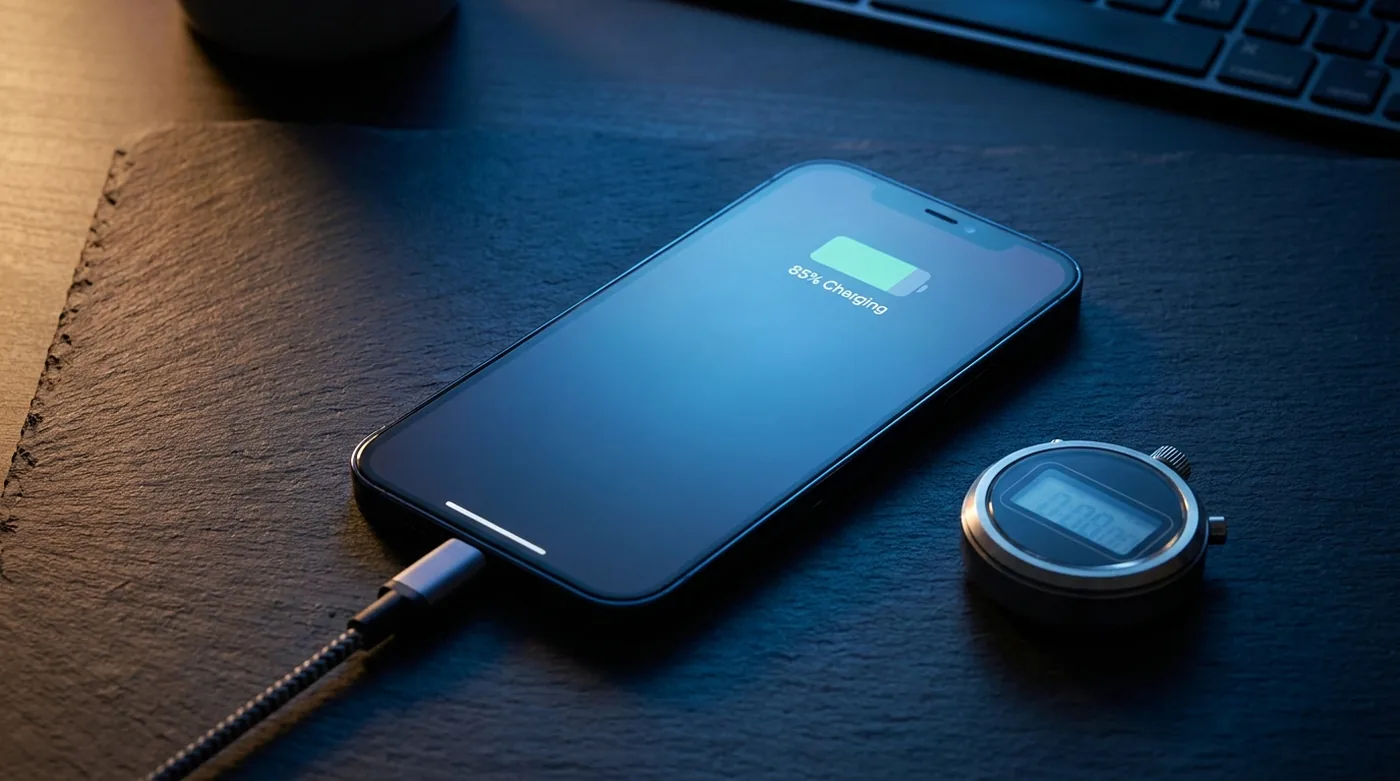
Подойдёт любой USB-C кабель от 500 ₽ с явно указанной мощностью. Ищите на этикетке «100W», «5A» или «E-marker». Если телефон поддерживает 65 Вт — проверка простая: воткните, посмотрите что показывает индикатор зарядки. Надписи «Быстрая зарядка», «Hyper Charge», «Super Charge» означают что всё работает.
Скорость данных тут не важна — телефон по USB-C редко передаёт большие файлы.
С новыми смартфонами Xiaomi, Samsung, OnePlus, Honor, Apple обычно идёт нормальный USB-C кабель с поддержкой PD — он подходит к штатному блоку и держит заявленную мощность. Менять его сразу не надо. Но если вы покупаете на маркетплейсе отдельный кабель «вместо потерянного» — вот тут уже стоит брать сертифицированный.
Кабели от старых аксессуаров (наушники, фитнес-браслеты, повербанки 2018-2020 годов) часто не поддерживают современные мощности — заряжать ими новый телефон будете в 2-3 раза дольше.
Зарядить ноутбук
Тут разделение по типу ноутбука.
MacBook Pro и MacBook Air. В коробке идёт кабель USB-C → MagSafe 3 на 2 метра и блок питания на 70 Вт (14" базовый), 96 Вт (14" Pro/Max) или 140 Вт (16"). Заряжается ноутбук через магнитный порт MagSafe 3, а не через USB-C. Если штатный кабель потерялся — можно зарядить через USB-C порт обычным USB-PD-кабелем, но потребуется кабель с E-marker и поддержкой соответствующей мощности. Для 16" модели по USB-C дадут максимум 100 Вт — это медленнее штатного 140 Вт MagSafe 3, но рабочий резерв.
Обычные ультрабуки (Asus ZenBook, Dell XPS, Huawei MateBook). Заряжаются через USB-C, штатный блок обычно на 65-100 Вт. Здесь нужен USB-C кабель с E-marker и явной мощностью «100W» — за 1500-2500 ₽. Anker, Ugreen, Baseus подойдут.
Игровые ноутбуки (Asus ROG, MSI Stealth, Razer Blade). Большинство моделей идут со штатным DC-разъёмом на блоке питания мощностью 230-330 Вт. USB-C тут зарядить ноутбук в нагрузке не сможет — у USB-PD потолок 240 Вт, и большинство игровых моделей выше этого. USB-C порт на таком ноутбуке либо для подключения монитора и периферии, либо для медленной подзарядки в простое. Если хочется заряжать через USB-C хотя бы частично — нужен кабель EPR 240W, и то полную мощность игровой ноут от него не получит.
Передать большой файл с диска
Если у вас внешний SSD-диск и нужно скинуть фильмы или бэкап — берите минимум USB 3.2 Gen 2 (10 Гбит/с). USB 2.0 будет копировать 100 ГБ от часа до двух — зависит от скорости накопителя. USB 3.2 Gen 2 — за 1.5-2 минуты.
Подойдут кабели Anker PowerLine III USB-C 3.2 Gen 2, Ugreen US318, Baseus Tungsten Gold. Цена 1500-2500 ₽, длина обычно до 1 метра (длиннее — теряют скорость).
Подключить монитор по USB-C
Тут всё строже. Монитор требует поддержки DisplayPort Alt Mode в кабеле. Не все USB-C кабели её имеют. Обычно об этом написано: «4K @ 60 Hz» или «DP 1.4». Без этой надписи монитор может не загореться.
Для одного 4K-монитора достаточно USB 3.2 Gen 2. Для 4K @ 144 Гц или 8K — нужен USB4 или Thunderbolt 4. Двойной 4K с одного порта — только Thunderbolt 4.
Передать данные между телефоном и ПК
Современные смартфоны (iPhone 15 Pro/16 Pro, Samsung Galaxy S25, Xiaomi 15) поддерживают USB 3.2 Gen 2 — 10 Гбит/с. Но далеко не каждый кабель даёт такую скорость. Комплектный кабель iPhone 15/16 (даже Pro-моделей) — USB 2.0 на 480 Мбит/с. Apple намеренно не кладёт в коробку быстрый кабель: за USB 3.2 Gen 2 кабель «Thunderbolt 4 Pro» нужно платить отдельно — около 8000 ₽ у Apple, или 2000 ₽ у Anker за совместимый.
Если копируете 4K-видео или фото с iPhone в Lightroom/Capture One — берите USB 3.2 Gen 2 или Thunderbolt 4. Скопировать 32 ГБ съёмки за 30 секунд против 10-15 минут — ощутимая разница.
Как понять, что у вас за кабель прямо сейчас
Если в шкафу лежит куча USB-C кабелей и вы не помните где какой — есть три способа разобраться.
По маркировке. Иногда на штекере или у его основания напечатаны цифры: «10G», «20G», «USB4», «TB4». Молниевый значок — это Thunderbolt. Если ничего нет — почти наверняка USB 2.0.
По толщине. Кабели с поддержкой высокоскоростных стандартов толще и жёстче. Внутри больше проводов и экранирование. Тонкий гибкий кабель почти точно USB 2.0.
По тесту. Подключите к телефону, который пишет что-то вроде «Заряжается быстро» — есть индикатор PD. Скорость передачи лучше всего проверить копированием большого файла на внешний SSD: если 1 ГБ копируется больше 5 секунд — это USB 2.0. Меньше секунды — Gen 2 или быстрее.
Частые ошибки покупателей
Люди регулярно наступают на одни и те же грабли.
-
Покупают самый дешёвый кабель «лишь бы был». Потом удивляются, почему телефон с 65-ваттной зарядкой греется и заряжается час. Экономия 500 ₽ оборачивается в полтора часа лишнего ожидания каждый раз.
-
Берут длинные кабели для скорости. USB-C кабели длиной больше 1 метра почти всегда теряют в скорости — физика провода. 2-метровый USB 3.2 кабель часто работает как USB 2.0. Если нужна длина — Thunderbolt 4 кабели хорошо держат сигнал и на 2 метрах, но стоят соответственно.
-
Думают что Thunderbolt = совместимость со всем. Thunderbolt-кабель работает с не-Thunderbolt устройствами, но только в режиме обычного USB. Никакого ускорения не будет, и переплата 4000 ₽ за «гарантию» обычно зря.
-
Не различают USB-A → USB-C и USB-C → USB-C. Кабель с USB-A на одном конце ограничен USB 3.0 (5 Гбит/с) физически. Полноценный USB4 или Thunderbolt — только USB-C на обоих концах.
-
Берут кабели у безымянных продавцов на маркетплейсах. Без E-marker, без сертификации, при попытке быстрой зарядки могут реально расплавить разъём. Anker, Ugreen, Baseus, Belkin — проверенные бренды, переплата за них минимальная и оправданная. Подробнее про выбор аксессуаров для зарядки — в гайде «Как выбрать повербанк и не купить мусор».
Самая частая беда: купили на маркетплейсе кабель «100 Вт» за 250 ₽, зарядили им игровой ноутбук с блоком 100 Вт. Через 30-40 минут чувствуете запах пластика. Кабель горячий, разъём ноутбука потемнел. Ремонт порта USB-C на материнской плате — от 6000 ₽, а у MacBook это вся плата целиком, цена замены доходит до 50 000 ₽. Сертифицированный кабель за 1500 ₽ окупается одной такой не-аварией.
Дешёвый или дорогой кабель — что брать
Простая логика по ценнику:
- до 500 ₽ — только базовая зарядка USB 2.0 на 60 Вт. Подойдёт для наушников, аксессуаров, не самой быстрой зарядки телефона.
- 500-1500 ₽ — нормальная зарядка 100 Вт + USB 3.2 Gen 1 (5 Гбит/с). Оптимум для большинства людей.
- 1500-3000 ₽ — USB 3.2 Gen 2 (10 Гбит/с) + 100 Вт. Берите если работаете с большими файлами или подключаете монитор.
- 3000-7000 ₽ — Thunderbolt 4. Берите только если у вас MacBook Pro, ноутбук с TB-портом, многомониторная сборка или внешний GPU.
- дороже — Thunderbolt 5, перфекционизм или работа с массивами на 80 Гбит/с.
Разовая покупка хорошего кабеля Anker или Ugreen на 100 Вт за 1500 ₽ окупится за неделю — реально быстрая зарядка телефона и ноутбука без сюрпризов с производительностью.
Частые вопросы
Можно ли заряжать MacBook Pro комплектным кабелем от iPhone?
Технически — да, заработает. Но комплектный кабель iPhone — USB-C на 60 Вт без E-marker. MacBook Pro 14" хочет 70-96 Вт (зависит от чипа), MacBook Pro 16" — 140 Вт. Будет заряжаться, но в полтора-два раза медленнее обычного. На 16" модели разница станет ещё заметнее — и через USB-C порт максимум возьмёт 100 Вт, а через MagSafe 3 — все 140.
Чем отличается USB4 от Thunderbolt 4?
USB4 — это базовый стандарт, который может дать 40 Гбит/с, но производитель волен поставить и 20-гигабитную версию. Thunderbolt 4 — гарантированно 40 Гбит/с и плюс обязательная поддержка двух 4K-мониторов и 100-ваттной зарядки. Любой Thunderbolt 4 — это USB4, но не каждый USB4 — Thunderbolt 4.
Влияет ли длина кабеля на скорость зарядки?
Минимально. На 1 метре потери практически нулевые. На 2 метрах — может потеряться 5-10%, но это незаметно. На 3 метрах для USB-C это уже верхняя граница — выше делать нет смысла, сигнал и заряд начинают деградировать. Для длины свыше 2 метров лучше брать активные кабели (со встроенным усилителем) или Thunderbolt 4.
Нужен ли «специальный» кабель для быстрой зарядки телефона?
Если ваш телефон поддерживает USB-PD (большинство) — подойдёт любой кабель с маркировкой «100W», «60W» или «E-marker». Если у телефона свой проприетарный стандарт (Xiaomi HyperCharge 120W, OnePlus 150W, Realme 240W) — нужен только оригинальный или сертифицированный кабель именно от этого производителя.
Стоит ли менять старые USB-C кабели на новые?
Если действующие кабели работают, телефон заряжается с обещанной скоростью, монитор подключается — менять смысла нет. Если что-то из этого не сходится — да, замена решит проблему за 1500 ₽ и десять минут заказа. Кстати, если зарядка стала заметно медленнее не только на одном кабеле — возможно, дело уже в самом аккумуляторе. Когда стоит менять батарею телефона — разобрали в отдельной статье.
Если знакомые жалуются на медленную зарядку или «телефон не видит диск» — теперь вы знаете кому показать эту статью. И заходите в наш канал в MAX, Telegram и Дзен — там анонсы свежих материалов.
Если статья помогла — поделитесь с теми, кому может пригодиться. И заходите в наш канал в MAX, Telegram и Дзен — там анонсы новых материалов.

 MAX
MAX
 Дзен
Дзен
 Telegram