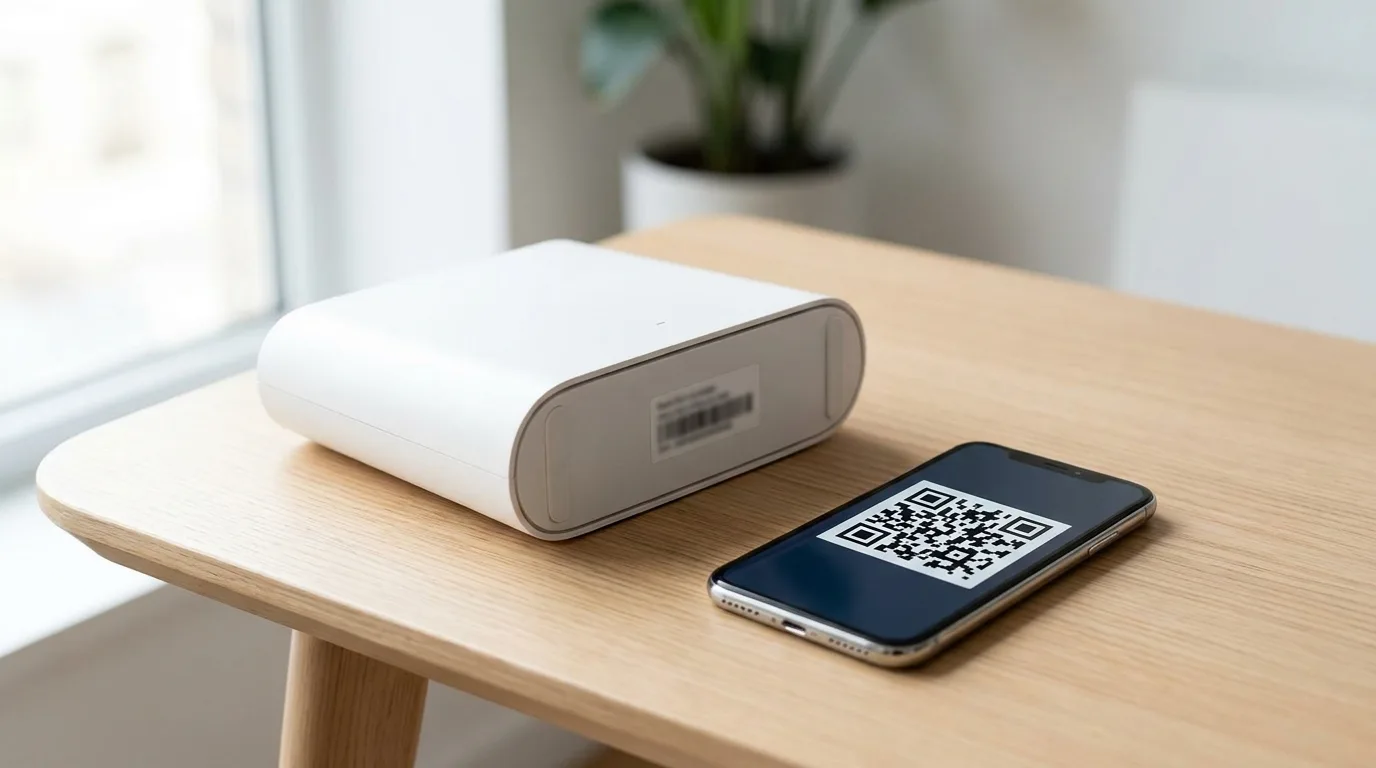
— А пароль от вайфая какой?
Гости на пороге, а вы стоите с телефоном в руке. Сеть подключена, интернет идёт, а какие там символы — не помнит никто: пароль вводили один раз, три года назад, когда монтажник вешал роутер.
Пароль никуда не пропал — он лежит в памяти каждого подключённого устройства и в самом роутере. На Android его показывает кнопка «Поделиться» (с Android 10), на iPhone — строка «Пароль» рядом с сетью (с iOS 16), в Windows — галочка «Отображать вводимые знаки» или одна команда в консоли, на Mac — «Связка ключей». Если под рукой нет ни одного подключённого устройства, пароль всегда есть на наклейке роутера или в его веб-панели. Разбираем все пять способов и заодно объясняем, почему телефон вообще способен показать пароль, а банк свой — нет.
Как узнать пароль от Wi-Fi на Android
С Android 10 система умеет делиться сохранённой сетью через QR-код. Откройте Настройки → Сеть и интернет → Wi-Fi, нажмите на имя своей сети (или на шестерёнку рядом с ним) и найдите кнопку «Поделиться». Она может называться иначе или быть просто иконкой QR-кода — ищите любую такую рядом с настройками сети. Смартфон попросит отпечаток пальца или PIN-код, а потом покажет квадратик QR.
Дальше — развилка, из-за которой люди путаются.
На чистом Android, смартфонах Pixel и на актуальных Xiaomi (HyperOS 2.0 и новее) пароль печатается текстом прямо под QR-кодом — просто перепишите его. А вот оболочка Samsung One UI показывает только сам код, без расшифровки; так же ведут себя старые прошивки Xiaomi на MIUI. Не беда: наведите на этот QR камеру второго телефона. Внутри кода пароль лежит открытым текстом, и любой сканер его прочитает — вы увидите строку вида WIFI:S:MyHomeNet;T:WPA;P:ваш_пароль;;. Это не хитрость и не взлом, а обычный формат, придуманный, чтобы гость подключался одним наведением камеры.
Кстати, если гостю нужен доступ, а не сам пароль — не переписывайте символы вообще. Пусть просто наведёт камеру на QR-код: телефон подключится сам.
Почти все современные роутеры умеют поднимать отдельную гостевую сеть — со своим именем и своим паролем, без доступа к домашним устройствам вроде принтера, камер и сетевого диска. Один раз потратьте десять минут на её настройку, и вопрос «а какой у вас пароль» закроется навсегда: гостям вы называете простой гостевой, а основной остаётся только вашим.
Как посмотреть пароль от Wi-Fi на iPhone
Долгие годы Apple прятала пароли Wi-Fi так, что достать их без компьютера было невозможно. В iOS 16 это починили.
Зайдите в Настройки → Wi-Fi, нажмите синюю кнопку (i) справа от имени сети — там будет строка «Пароль», закрытая точками. Тапните по ней, подтвердите личность через Face ID, Touch ID или код-пароль, и пароль откроется. Рядом появится кнопка «Скопировать».
Работает это только с сетями, которые ваш iPhone уже знает: с текущей и с сохранёнными. На iOS 15 и старше строки «Пароль» просто нет — тут либо обновляйте систему, либо идите в роутер (об этом ниже).
Есть у Apple и трюк вообще без пароля. Если рядом устройство Apple — iPhone, iPad или Mac, — чей Apple ID записан у вас в «Контактах» (и ваш записан у него), при подключении к сети всплывёт предложение «Поделиться паролем». Условия простые: оба устройства разблокированы, лежат рядом, на обоих включены Bluetooth и Wi-Fi. Один тап — и гость в сети, символы не звучали вслух.
Как узнать пароль от Wi-Fi на компьютере с Windows
На ноутбуке, который уже подключён к сети, пароль лежит буквально в двух кликах — просто спрятан глубоко в старой панели управления.
Способ через окна. Откройте Панель управления → Центр управления сетями и общим доступом, нажмите на имя своей беспроводной сети рядом с надписью «Подключения». В окошке состояния выберите «Свойства беспроводной сети», перейдите на вкладку «Безопасность» и поставьте галочку «Отображать вводимые знаки». Строка «Ключ безопасности сети» покажет пароль.
Способ через консоль — быстрее, и он достаёт пароль даже от сети, к которой ноутбук подключался раньше, а сейчас не подключён. Нажмите Win+R, введите cmd, а в чёрном окне наберите:
netsh wlan show profile name="Имя вашей сети" key=clear
В выводе найдите строку «Содержимое ключа» — это и есть пароль. Имя сети напишите точно так, как оно значится в списке (посмотреть все сохранённые можно командой netsh wlan show profiles).
В свежих сборках Windows 11 то же самое переехало в современные «Параметры»: Сеть и Интернет → Wi-Fi → Управление известными сетями, выбрать сеть и нажать «Показать» рядом с паролем. Пункт появился не сразу и не везде, так что если его нет — не ищите, идите через панель управления.
Мы каждую неделю так же разбираем настройки и гаджеты — спокойно и по делу, без рекламных штампов. Подпишитесь на «Техпросто» в Дзене или Telegram, и новые разборы будут приходить сами.
Как посмотреть пароль от Wi-Fi на Mac
Старый добрый путь — приложение «Связка ключей». Откройте его через поиск Spotlight, найдите в списке имя своей сети, дважды щёлкните и поставьте галочку «Показать пароль». Система спросит пароль от учётной записи Mac — после этого символы появятся в поле.
С macOS Ventura есть дорога короче: Системные настройки → Wi-Fi → Дополнительно, там список известных сетей, у каждой в меню «Ещё» лежит пункт «Скопировать пароль». А на свежих версиях системы Apple ведёт к отдельному приложению «Пароли» — сети хранятся там вместе с остальными учётками, в разделе Wi-Fi.
Пароль в настройках роутера: способ, который работает всегда
Не осталось ни одного подключённого устройства? Тогда идём к первоисточнику — самому роутеру.
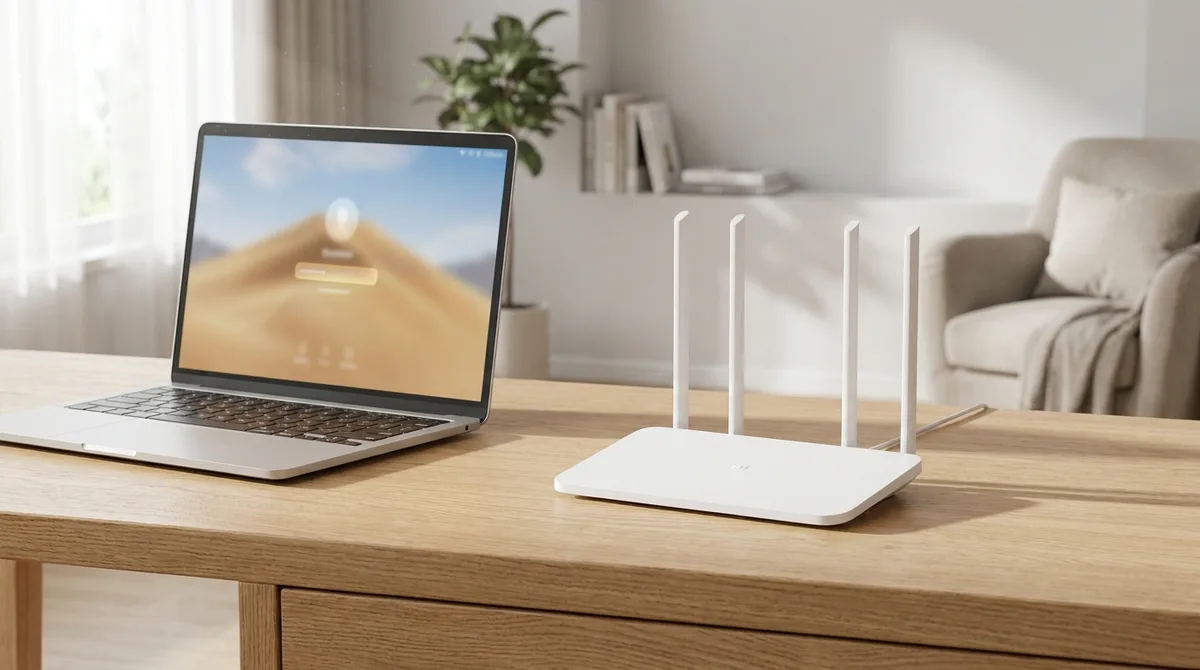
Сначала переверните его и посмотрите наклейку на дне или задней стенке. Производители печатают там заводское имя сети и заводской пароль (иногда подписан как «WPA key» или «PIN»). Если сеть с тех пор никто не перенастраивал, пароль до сих пор рабочий.
Пароль меняли? Подключитесь к роутеру кабелем или по Wi-Fi с любого устройства и откройте в браузере адрес его панели — обычно это 192.168.0.1 или 192.168.1.1, у Keenetic ещё my.keenetic.net, у TP-Link tplinkwifi.net. Адрес и логин с паролем от самой панели тоже написаны на наклейке. Внутри ищите раздел «Беспроводная сеть» / «Wi-Fi» → «Безопасность» — там пароль либо показан открыто, либо открывается по значку глаза.
Не путайте два разных пароля: один пускает в панель роутера (часто admin), другой — в сеть Wi-Fi. Их регулярно меняют местами в голове и потом ломятся не туда. Если пароль от панели тоже забыт, помогает только сброс кнопкой Reset — роутер вернётся к заводским настройкам с наклейки, но интернет придётся настраивать заново, с логином от провайдера.
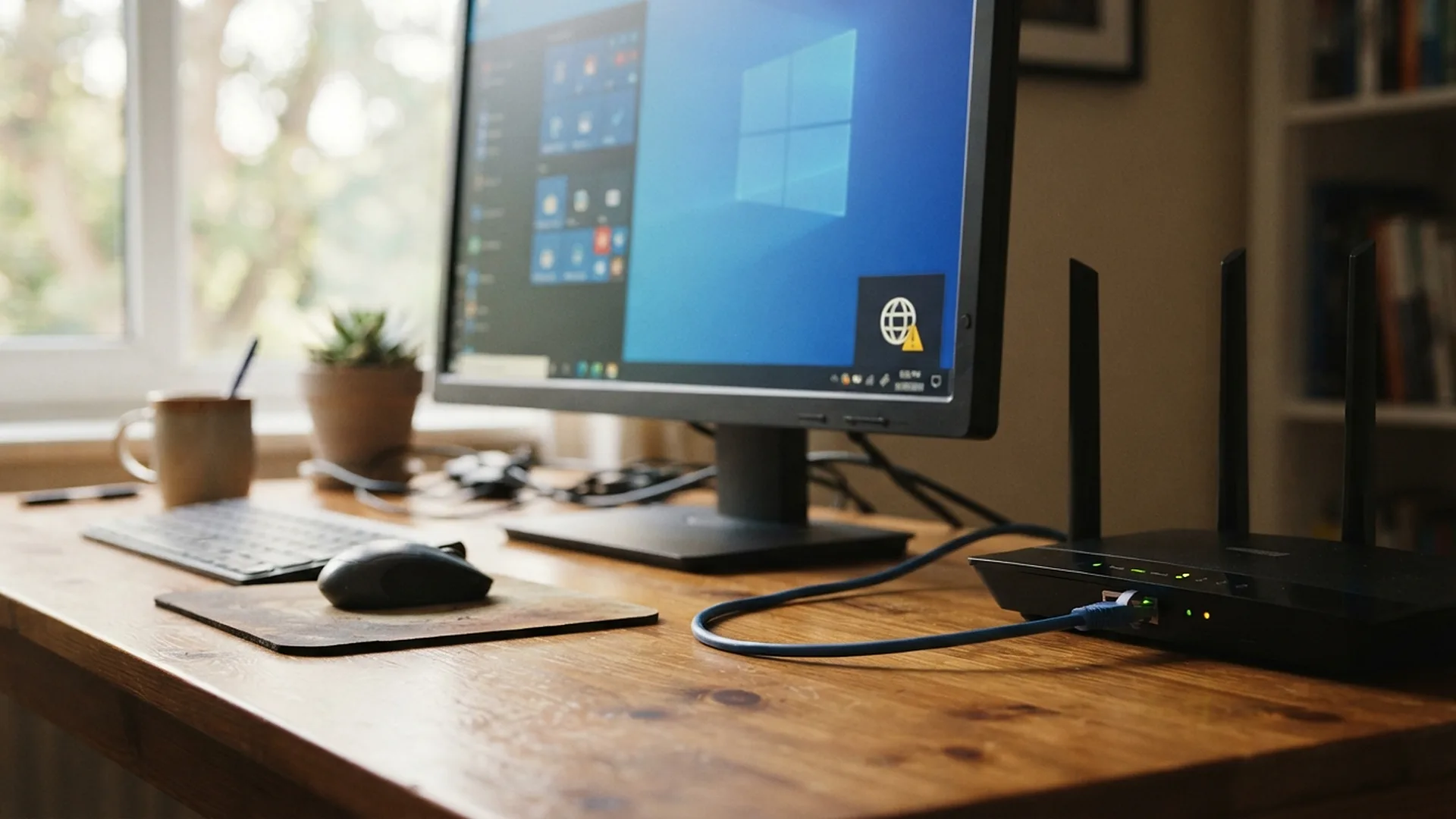
Если после всех манипуляций сеть ведёт себя странно, отдельно разбирали, почему роутер не раздаёт интернет и что делать, если телефон не подключается к Wi-Fi.
Почему смартфон показывает пароль, а банк — никогда
Странность, которую мало кто замечает. Пароль от банковского приложения вам не покажет ни одна кнопка — даже под отпечаток пальца, даже «только посмотреть». А пароль от Wi-Fi телефон достаёт и печатает на экране. Разница не в заботе о вашей безопасности, а в том, что эти два пароля делают внутри.
Банк вашего пароля не хранит вовсе. Он держит его отпечаток — результат необратимого преобразования, из которого исходные символы не восстановить. Вы вводите пароль, банк считает отпечаток заново и сравнивает с сохранённым. Совпало — пускаем. Показать вам нечего: у банка самого пароля нет.
С Wi-Fi иначе. Пароль там не сверяют, а перековывают в ключ шифрования. При подключении и роутер, и телефон независимо прогоняют пароль через функцию PBKDF2 — 4096 повторов хеширования, где «солью», уникальной добавкой, служит само имя сети. На выходе — 256-битный ключ, которым шифруется весь ваш трафик. Пароль тут не пропуск на входе, а заготовка, из которой каждая сторона вытачивает одинаковый ключ от двери.
Технически система могла бы выточить ключ один раз и хранить только его, забыв исходные символы. Так почему же не забывает? Ради вас: чтобы показать пароль по кнопке, чтобы поделиться им по QR, чтобы переподключиться, если сеть переименуют. Удобство победило — и телефон бережно держит пароль в зашифрованном хранилище, откуда его можно достать обратно.
А вот в новом стандарте WPA3 выбора уже нет: там пароль участвует в вычислениях при каждом рукопожатии заново, вместе с MAC-адресами обеих сторон. Обойтись сохранённым ключом не получится — исходные символы нужны каждый раз.
Просто разблокированного экрана мало: и Android, и iPhone перед показом пароля спросят отпечаток, лицо или PIN. Но если кто-то знает ваш PIN — он получает не один пароль, а сразу все сохранённые сети: домашнюю, рабочую, родительскую. Ставить один и тот же пароль на Wi-Fi и на что-нибудь ещё поэтому плохая идея. А в компаниях сети раздают сертификатами, а не общим паролем, — именно чтобы уволенный сотрудник не унёс доступ в кармане.
«Узнать пароль от чужого Wi-Fi»: почему это не работает
Каждый месяц тысячи людей ищут, как посмотреть пароль от соседской сети. Спойлер — никак. Все способы выше читают то, что уже сохранено на вашем устройстве или лежит внутри вашего роутера. Нет подключения — нечего и читать.
Приложения с названиями вроде «ключи от Wi-Fi» или «карта паролей» устроены не так, как кажется. Это краудсорсинговые базы: пароли туда сливают сами пользователи, установившие такое приложение, — часто не понимая, что раздают свои сети всему свету. Максимум, что вы найдёте, — пароль от кафе, куда кто-то уже ходил. Взамен рискуете отдать в общую базу собственный пароль и получить пачку рекламы в шторку.
Подбор пароля к чужой сети — это уже неправомерный доступ к чужой информационной системе, со всеми вытекающими. Куда полезнее потратить те же полчаса на защиту собственного роутера: сменить заводской пароль панели, включить WPA3 или хотя бы WPA2 и придумать нормальный пароль сети.
Шпаргалка: куда смотреть в вашем случае
| Что есть под рукой | Куда идти | Сколько займёт |
|---|---|---|
| Android-смартфон в этой сети | Настройки → Wi-Fi → сеть → «Поделиться» | 30 секунд |
| iPhone в этой сети (iOS 16+) | Настройки → Wi-Fi → (i) → «Пароль» | 30 секунд |
| Ноутбук с Windows в этой сети | Свойства сети → «Отображать вводимые знаки» | 1 минута |
| Mac в этой сети | «Связка ключей» или приложение «Пароли» | 1 минута |
| Только роутер | Наклейка на корпусе или веб-панель | 1–5 минут |
| Ничего из перечисленного | Сброс роутера кнопкой Reset | 10 минут и настраивать заново |
Последняя строка — крайний случай. К ней приходят, когда пароль меняли вручную, записать забыли, а подключённых устройств не осталось.
Частые вопросы
Можно ли посмотреть пароль на Android без root-прав? Да, если у вас Android 10 или новее — через кнопку «Поделиться» и QR-код. Возня с root нужна была на старых версиях, где системный файл с паролями лежал в защищённой памяти.
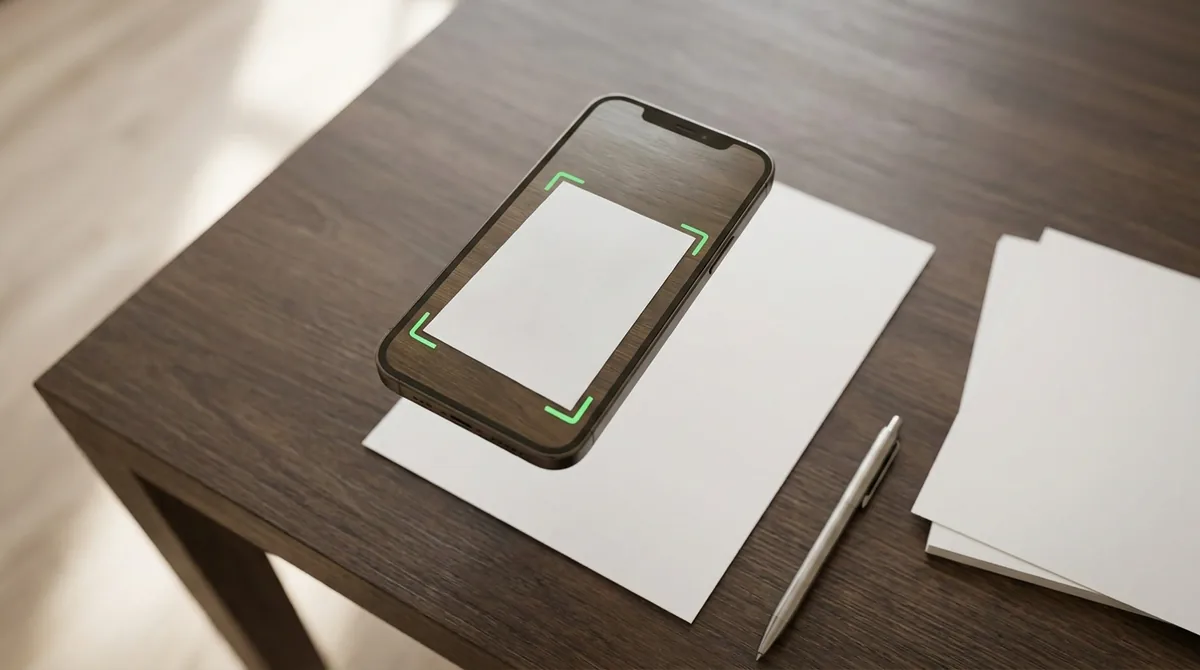
Пароль показывается звёздочками, а сканировать QR нечем. Откройте сеть на любом втором устройстве, где текст виден: на ноутбуке с Windows, на Mac или в панели роутера. Либо поставьте на этот же смартфон любой сканер QR и сделайте снимок экрана — многие сканеры распознают код прямо из галереи.
Я сменил пароль в роутере — почему телефон подключается по-старому? Он и не подключается: висит старый профиль сети. Забудьте сеть в настройках Wi-Fi и подключитесь заново, уже с новым паролем.
Пароль на наклейке не подходит. Значит, его меняли — при настройке провайдером или кем-то из домашних. Заводской работает только до первой правки. Смотрите пароль в веб-панели роутера или на подключённом устройстве.
А если раздать интернет с телефона — там тоже свой пароль? Да, у точки доступа смартфона отдельный пароль, который вы задаёте сами. Где он лежит и как его поменять, разбирали в материале как раздать интернет с телефона.
Сделайте прямо сейчас одну вещь, пока помните: откройте пароль любым из способов выше и запишите его в менеджер паролей или хотя бы в заметку с названием сети. Через три года, когда снова приедут гости, вы скажете себе спасибо.
Если статья помогла — поделитесь с теми, кому может пригодиться. И заходите в наш канал в MAX, Telegram и Дзен — там анонсы новых материалов.

 MAX
MAX
 Дзен
Дзен
 Telegram