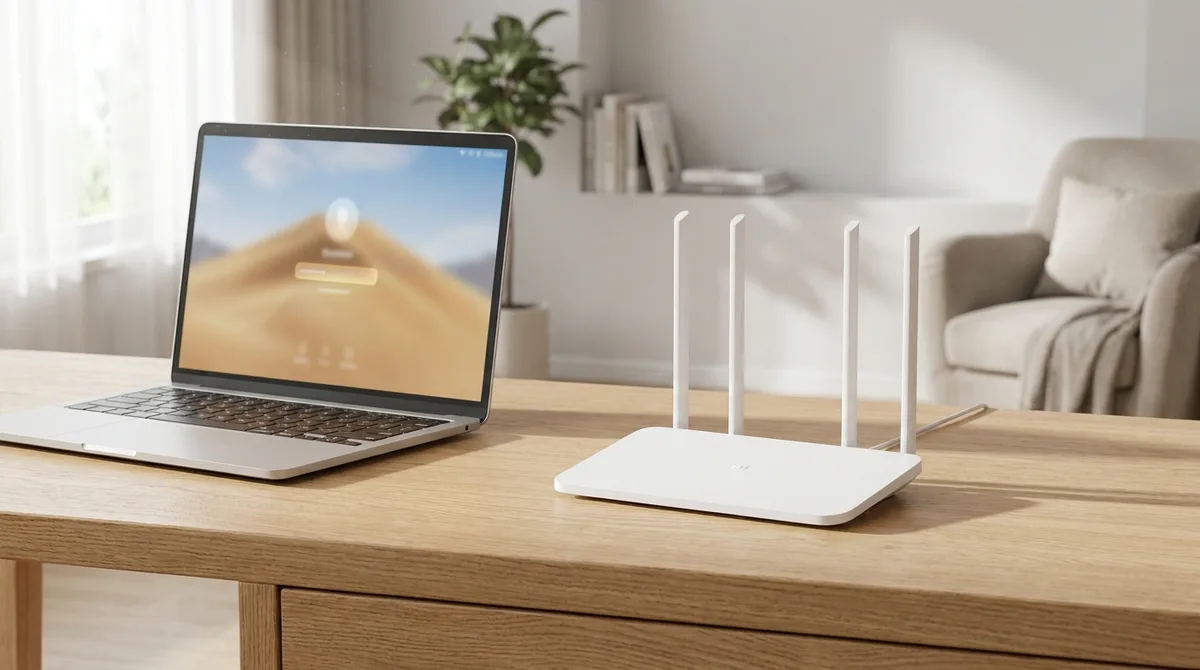
У роутера два пароля: один пускает в Wi-Fi, второй — в его настройки. Перепутать их легко, и заканчивается это одинаково: вы всё поменяли, сохранили, перезагрузили — а телефон соседа как подключался к вашей сети, так и подключается.
Если коротко. Чтобы поменять пароль на роутере, зайдите в его настройки через браузер по адресу с наклейки на корпусе (обычно 192.168.0.1 или 192.168.1.1), войдите под логином оттуда же, найдите раздел с беспроводной сетью — «Беспроводной режим», Wireless или Wi-Fi — и впишите новый пароль в поле «Пароль». Стандарт разрешает от 8 до 63 символов латиницей, но лучше взять хотя бы 12 — почему, разберём ниже. Сохраните и перезагрузите роутер. После этого все домашние устройства придётся подключить заново.
Сначала разберитесь, какой пароль вы меняете
В роутере живут два независимых пароля, и путают их постоянно.
Пароль от Wi-Fi — тот самый, который вы диктуете гостям. Его вводят телефоны, ноутбуки, телевизор и робот-пылесос, чтобы попасть в вашу сеть. Меняют его, когда пароль разошёлся по слишком многим людям: побывали гости, съехали квартиранты, приходил мастер.
Пароль администратора — от самих настроек роутера. Он нужен, только чтобы открыть панель управления в браузере. Гости его не знают и знать не должны. Меняют его в другом случае: когда на роутере до сих пор стоит заводское admin/admin.
Проще всего представить подъезд. Пароль от Wi-Fi — ключ от входной двери: его знают все свои, и гостю вы его называете спокойно. Пароль администратора — ключ от электрощитка: там рубильники, и лезть туда посторонним незачем. Когда домофонный код узнала половина района, меняют код на двери, а не замок на щитке.
Дальше речь в основном о первом пароле — именно его ищут, когда набирают «как поменять пароль на роутере». Про второй тоже расскажем, ближе к концу.
Человек меняет пароль администратора, перезагружает роутер и удивляется: телефон подключается к Wi-Fi по-старому. Всё правильно — сеть его и не спрашивала. Если вы хотите отключить от интернета тех, кто уже подключён, менять нужно именно пароль Wi-Fi, он же ключ сети.
Как войти в настройки роутера
Способ один для всех моделей: браузер и адрес панели управления. Подойдёт и телефон, и компьютер, лишь бы устройство было подключено к этому же роутеру.
Небольшая оговорка, которая сэкономит нервы. Если менять пароль с телефона по Wi-Fi, то в момент сохранения роутер отключит от сети как раз этот телефон — страница повиснет, и покажется, что всё сломалось. На самом деле пароль уже сменился: подключитесь к сети заново с новым паролем, и панель откроется. С компьютера по кабелю такого не происходит, поэтому, если провод под рукой есть, надёжнее взять его.
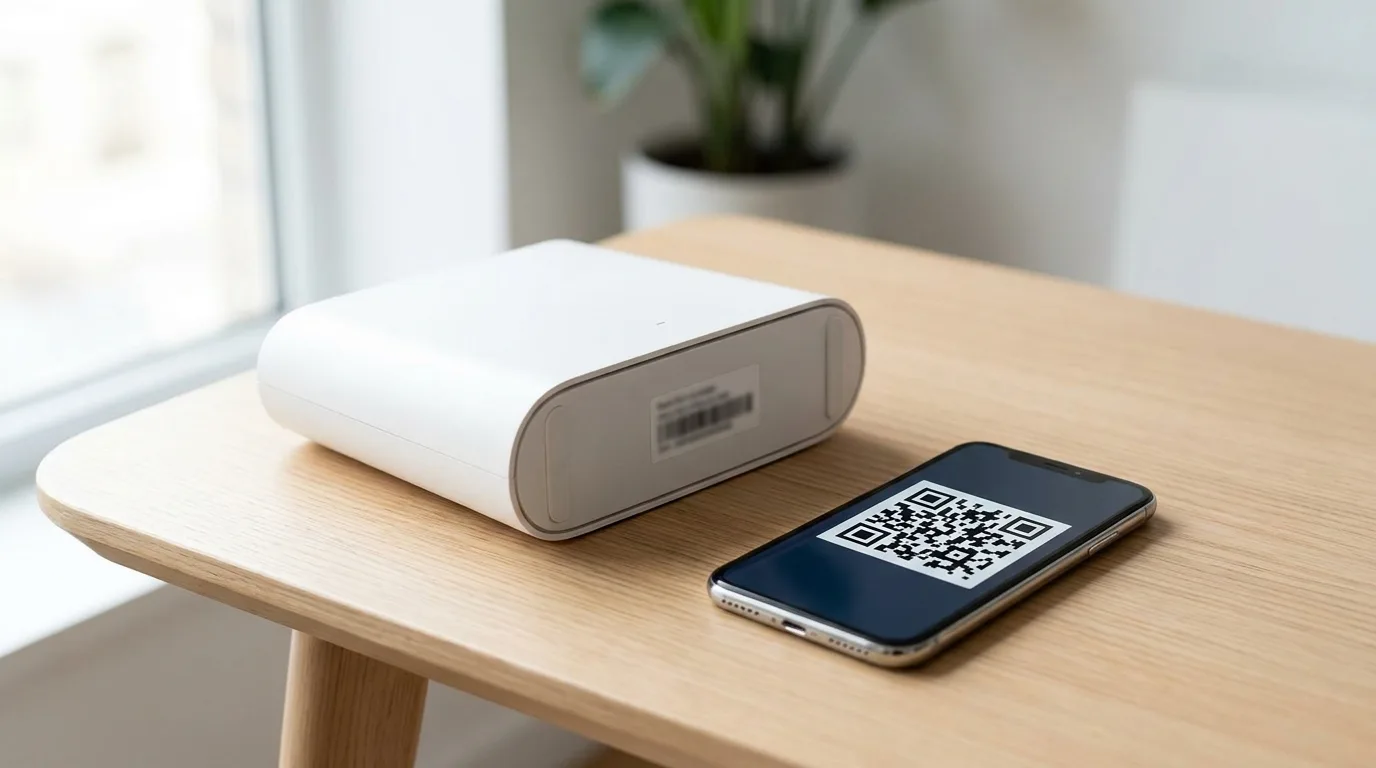
- Переверните роутер. На наклейке снизу написан адрес панели (или сайт вроде tplinkwifi.net), заводские логин и пароль, а заодно имя сети и её пароль.
- Откройте браузер и введите этот адрес в адресную строку — не в поисковую строку, а именно туда, где пишут site.ru. Чаще всего это 192.168.0.1 или 192.168.1.1.
- Введите логин и пароль администратора с наклейки.
| Бренд | Адрес панели | Заводской вход |
|---|---|---|
| TP-Link, модели постарше | 192.168.0.1 или tplinkwifi.net | admin / admin |
| TP-Link Archer и новее | 192.168.0.1 или tplinkwifi.net | пароль задаётся при первой настройке |
| Keenetic | 192.168.1.1 или my.keenetic.net | пароль задаётся при первой настройке |
| Роутер провайдера (Ростелеком и другие) | 192.168.1.1 | смотрите наклейку на корпусе |
Пара admin/admin работает на старых и бюджетных моделях TP-Link — вроде TL-WR841N или Archer C20. У свежих Archer заводской пары нет вовсе: пароль администратора вы или мастер придумали при первой настройке.
Если панель не открывается, чаще всего дело в мелочи: устройство подключено к соседской сети или к мобильному интернету вместо домашнего Wi-Fi. Отключите мобильные данные на телефоне и попробуйте снова.
Сообщение «неверный пароль» на этом шаге означает, что пароль администратора когда-то меняли — вы, мастер провайдера или родственник. Что делать в этом случае, разберём в разделе про сброс.
TP-Link: где поменять пароль Wi-Fi
У TP-Link за годы сменилось несколько поколений панели управления, и выглядят они по-разному. Логика одна, отличается только путь.
Старый зелёный интерфейс (модели вроде TL-WR740N): в меню слева выберите «Беспроводной режим» → «Защита беспроводного режима». Пароль лежит в поле «Пароль беспроводной сети».
Синий и бирюзовый интерфейсы (Archer и новее): «Дополнительные настройки» → «Беспроводной режим» → «Настройки беспроводного режима». Текущий пароль виден в поле «Пароль».
Дальше одинаково: сотрите старый пароль, впишите новый, нажмите «Сохранить». Длина — от 8 до 63 символов, латиница и цифры. Если вы делаете это с телефона по Wi-Fi, страница в этот момент замрёт, а телефон отвалится от сети. Так и должно быть: пароль уже сменился, просто подключитесь заново. После сохранения производитель советует перезагрузить роутер — кнопка «Перезагрузка» есть в самой панели, в разделе «Системные инструменты».
Если у роутера две сети, на 2,4 и 5 ГГц, пароль меняйте у обеих — иначе половина устройств останется на старом.
Keenetic: смена пароля в веб-конфигураторе
Keenetic — один из самых ходовых роутеров в российских квартирах, по выручке в рознице он даже обгоняет TP-Link. Панель управления у него своя.
Зайдите на my.keenetic.net или 192.168.1.1 и откройте страницу «Мои сети и Wi-Fi». В разделе беспроводной сети есть поля «Имя сети (SSID)» и «Пароль» — второе вам и нужно. Впишите новый пароль и сохраните; диапазон длины тот же, от 8 до 63 символов. Заводские имя сети и пароль напечатаны на этикетке снизу.
Одно уточнение про приложение. С октября 2025 года бренд в России и странах ЕАЭС называется Netcraze: те же роутеры, тот же интерфейс, другое имя на коробке. Старое приложение Keenetic для российских пользователей заменили на Netcraze — если ищете его в RuStore, ищите по новому названию. И учтите: приложение спрашивает пароль администратора роутера, а не пароль от Wi-Fi. Тот самый случай, когда два пароля путают чаще всего.
Роутер от Ростелекома и других провайдеров
Провайдерские роутеры — это те же TP-Link, Sercomm, Huawei и прочие, просто с логотипом оператора и своей прошивкой. Порядок Ростелеком описывает такой же. Зайдите в панель по адресу с наклейки. Найдите раздел настроек Wi-Fi — он может называться WLAN, Wireless или «Беспроводная сеть». Включите защиту с типом шифрования WPA2 или WPA3, впишите новый пароль, сохраните и перезагрузите роутер.
На популярных оптических терминалах Huawei вроде HG8245 путь такой: панель по адресу 192.168.100.1, раздел WLAN, режим проверки подлинности WPA2 Pre-Shared Key, поле с паролем рядом. Названия пунктов у разных моделей отличаются, но связка одна: раздел про Wi-Fi → тип защиты → поле пароля.
Две особенности, о которых стоит знать заранее.
Первая: у части провайдерских моделей раздел с настройками интернета закрыт — оператор оставляет пользователю только Wi-Fi и пароль. Для нашей задачи этого достаточно.
Вторая: если роутер вы брали в аренду и панель вообще не пускает, поменять пароль обычно можно в личном кабинете провайдера или по звонку в поддержку. Это дольше, зато без риска что-нибудь сломать.
Мы каждую неделю так же разбираем настройки и поломки — спокойно и по делу, без рекламных штампов. Подпишитесь на «Техпросто» в MAX, Telegram или Дзене, и инструкции будут приходить сами.
Какой пароль поставить, чтобы его не подобрали
Требование про минимум восемь символов придумали не производители роутеров — оно записано в стандарте Wi-Fi. Пароль домашней сети занимает от 8 до 63 символов латиницей, короче просто не предусмотрено. Кириллицу большинство роутеров не принимает, а если прошивка её проглотит, часть устройств потом не сможет подключиться.
Теперь про то, почему одни пароли держатся, а другие нет.
По сети ваш пароль не летает. Роутер и телефон берут пароль вместе с именем сети, прогоняют через специальную функцию 4096 раз подряд и получают 256-битный ключ — им и шифруют связь. Столько повторов заложили намеренно: так проверка каждого варианта пароля отнимает заметное время.
Дальше начинается неприятное. Пароль к Wi-Fi подбирают не через роутер: достаточно один раз записать момент, когда чужой телефон подключается к сети, а перебирать варианты можно потом у себя дома, на своём компьютере, хоть неделю. Ваш роутер об этом даже не узнает, поэтому привычная защита вроде трёх попыток и блокировки тут бессильна. Спасает единственное — сколько вариантов придётся перебрать. Одно словарное слово из восьми букв не спасёт, а вот двенадцать-пятнадцать несвязанных символов уже делают перебор бессмысленным. Точные сроки тут никто честно не назовёт: всё упирается в железо, на котором перебирают, а разница между обычным компьютером и специально собранной машиной измеряется порядками.
Отсюда правила. Длина важнее хитрости: dachaKrasnoePole19 надёжнее, чем Pa$$w0rd. Берите не одно слово, а несколько несвязанных или случайный набор — и обязательно латиницей. Не используйте то, что легко узнать со стороны: номер квартиры, фамилию, дату рождения. И не оставляйте заводской пароль с наклейки — у некоторых моделей он собирается по предсказуемой схеме.
Имя сети участвует в вычислении ключа наравне с паролем. Из-за этого для самых ходовых имён вроде TP-Link, linksys или home заранее посчитаны готовые таблицы: с ними проверка вариантов идёт в сотни раз быстрее, чем для имени, которого ни у кого больше нет.
Вывод практический: меняя пароль, заодно смените стандартное имя сети на своё, ни на что не похожее. Только не вписывайте туда фамилию и номер квартиры — соседям знать, чья это сеть, необязательно.
Что перестанет работать после смены пароля
Это тот пункт, о котором инструкции обычно молчат, а потом вечер уходит на переподключение всего подряд.
Лет десять назад к домашней сети подключались ноутбук и пара телефонов, и смена пароля занимала пять минут. Сегодня в обычной квартире набирается полтора десятка устройств, и половина из них — без экрана.
Как только вы сохраните новый пароль, роутер разорвёт связь со всеми. Телефон, планшет и ноутбук просто попросят ввести пароль заново — здесь проблем нет. Сложнее с техникой без экрана и клавиатуры.
Умные лампы, розетки и датчики хранят пароль внутри и сами его сменить не могут. Их придётся заново добавлять через приложение производителя, а некоторые модели — сначала сбрасывать к заводским настройкам.
Робот-пылесос, как правило, переподключается через своё приложение: телефон передаёт ему новые данные сети.
Телевизор, приставка и принтер обычно позволяют ввести пароль с пульта или с панели — долго, но выполнимо.
Камеры видеонаблюдения — самый неприятный случай: если камера висит под потолком и подключается только по Wi-Fi, до неё придётся физически добираться ради кнопки сброса.
Поэтому меняйте пароль не перед выходом из дома, а тогда, когда есть свободный час. И заранее прикиньте, что в квартире вообще подключено к Wi-Fi: список устройств виден в той же панели роутера, обычно в разделе с картой сети. Кстати, если вы взялись за пароль из-за медленного интернета, посмотрите сначала куда на самом деле девается скорость Wi-Fi — соседи-нахлебники далеко не первая причина.
Как поменять пароль администратора
Если старый пароль от панели вы знаете и хотите заменить его на свой, это делается там же, в настройках роутера, и занимает минуту.
У TP-Link откройте «Дополнительные настройки» → «Системные инструменты» → «Администрирование», в старом зелёном интерфейсе — «Системные инструменты» → «Пароль». Впишите текущий пароль, затем новый дважды и сохраните.
У Keenetic пароль администратора живёт в разделе «Управление» → «Пользователи и доступ»: выберите пользователя admin и задайте новый пароль.
Заводскую пару admin/admin стоит сменить обязательно — с ней в настройки вашего роутера попадёт любой, кто подключился к сети, включая гостя, которому вы час назад продиктовали пароль от Wi-Fi.
Если забыли пароль администратора
Ситуация обычная: роутер настраивал мастер провайдера пять лет назад, пароль он сменил и, конечно, никому не сказал.
Выхода два.
Позвонить провайдеру. Если роутер брендированный или арендованный, в поддержке часто могут подсказать пароль или сбросить настройки удалённо. Начните с этого — так безопаснее.
Сбросить роутер кнопкой Reset. Найдите на корпусе утопленную кнопку и удерживайте её скрепкой не меньше десяти секунд. Индикаторы сначала мигнут, потом роутер перезагрузится сам. Дальше зависит от модели: на старых TP-Link вернётся заводская пара admin/admin с наклейки, а на новых TP-Link и на Keenetic заводского пароля администратора нет вовсе — роутер при первом входе попросит придумать новый. На этикетке в этом случае напечатаны только имя сети и пароль Wi-Fi.
Reset стирает вообще все настройки, а не только пароль. Вместе с ним слетают параметры подключения к провайдеру — логин и пароль для интернета, тип соединения, настройки телевидения. После сброса роутер придётся настраивать с нуля, и если данных от провайдера под рукой нет, квартира останется без интернета до звонка в поддержку.
Поэтому Reset — последнее средство, а не первое. Если интернет сейчас работает, сначала попробуйте вспомнить пароль или найти договор.
Частые вопросы
Как поменять пароль на роутере через телефон? Точно так же, как с компьютера: подключитесь к своей сети, откройте браузер и введите адрес с наклейки. Мобильное приложение роутера тоже подойдёт — у TP-Link это Tether, у Keenetic своё приложение. Отдельного мобильного способа не существует, панель управления одна на всех.
Нужно ли менять пароль, если я просто дал его гостям? Не обязательно. Удобнее один раз включить гостевую сеть — это отдельный Wi-Fi со своим паролем, из которого не видно домашние устройства. Гостям диктуете его, а основной пароль остаётся вашим.
Как часто менять пароль от Wi-Fi? По календарю — незачем. Меняйте, когда есть повод: пароль ушёл лишним людям, вы съехали с квартиры, где его знали, или заметили в списке подключённых незнакомое устройство. Смена по расписанию, без повода, обычно приводит к обратному: пароли начинают придумывать попроще, чтобы не забыть.
Поменял пароль, а интернета нет вообще Сначала проверьте очевидное: устройство, с которого смотрите, скорее всего висит на старом пароле — забудьте сеть в настройках и подключитесь заново. Если интернет пропал сразу на всех устройствах, включая только что переподключённые, значит задели настройки подключения к провайдеру — тогда сюда: что делать, если роутер не раздаёт интернет.
Понять, что смена удалась, проще всего от обратного. Возьмите устройство, которое вы ещё не трогали — старый планшет, телевизор, — и попробуйте выйти с него в интернет. Не пускает и просит пароль? Значит новый ключ работает, а все, кто знал старый, за дверью. Дальше остаётся переподключить домашнюю технику и записать пароль в надёжное место — найти его потом в настройках можно, но это лишние десять минут. А если хочется закрыть тему целиком, у нас есть семь шагов защиты роутера: смена пароля — только первый из них.
Если статья помогла — поделитесь с теми, кому может пригодиться. И заходите в наш канал в MAX, Telegram и Дзен — там анонсы новых материалов.

 MAX
MAX
 Дзен
Дзен
 Telegram