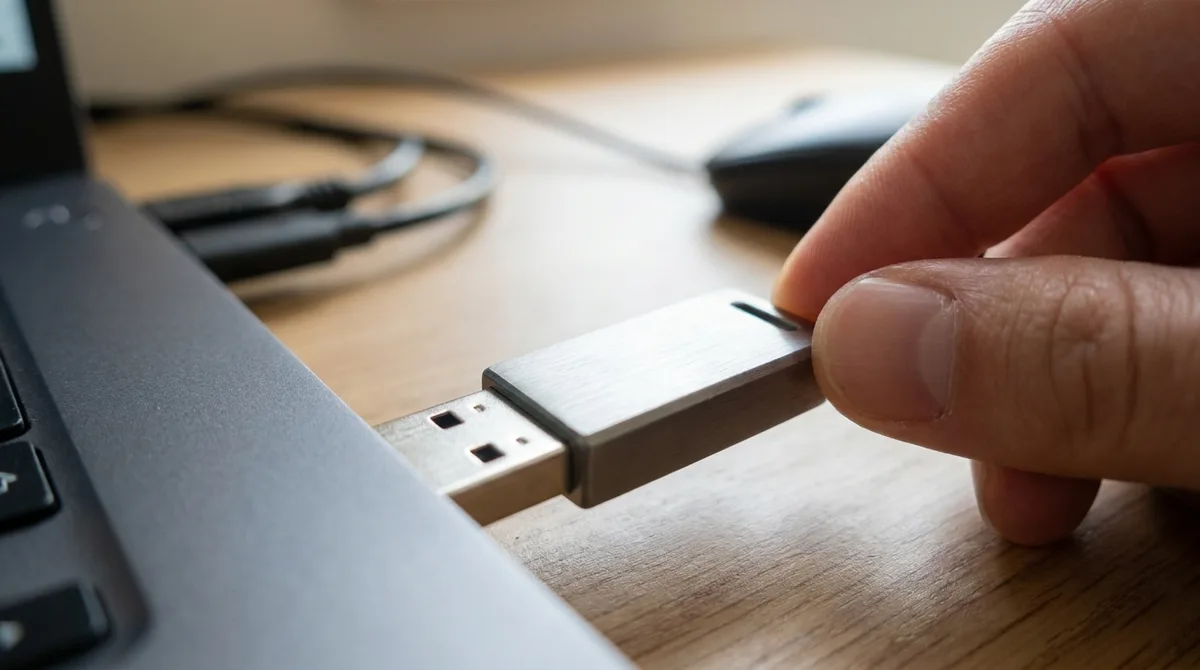
Сто раз выдернули флешку без «безопасного извлечения», и сто раз ничего не случилось. Похоже на страшилку для перестраховщиков — так и есть, но ровно наполовину.
Вторая половина неприятнее. В неудачный момент обрыв питания портит не тот файл, который вы копируете. Достаётся тому, что лежит на флешке с прошлого года и к которому вы вообще не прикасались. Механизм у этого конкретный, и о нём почти никто не знает.
Коротко. В Windows начиная с версии 1809 (осень 2018 года) флешки по умолчанию работают в режиме быстрого извлечения — система не откладывает запись, и выдернуть накопитель можно почти всегда безнаказанно. Реально опасны два момента: копирование ещё идёт или на флешке открыт файл. Отдельная история — внешние SSD и жёсткие диски: вот их дёргать не стоит. А самое обидное последствие обрыва — испорченные соседние данные, и это уже физика самой памяти, а не настройки Windows.
Что происходит в тот момент, когда вы дёргаете флешку
Запись на флешку только выглядит как переливание воды из стакана в стакан. Внутри работают три слоя, и каждый может оказаться в неудачный момент недоделанным.
Первый слой — операционная система. Она решает, писать данные сразу или собрать их в памяти компьютера и отправить одним махом. Второй — файловая система. Кроме самого файла ей надо обновить оглавление: файл теперь существует, занимает такие-то блоки, весит столько-то. Третий, самый глубокий — контроллер внутри флешки. Он раскладывает данные по ячейкам и ведёт собственную карту, где что физически лежит.
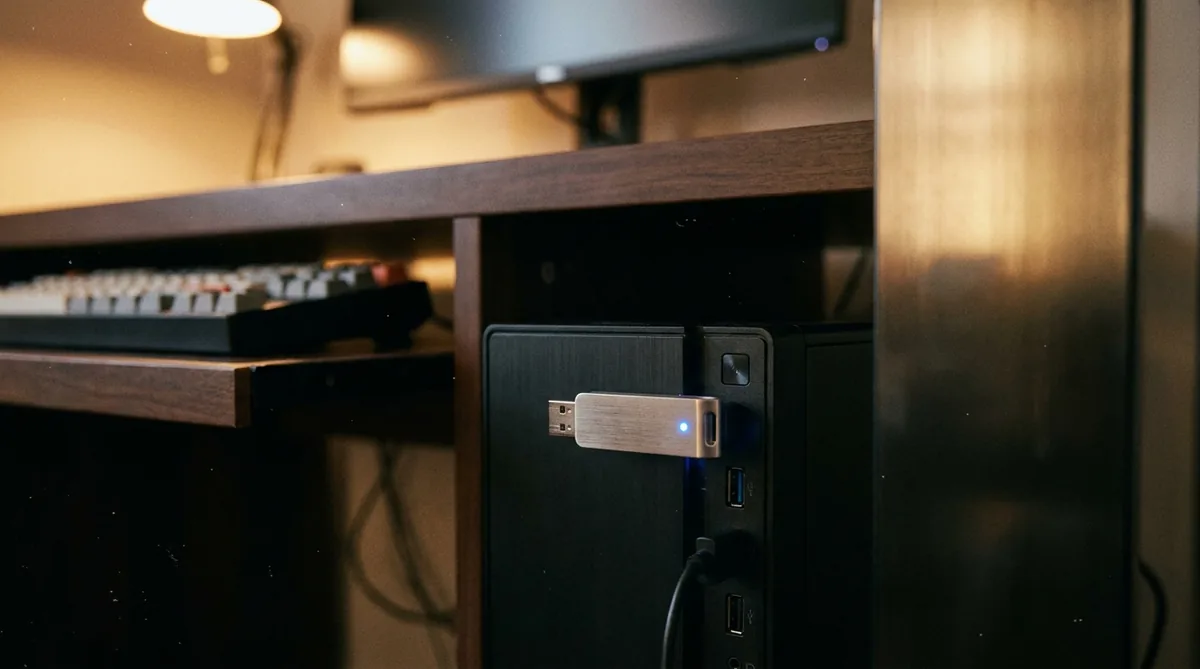
Индикатор на корпусе как раз и показывает, что кто-то из этих троих ещё работает. Мигает — идёт обмен, вынимать нельзя. Погас — скорее всего, всё дописано. Хотя контроллер внутри может ещё наводить порядок молча, никак это не показывая. А у части флешек индикатора нет вовсе — там ориентироваться просто не на что.
Почему обычно всё обходится
Везение тут ни при чём. Осенью 2018 года Microsoft поменяла настройку по умолчанию в Windows 10 версии 1809, и с тех пор система работает с флешками иначе.
До этого Windows работала с флешками через кэш. Данные какое-то время лежали в оперативной памяти компьютера и переезжали на накопитель с задержкой. Выдернули без предупреждения — потеряли всё, что не успело доехать. Отсюда и родилась привычка щёлкать по значку флешки возле часов — он прячется под стрелкой вверх, пункт называется «Извлечь».
С 1809 политикой по умолчанию стало быстрое извлечение: данные уходят на флешку по мере поступления, без задержки в памяти компьютера. Накопитель при таком раскладе почти всегда готов к тому, что его выдернут.
Расплата — скорость. Заметна она не на фильмах, а на множестве мелких файлов: в режиме быстрого извлечения каждая правка оглавления уезжает на флешку отдельно. Папка с тысячей документов копируется заметно дольше. Если вы регулярно переносите такие россыпи, режим можно переключить осознанно — но тогда и вынимать только через значок извлечения.
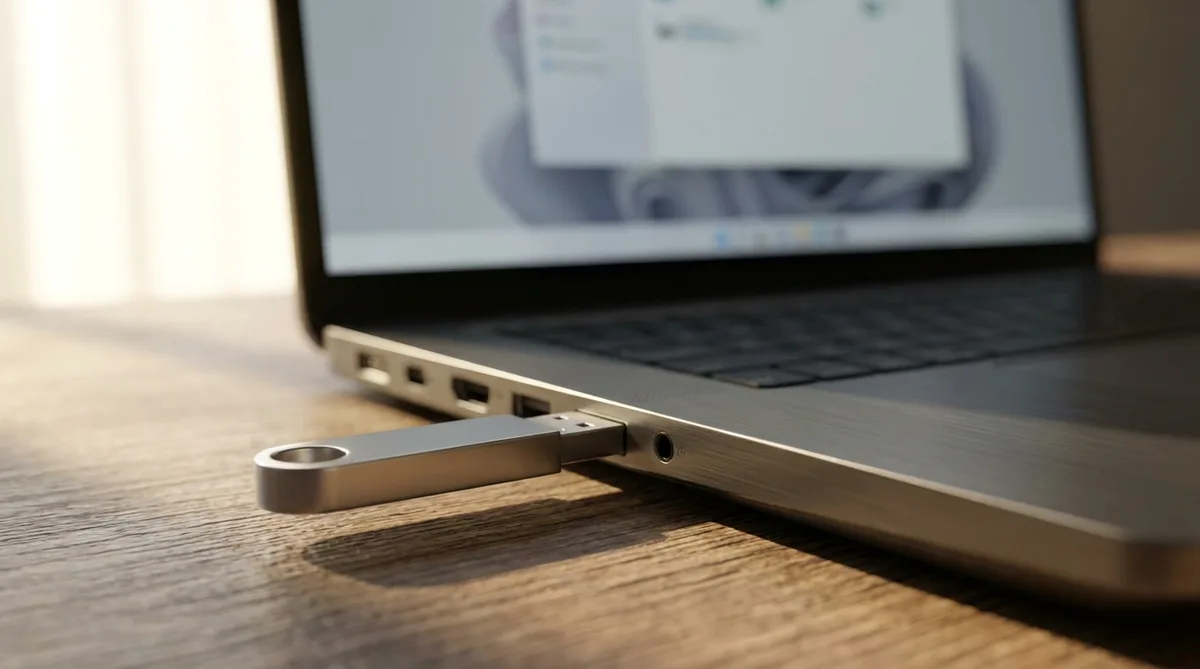
Откройте «Диспетчер устройств» (правый клик по кнопке «Пуск»), разверните ветку «Дисковые устройства», найдите там свою флешку, откройте её свойства и перейдите на вкладку «Политика». Там два переключателя: «Быстрое удаление» и «Оптимальная производительность».
Если стоит первое — можно дёргать смелее. Если второе — извлекайте только через значок рядом с часами. Такое встречается на компьютерах, которые обновлялись со старых версий Windows, и там, где режим переключали руками.
Когда всё-таки ломается
Быстрое извлечение снимает большую часть риска, но не весь. Ситуации, в которых обрыв реально вредит, выглядят так.
Копирование не закончилось. Полоска прогресса в проводнике иногда добегает до ста процентов раньше, чем система дописывает последние блоки и обновляет оглавление. Файл на флешке появится, но откроется битым. Дождитесь, пока окно копирования закроется само.
Мигает индикатор. Значит, обмен идёт прямо сейчас — даже если вы ничего не копировали. Систему могла разбудить индексация поиска, антивирусная проверка или открытый на флешке документ, который автоматически сохраняется.
Файловая система без журнала. Это фон, на котором происходит всё остальное: флешки почти всегда размечены в FAT32 или exFAT, а они не ведут журнал операций. У NTFS журнал есть — после сбоя система видит незавершённую операцию и откатывает её. FAT32 в такой же ситуации остаётся с недописанным оглавлением, и дальше как повезёт: от потери одного файла до предложения отформатировать диск. Поэтому одна и та же оплошность на флешке и на внешнем диске с NTFS заканчивается по-разному. Только не бросайтесь переформатировать флешку в NTFS: сама по себе FAT32 сбоев не добавляет, зато после переразметки накопитель перестанут читать телевизор, магнитола и часть техники.
Пять случаев, в которых лишние две секунды окупаются. Только что закончилось копирование больших файлов. На флешке открыт документ или идёт просмотр видео. Накопитель подключён к Mac. Это внешний SSD или жёсткий диск. В свойствах диска стоит «Оптимальная производительность».
Во всех остальных ситуациях в Windows вы почти ничем не рискуете. Мигающий индикатор — стоп-сигнал, но погасший гарантией не служит: смотрите ещё и на то, закрылось ли окно копирования и не открыт ли на флешке файл.
Самое неприятное: портятся файлы, которые вы не трогали
Представьте общую тетрадь, в которой пишут карандашом разной жирности. Сначала кто-то выводит текст тонким грифелем, потом поверх той же строки другой человек пишет жирным. Строка одна, а записей на ней две — и если второго толкнуть под руку, он размажет не только своё, но и то, что было написано до него.
Примерно так устроена современная флеш-память. Одна ячейка хранит не один бит, а два или три — такие типы памяти называют MLC и TLC. Это дёшево и ёмко, оттого флешки и подешевели. Но биты одной ячейки принадлежат разным страницам памяти: младший бит — часть одной страницы, старший — часть другой, которую записали позже.
Записывают такие страницы по очереди. Дальше самое важное. Если питание пропало во время записи младшей страницы, испортится только она — та, что пишется прямо сейчас. Логично. Но если питание пропало при записи старшей страницы, повреждённой может оказаться и младшая — та, что была записана раньше и успешно.
Важная оговорка, чтобы не пугать зря: пострадают не любые старые файлы, а только те, что физически делят ячейки с записываемой прямо сейчас страницей. Какие именно — предсказать невозможно, потому что контроллер раскладывает данные по своему усмотрению. Может достаться прошлогоднему архиву, а может ничему.
Эффект измеряли. В опытах Калифорнийского университета в Сан-Диего обрыв питания при записи старшей страницы искажал до четверти бит в соседней младшей — уже успешно записанной, а на одной из микросхем и до половины. Правда, замеряли это на голых чипах памяти в лаборатории. Как часто такое случается с обычной флешкой в кармане, не считал никто.
Нормальная флешка это переживёт: у её контроллера есть небольшой запас энергии в конденсаторах, чтобы дописать начатое. Стоит такая защита денег, и экономят на ней первым делом — в безымянном накопителе с маркетплейса за три сотни её может не быть вовсе.
Мы каждую неделю так же разбираем, как работает привычная техника и где она подводит — спокойно и по делу, без рекламных штампов. Подпишитесь на «Техпросто» в MAX, Telegram или Дзене, и разборы будут приходить сами.
Почему флешка иногда умирает целиком
Отдельный сценарий, знакомый каждому, кто хоть раз получал предложение «отформатировать диск, чтобы им пользоваться».
Контроллер флешки ведёт собственную карту: какой логический адрес какому физическому блоку памяти соответствует. Карта нужна, потому что ячейки изнашиваются и контроллер постоянно перекладывает данные, чтобы износ распределялся равномерно. Для системы это невидимо — она видит ровный диск, а внутри всё регулярно переезжает.
Если питание пропадёт в момент, когда контроллер обновляет эту карту, повредятся не файлы, а сама карта. Данные физически на месте, но найти их некому. Внешне это выглядит как флешка, которая определяется, но просит форматирование, — или не определяется вовсе. Что делать в такой ситуации, разбирали отдельно: компьютер не видит флешку.
На Mac и на телефоне правила другие
Windows перешла на быстрое извлечение, а вот macOS так и работает с кэшированием записи для внешних накопителей. Поэтому там значок извлечения выведен на видное место, и система ругается, когда диск выдёргивают без предупреждения. На Mac эту привычку стоит соблюдать всерьёз.
С Android похоже: если флешка подключена через переходник, в настройках хранилища есть пункт «Извлечь». Пользоваться им стоит хотя бы потому, что телефон часто держит на накопителе открытые файлы — плеер, галерею, загрузки.
Внешний SSD и жёсткий диск — вот где не рискуйте
Правило про быстрое извлечение касается флешек и карт памяти. С внешними дисками ситуация другая, и там значок безопасного извлечения нажимать стоит всегда.
Внешний SSD — это по сути та же начинка, что в компьютере, со своим кэшем и фоновыми процессами. После завершения копирования он ещё какое-то время наводит порядок внутри: переносит данные из быстрого буфера в основную память, обслуживает таблицы. Выдернутый посреди этой работы, он рискует потерять больше, чем один файл.
У внешнего жёсткого диска добавляется механика. Внутри крутится пластина, над ней на микроскопической высоте летает головка. При штатном отключении она паркуется в безопасную зону. При внезапном обрыве питания — тоже, но за счёт остаточной энергии вращения, и запас тут невелик. Регулярно дёргать такой диск на ходу — верный способ познакомиться со стуком головок раньше времени.
Первым делом не форматируйте накопитель, даже если Windows настойчиво предлагает. Форматирование не чинит, а добивает шансы на восстановление.
Порядок такой. Сначала подключите флешку к другому компьютеру — иногда виноват порт, а не накопитель. Если данные видны, просто скопируйте их и больше на эту флешку ничего не пишите. Если не видны и файлы важные — сразу запускайте программу восстановления, пока накопитель нетронут: она читает содержимое напрямую, минуя испорченное оглавление. Логика та же, что при возврате удалённых фотографий.
И только когда файлы спасены, можно чинить саму флешку — штатной проверкой диска или форматированием. В обратном порядке делать нельзя: проверка диска приводит в порядок оглавление, а всё, что в него не вписывается, отправляет в папку с обломками или удаляет. Для файловой системы это лечение, для ваших файлов — контрольный выстрел.
Частые вопросы
Так нужно ли вообще нажимать «безопасное извлечение»? На флешке в Windows с настройкой по умолчанию — чаще всего нет. На внешнем SSD или жёстком диске, на Mac и когда в системе стоит режим «Оптимальная производительность» — да, обязательно.
Windows пишет «Устройство сейчас используется» и не даёт извлечь Значит, кто-то держит на флешке открытый файл. Закройте все окна и программы, которые с неё что-то открывали, включая просмотр фотографий и проигрыватель. Не помогло — виновником часто оказывается сама система: индексация поиска или антивирус. Проще всего подождать полминуты и повторить. Не помогло и это — выключите компьютер и выньте флешку уже обесточенной.
Я выдернул флешку и всё открывается. Значит, обошлось? Скорее всего. Но проверьте не только последний файл: повреждение может задеть соседние данные и проявиться позже, когда вы полезете в старый архив. Если на флешке лежит что-то ценное в единственном экземпляре, копию стоит держать в другом месте — это в принципе правило номер один для любых накопителей, они не вечны.
Влияет ли качество флешки? Ещё как. У приличных производителей контроллер умеет доводить операцию до конца при пропаже питания и хранить служебные данные в нескольких копиях. У безымянной флешки с маркетплейса за копейки может не быть ни того, ни другого — а иногда и заявленного объёма тоже, как отличить подделку, мы разбирали.
А если выдернуть флешку, когда компьютер выключен? Спокойно вынимайте: питания на порту нет, писать нечему и некому. А вот со спящим режимом иначе — многие компьютеры продолжают питать порты и могут завершать операции при пробуждении. Здесь лучше сначала разбудить машину и уже потом вынимать.
Так что счёт «сто к нулю» врёт по-своему. Он честно говорит, что риск редкий. И совсем ничего не говорит о цене: девяносто девять раз вы теряете ноль, а на сотый — свадебные фотографии, которых больше нигде нет. Отсюда и разумная середина. Дёргать флешку с фильмами и рабочими копиями можно спокойно, Windows это давно разрешила. А если на ней лежит единственный экземпляр чего-то важного, вопрос вообще не в извлечении: сделайте вторую копию, и тогда любые обрывы питания станут вам безразличны.
Если статья помогла — поделитесь с теми, кому может пригодиться. И заходите в наш канал в MAX, Telegram и Дзен — там анонсы новых материалов.


 MAX
MAX
 Дзен
Дзен
 Telegram