Почему компьютер не видит флешку: как за минуту понять, где поломка#
Флешка устроена проще, чем кажется. Внутри у неё две главные детали — микросхема памяти, хранящая файлы, и маленький контроллер (по сути, переводчик между USB-портом и этой памятью). Компьютер общается только с контроллером, поэтому и видеть флешку он может по-разному. Он может вообще её не заметить, может увидеть устройство без диска, а может найти диск и не прочитать его. От того, на каком уровне всё застряло, и зависит, что делать дальше.
| Что происходит |
Скорее всего |
Что делать |
| Ни звука подключения, ни индикатора на флешке |
порт, удлинитель или сама флешка |
другой порт, другой компьютер |
| Звук есть, в Проводнике пусто |
у флешки нет буквы диска |
назначить букву в «Управлении дисками» |
| Просит отформатировать |
Windows не узнала файловую систему |
сначала спасти файлы, потом форматировать |
| Устройство с жёлтым значком в Диспетчере устройств |
драйвер |
удалить устройство и подключить заново |
| «Вставьте диск в устройство», объём 0 байт |
отказал контроллер или его прошивка |
программы бессильны, только лаборатория |
| Флешка видна, но файлы бьются и пропадают |
поддельный объём |
проверить программой H2testw |
| Дома работает, на работе нет |
запрет администратора |
обратиться к администратору |
Начните с самой дешёвой проверки и вставьте флешку в другой компьютер или ноутбук. Если и там её не видно, дело в самой флешке, а не в порте, и дальше вам в разделы про диски и поломки. А если открылась, разбираться предстоит с вашим компьютером, и флешку хоронить рано.
Компьютер не видит флешку через USB: порт, удлинитель и хаб#
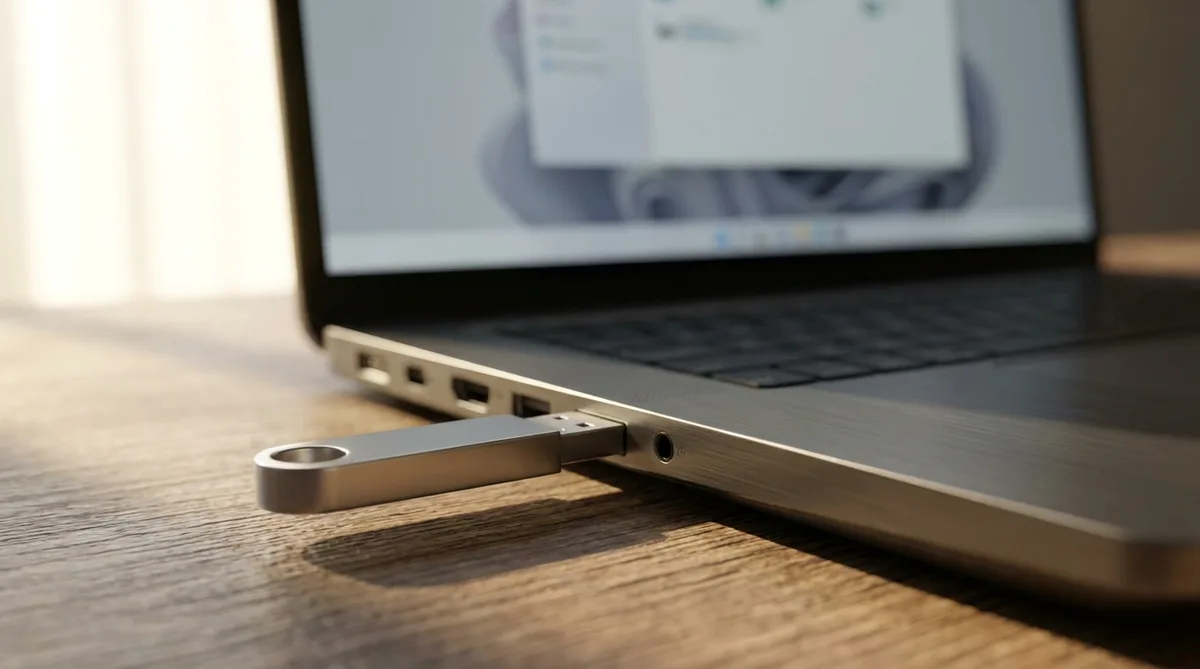
Чаще всего виноват сам порт, и это самая скучная из причин. Порты на передней панели системного блока соединяются с материнской платой отдельным кабелем внутри корпуса, который при сборке иногда забывают подключить, а со временем он может и отойти. Снаружи такой порт ничем не отличается от рабочего, а внутри корпуса его провод висит в воздухе. Поэтому флешку лучше вставлять сзади, прямо в разъёмы материнской платы.
Удлинители, клавиатуры с USB-портом и дешёвые хабы без собственного питания тоже часто мешают. Порт USB 2.0 отдаёт 0,5 А, порт USB 3.0 — 0,9 А, и хаб без блока питания делит этот ток между всеми подключёнными устройствами, так что флешке (особенно скоростной) его может не хватить. Если есть выбор, подключайте флешку напрямую в порт.
Проверьте также пару мелочей:
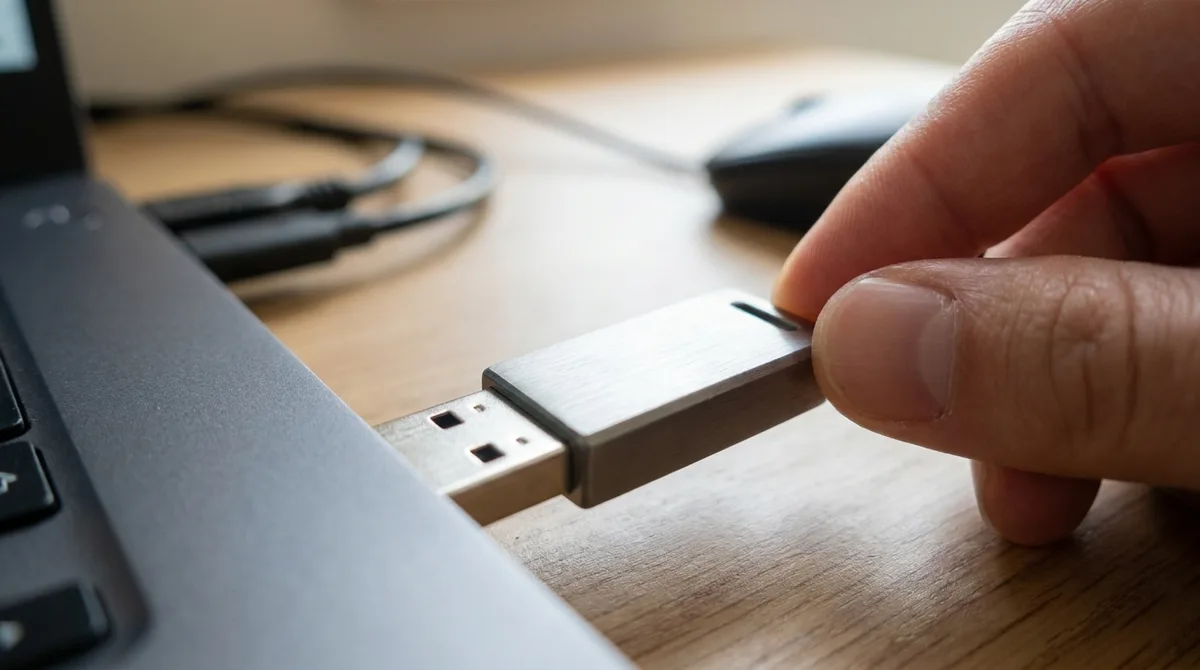
- Осмотрите разъём флешки. Погнутые контакты и грязь внутри (карманная пыль, крошки) мешают флешке плотно сесть в порт.
- Отсоедините лишние USB-устройства, если к компьютеру одновременно подключены принтер, веб-камера и внешний диск.
- Перезагрузите компьютер. Звучит банально, однако перезагрузка перезапускает зависший драйвер USB, и часто этого достаточно.
С перезагрузкой связана одна странность Windows 10 и 11. На некоторых компьютерах флешка появляется после «Перезагрузки», однако не определяется, если компьютер выключить и включить снова. Виноват быстрый запуск, включённый по умолчанию. При выключении состояние системы и драйверов сохраняется в файл, а «Перезагрузка» грузит всё с нуля. Чтобы отключить его, откройте «Панель управления» → «Оборудование и звук» → «Электропитание» → «Действия кнопок питания», нажмите «Изменение параметров, которые сейчас недоступны» и снимите галочку «Включить быстрый запуск».
💡 Звук подключения — уже подсказка
Знакомый двойной звук при подключении означает, что Windows увидела флешку в USB-порту. Значит, порт исправен, а искать проблему нужно в разметке, файловой системе, драйвере или самой флешке. Первым делом загляните в «Управление дисками», а если флешки нет и там, то в Диспетчер устройств.
Флешка есть в «Управлении дисками», но не в Проводнике: как назначить букву#
Проводник показывает только разделы, получившие букву: C, D, E и так далее. Флешка при этом подключена исправно, просто Windows не выдала ей букву, и в списке дисков её не видно. Так бывает, если флешкой пользовались на другом компьютере или запускали программы для разметки дисков.
Как проверить и исправить:
- Нажмите правой кнопкой мыши на «Пуск» и выберите «Управление дисками» (то же окно открывает команда
diskmgmt.msc в окне Win+R).
- Найдите в нижней части окна диск, помеченный как «Съёмное устройство», и сверьте его объём с объёмом вашей флешки.
- Если на полоске раздела написано NTFS, FAT32 или exFAT, а буквы нет, нажмите на неё правой кнопкой и выберите «Изменить букву диска или путь к диску».
- Нажмите «Добавить», выберите любую свободную букву, например F или K, и подтвердите.
Флешка сразу появится в Проводнике со всеми файлами, потому что назначение буквы содержимое никак не затрагивает. Если буква уже стоит, а флешка всё равно не открывается, попробуйте сменить её на другую. Иногда та же буква закреплена за сетевой папкой или давно подключённым диском, и Windows путается.
Бывает и так, что полоска раздела чёрная и подписана «Не распределена». Это значит, что компьютер не находит на флешке ни одного раздела. Пункт «Создать простой том» вернёт её к жизни, но с чистой разметкой, так что жмите его, только если файлы уже не нужны. С кнопкой «Инициализировать диск» стоит обращаться так же осторожно, потому что она записывает на флешку новую таблицу разделов.
Компьютер просит отформатировать флешку: почему с этим лучше подождать#
Окно, которое предлагает отформатировать диск, прежде чем им пользоваться, выглядит как попытка помочь. Однако Windows всего лишь сообщает, что не узнала файловую систему флешки (то есть способ, которым на ней разложены файлы). Причин обычно две, и обе вовсе не означают, что файлы пропали.
Первая — повреждённая файловая система. Так бывает, если выдернуть флешку во время записи или если в этот момент у компьютера пропало питание. В «Управлении дисками» такой раздел помечен словом RAW (так Windows обозначает раздел, файловую систему которого не распознала) вместо привычного NTFS или exFAT. Файлы ещё лежат в памяти, испорчено лишь оглавление.
Вторая — флешку размечали на Mac или в Linux, где используются собственные форматы, незнакомые Windows. На родном компьютере такая флешка открывается как обычно, поэтому проверить догадку легко: вставьте её туда, где ею пользовались раньше.
Если файлы не нужны, смело форматируйте. Если нужны, порядок обратный — сначала спасти, потом форматировать. Подойдёт бесплатная программа PhotoRec, которая достаёт файлы даже с RAW-раздела. Её скачивают с сайта cgsecurity.org, работает она без установки, а окно у неё текстовое, без привычных кнопок (пункты выбирают стрелками и клавишей Enter, и программа сама ведёт по шагам). Найденное сохраняйте на другой диск, ни в коем случае на ту же флешку. Имена файлов и структура папок потеряются, так что фотографии придётся разбирать вручную. Подробнее о том, почему удалённое иногда ещё удаётся вернуть, мы писали в материале про восстановление удалённых фото.
⚠️ Не запускайте chkdsk на повреждённой флешке, пока не скопировали файлы
Многие советуют «починить» флешку командой chkdsk. На частично повреждённой флешке она способна переписать остатки оглавления, после чего восстановить файлы будет значительно труднее. На RAW-разделе chkdsk к тому же не работает и сообщает, что недоступна для таких дисков.
📲 Разбираем поломки техники
Мы каждую неделю так же разбираем неполадки компьютеров и гаджетов — спокойно, по шагам и без запугивания. Подпишитесь на «Техпросто» в MAX, Telegram или Дзене, и новые инструкции будут приходить сами.
Флешки нет в «Управлении дисками»: проверьте драйвер#
Если же и в «Управлении дисками» пусто, хотя звук подключения был, откройте Диспетчер устройств (правой кнопкой по «Пуску» или командой devmgmt.msc). Нужны два раздела — «Дисковые устройства» и «Контроллеры USB». Устройство с жёлтым треугольником или строка «Неизвестное устройство» указывают на то, что драйвер установился с ошибкой.
Исправить это обычно несложно. Нажмите на проблемное устройство правой кнопкой, выберите «Удалить устройство», вытащите флешку и вставьте снова, после чего Windows поставит драйвер заново. Обычной флешке хватает стандартного драйвера, встроенного в систему, а сайтам, предлагающим скачать особый драйвер для конкретной модели, лучше не доверять.
Флешка сломалась или поддельная: когда программы бессильны#
«Вставьте диск в устройство» и объём 0 байт#
Эти сообщения, как и надпись «Нет носителя» в «Управлении дисками», означают, что сломалась сама флешка. Контроллер, о котором шла речь в начале, работает по прошивке и служебной таблице с адресами, где в микросхемах лежит каждый кусочек файла (сама таблица хранится в той же памяти). Когда прошивка или эта таблица повреждаются (нередко после того, как флешку выдернули во время записи или её ударило статикой), контроллер по-прежнему сообщает компьютеру, что он накопитель, но добраться до памяти уже не может. Получается что-то вроде кардридера без вставленной карты.
Программам восстановления в такой ситуации читать нечего. Сами файлы при этом часто целы и лежат в микросхемах, и в лаборатории восстановления данных их достают, подключаясь к памяти напрямую, но стоит такая работа намного дороже самой флешки.
Флешка видна, но файлы пропадают#
Так ведут себя поддельные флешки с маркетплейсов, и объём, который показывает система, у них ничего не доказывает. Флешка на 1 ТБ показывает в системе ровно терабайт, хотя внутри у неё несколько десятков гигабайт, потому что контроллер перепрограммирован завышать объём. Пока файлов мало, всё работает, а потом новые записи начинают затирать старые, и фотографии превращаются в серые квадраты. Бесплатная программа H2testw заполняет свободное место флешки тестовыми данными и проверяет каждую запись, так что подделка выдаёт себя наверняка. Скачивается H2testw с сайта heise.de и работает только на Windows (на Mac есть похожая программа F3), а проверять лучше пустую флешку, и дело это небыстрое. У флешек приметы подделки те же, что и у карт памяти, а как распознать их ещё до покупки, мы разбирали в статье про поддельные карты памяти.
🧠 Почему флешка — плохой архив
Флешка задумана как переноска для файлов, а хранить их годами она умеет плохо. Экономия на ней экономией не оказывается, потому что безымянная флешка выходит из строя от перегрева, статики и выдёргивания во время записи, причём без всяких предупреждений. Всё, что жалко потерять, держите хотя бы в двух местах — на компьютере и в облаке. Какое облако выбрать в России, мы сравнивали в обзоре облачных хранилищ.
Особые случаи: рабочий компьютер и Mac#
На работе флешка не видна, а дома открывается#
Во многих компаниях флешки отключают намеренно, чтобы сотрудники не уносили документы и не приносили вирусы. Делается это настройкой групповой политики или реестра, и в интернете полно советов, как её снять. Последовать им — плохая идея. На служебном компьютере это нарушение правил, которое служба безопасности увидит, а запрет вернётся при следующем обновлении политик. Если флешка нужна по работе, напишите администратору.
Mac не видит флешку#
На Mac флешка часто подключена, но скрыта. Откройте Finder, в меню выберите «Finder» → «Настройки» (в старых версиях macOS пункт называется «Параметры») и на вкладке «Общие» отметьте «Внешние диски», чтобы флешка появилась на рабочем столе. На вкладке «Боковое меню» тот же пункт находится в разделе «Размещения», и после этого флешка будет видна слева в окне Finder.
Если и там пусто, запустите Дисковую утилиту (быстрее всего через поиск Spotlight). Флешка, бледная в списке слева, не подключена, поэтому выделите её и нажмите «Подключить», а если это не помогло, запустите «Первую помощь». Если флешки нет и в Дисковой утилите, дело, как и на Windows, в порте, переходнике или самой флешке.
Бывает, что флешку видно и файлы открываются, а скопировать на неё ничего нельзя. Обычно это флешка в формате NTFS, который macOS умеет только читать. Чтобы флешка одинаково работала и на Windows, и на Mac, сохраните с неё файлы и отформатируйте её в exFAT (в Дисковой утилите выберите флешку, нажмите «Стереть» и укажите формат ExFAT).
Если флешка открывается на компьютере, но не видна в телевизоре, причина почти всегда в файловой системе, и об этом у нас есть отдельный разбор. Когда компьютер не видит подключённый по кабелю телефон, загляните в статью про подключение телефона по USB, там виноват обычно режим подключения на самом смартфоне. А флешку, которую вы только что вернули к жизни, используйте с толком: скопируйте с неё всё важное сегодня же и проверьте, что копия открывается.

 MAX
MAX
 Дзен
Дзен
 Telegram