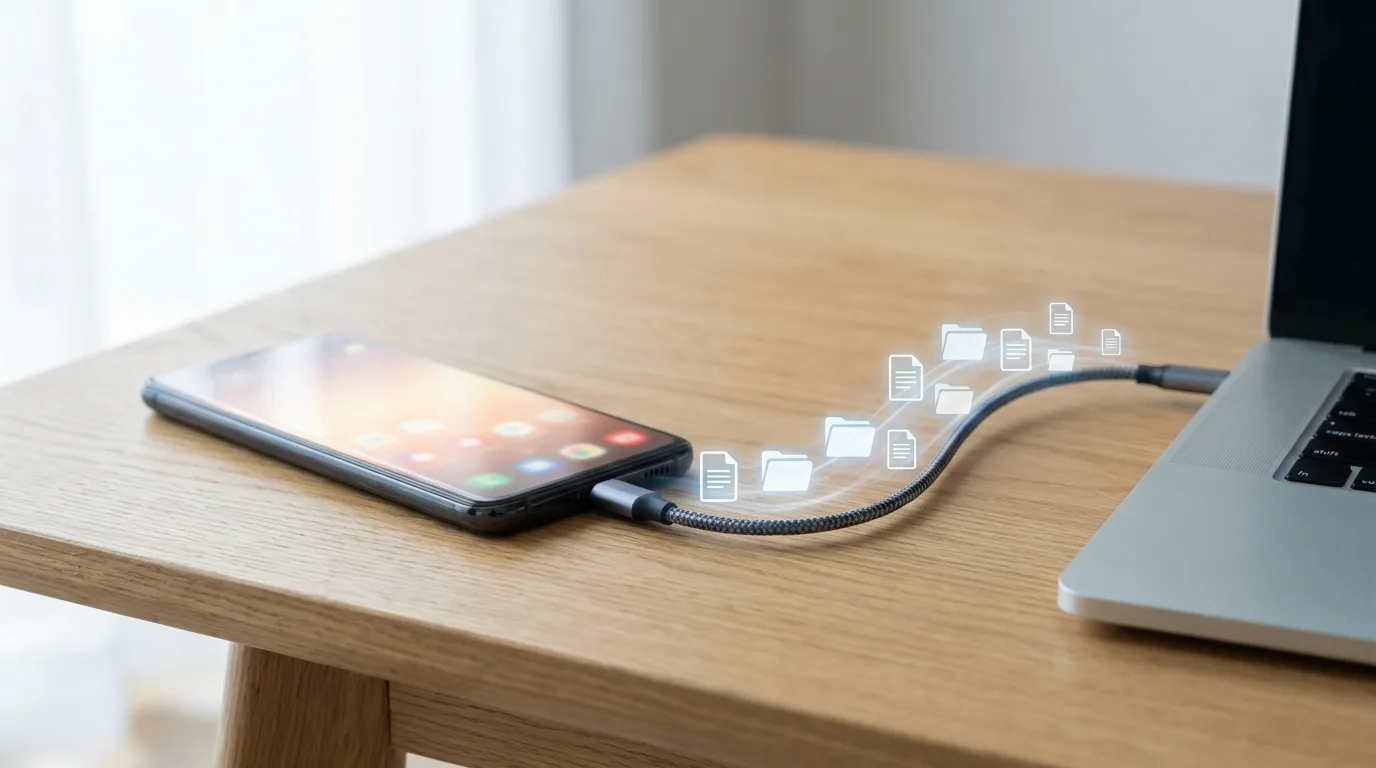
Подключаете телефон к компьютеру кабелем, чтобы скинуть отпускные фото, — а он просто заряжается. В «Этом компьютере» пусто, телефона там нет, будто вы воткнули не смартфон, а обычную зарядку. Рука уже тянется переустановить драйверы или бежать в магазин за новым кабелем.
В девяти случаях из десяти ничего переустанавливать не нужно. Телефон подключился правильно, просто в другом режиме.
Коротко: современный смартфон при подключении к USB по умолчанию только берёт заряд и не отдаёт файлы — так задумано для безопасности. Опустите шторку уведомлений на телефоне, найдите строку про USB и переключите режим на «Передача файлов». Компьютер тут же увидит память телефона. Не помогло — смените кабель (многие кабели умеют только заряжать), воткните в другой порт и разблокируйте экран.
Первое и главное — переключить режим USB
Это та самая кнопка, из-за незнания которой люди по часу переустанавливают драйверы. Когда вы подключаете Android-смартфон к компьютеру, он спрашивает не вслух, а тихо — уведомлением в шторке. По умолчанию режим стоит «Только зарядка», и в этом состоянии телефон принципиально не показывает свою память наружу.
Что сделать:
- Подключите телефон к компьютеру кабелем.
- Разблокируйте телефон и опустите шторку уведомлений сверху вниз.
- Найдите строку вроде «Зарядка устройства по USB» или «USB-подключение» и нажмите на неё.
- В списке режимов выберите «Передача файлов» (на части телефонов этот пункт называется MTP или File Transfer). Если рядом есть «Android Auto» — это не он, это про подключение к магнитоле в машине.
- Загляните в «Этот компьютер» — там появится телефон. Не флешкой, а отдельным «портативным устройством»: так и должно быть, почему — расскажу чуть ниже.
Отдельная оговорка про третий шаг: если в шторке уведомления про USB нет — свернулось, скрылось, стоит непривычный лаунчер, — тот же переключатель режима лежит в настройках телефона. Поищите раздел про подключённые устройства или прямо «USB» через поиск по настройкам.
Если вы хотите скинуть исключительно снимки, а не рыться в папках, выберите в том же меню режим «Передача фото» (PTP). Тогда компьютер увидит телефон как фотоаппарат и покажет только галерею — так проще и быстрее вытащить кадры, ничего лишнего.
Чаще всего на этих пяти шагах история и заканчивается. Заработало — дальше можно не читать. Нет — идём по остальным причинам.
Почему телефон по умолчанию «только заряжается»
Разработчики сделали так специально — и как только понимаешь причину, половина вопросов отпадает сама. Правда, причина причиной, а бесит это умолчание всё равно: скидываешь фото раз в месяц, а телефон каждый раз встречает тебя закрытой дверью, будто ты не хозяин, а взломщик.
А теперь смысл этой двери. Представьте: сидите вы у приятеля, телефон на нуле, и втыкаете его подзарядиться в первый попавшийся ноутбук — тот самый, за которым до вас кто угодно занимался чем угодно. Если бы телефон при каждом таком подключении сразу распахивал всю память, этот чужой ноутбук (или общая зарядная стойка на кассе в торговом центре) мог бы втихую слить ваши фото и переписку, пока вы пьёте чай. Ровно поэтому с Android 6 телефон по умолчанию берёт только ток, а память держит на замке. Открывает он её лишь тогда, когда вы сами ткнули «Передача файлов». Своему компьютеру вы это разрешаете сами, а случайной розетке в чужом месте — нет, она так и останется просто розеткой.
Второй вопрос, который многих смущает: почему телефон открывается не флешкой, а каким-то «портативным устройством»? Дело в протоколе. Android отдаёт файлы через посредника — протокол MTP. Если по-простому, телефон работает переводчиком: компьютер просит файл — телефон его подаёт, но хозяйничать в своей памяти напрямую не даёт. Сделано это ради удобства: вы копируете фото, а телефон в ту же секунду спокойно пользуется той же памятью — снимает, сохраняет, обновляет приложения. Обычная флешка так не умеет: она либо у компьютера, либо ни у кого.
Кабель — вторая ловушка, о которой не догадываются
Режим переключили, а компьютер всё равно молчит? Проверьте кабель — и вот здесь прячется вторая неочевидная причина. Не каждый USB-кабель умеет передавать данные.
Внутри кабеля есть провода для питания и отдельные — для данных. В дешёвых кабелях, особенно из тех, что кладут в коробку с недорогими гаджетами или продают на кассе за копейки, проводов для данных попросту нет — только питание. Таким кабелем телефон прекрасно заряжается, а вот файлы через него не пройдут физически. Отсюда обманчивая картина: «кабель же рабочий, заряжает!» — а данные не идут.
Если кабель заряжает телефон, это ещё не доказывает, что он годится для передачи файлов. Для проверки возьмите тот кабель, что шёл в комплекте с телефоном, — комплектные почти всегда полноценные. А для покупки нового полезно понимать, чем кабели вообще отличаются: об этом у нас есть отдельный разбор про USB-C кабели.
Порт, разблокировка, перезагрузка — быстрая проверка
Если режим правильный и кабель точно с данными, пройдите короткий список — что-нибудь из этого обычно и оказывается виноватым:
- Разблокируйте телефон. Многие смартфоны не открывают память компьютеру, пока экран заблокирован. Держите телефон разблокированным, когда подключаете, — и не давайте ему гаснуть в процессе.
- Смените USB-порт. Воткните кабель в другой разъём. На стационарном компьютере используйте порты сзади, на самой материнской плате, — передние и разъёмы на USB-удлинителях часто дают слабый или неполный контакт.
- Не подключайте через USB-хаб. Разветвители и док-станции иногда не пропускают данные телефона. Подключайте напрямую в компьютер.
- Перезагрузите оба устройства. Банально, но помогает: перезапустите телефон и компьютер и попробуйте снова. Заодно переподключите кабель — выньте и вставьте.
Мы каждую неделю так же спокойно и по делу разбираем настройки и поломки гаджетов — без паники и рекламных штампов. Подпишитесь на «Техпросто» в Дзене или Telegram, и разборы будут приходить сами.
Нюансы по системам: Windows, Mac и iPhone
До сих пор мы говорили про Android плюс Windows — самую частую пару. Но многое зависит от того, что и к чему вы подключаете.
Windows не ставит драйвер. Изредка Windows не может подхватить телефон и показывает его с восклицательным знаком. Тогда откройте «Диспетчер устройств», найдите телефон в списке (часто в разделе «Переносные устройства» или с ошибкой), щёлкните правой кнопкой и выберите «Обновить драйвер». Обычно после переустановки MTP-драйвера телефон определяется.
Mac из коробки не понимает Android. macOS не умеет работать с протоколом MTP сама по себе, поэтому Android-телефон в Finder просто не появится, сколько кабель ни втыкай. Раньше выручала фирменная утилита Google для Mac, но её давно забросили. Так что на Mac проще не воевать с проводом, а перекинуть файлы по-другому — через облако или беспроводную передачу (об этом чуть ниже).
iPhone — своя история. На компьютере с Windows айфон покажет в проводнике только папку с фотографиями (DCIM). Да и то — если разблокировать iPhone и нажать «Доверять этому компьютеру». Для одних лишь фото этого хватает, ставить ничего не нужно. А вот для полного доступа и синхронизации на Windows понадобится приложение Apple Devices — это преемник iTunes. Между двумя устройствами Apple файлы обычно проще перекинуть по AirDrop, вообще без кабеля.
Если через провод никак — перекиньте без него
Бывает, что USB упорно не работает: сломался порт, нет подходящего кабеля под рукой, а фото скинуть надо сейчас. Провод — не единственный путь.
Самый простой вариант — облако: загрузите нужные файлы в облачное хранилище с телефона и скачайте на компьютере. Второй способ — беспроводная передача: на Android есть «Быстрая отправка», которая шлёт файлы на компьютер по воздуху (правда, на самом компьютере нужно поставить одноимённое приложение Quick Share, и работает это с Windows), а внутри экосистемы Apple ту же роль играет AirDrop. Если же вы переезжаете на новый смартфон и хотите перенести сразу всё, компьютер вообще не нужен — как это сделать напрямую с телефона на телефон, мы описали отдельно. Ну а если цель — просто освободить место в памяти, посмотрите разбор про то, как почистить телефон, — возможно, тащить всё на компьютер и не придётся.
Частые вопросы
Почему телефон только заряжается от компьютера, но не виден? Он подключился в режиме «Только зарядка». Опустите шторку уведомлений, нажмите на строку про USB и выберите «Передача файлов» — телефон появится в проводнике.
Кабель заряжает, но компьютер не видит телефон. Почему? Скорее всего, кабель умеет только заряжать — в нём нет проводов для передачи данных. Возьмите комплектный кабель от телефона или другой, заведомо полноценный.
Телефон не отображается, хотя режим стоит правильный. Проверьте по порядку: разблокирован ли экран, вставлен ли кабель в задний порт компьютера напрямую (без хаба), не сбоит ли драйвер. Перезагрузка телефона и компьютера часто снимает проблему.
Почему телефон открывается не как флешка, а как «портативное устройство»? Так и должно быть. Android отдаёт файлы через протокол MTP, а не как обычный съёмный диск — это позволяет телефону пользоваться своей памятью одновременно с вами.
Компьютер не видит iPhone через USB — что делать? Разблокируйте айфон и нажмите «Доверять этому компьютеру». На Windows без фирменного приложения Apple будет видна только папка с фото. Между устройствами Apple удобнее пользоваться AirDrop.
Обиднее всего, что в этой ситуации почти нечего чинить. Телефон исправен, компьютер исправен, кабель на месте — просто между ними стоит невидимая заслонка режима, которую снимает одно касание в шторке уведомлений. Прежде чем переустанавливать драйверы и грешить на поломку, загляните туда — скорее всего, дело закроется за минуту.
Если статья помогла — поделитесь с теми, кому может пригодиться. И заходите в наш канал в MAX, Telegram и Дзен — там анонсы новых материалов.
 MAX
MAX
 Дзен
Дзен
 Telegram