Проверьте за минуту, кто виноват#
Прежде чем что-то форматировать, стоит понять, куда копать. Симптомы у разных причин разные.
| Что происходит |
Скорее всего |
Куда дальше |
| Воткнули — вообще ничего не произошло |
не переключён источник |
быстрые проверки ниже |
| На компьютере открывается, телевизор молчит |
файловая система |
следующий раздел |
| Телевизор не видит ни одну флешку |
не тот порт или USB отключён в настройках |
раздел про порты |
| Флешка определилась, папки пустые |
формат самих файлов |
раздел про кодеки |
| Внешний диск определился и пропал |
не хватает питания |
раздел про порты |
| Мелкая флешка работает, большая нет |
у флешек от 64 ГБ разметка та, которую телевизор не понимает |
следующий раздел |
Три проверки, которые ничего не стоят.
Откройте флешку вручную. Нажмите на пульте Source или Input и выберите USB. Либо зайдите во встроенный медиаплеер — в меню он называется «Мультимедиа», «Медиа» или просто USB. На многих телевизорах окно при подключении не появляется само, и человек решает, что флешку не увидели, хотя её просто не открыли.
Переставьте флешку в соседний порт. Их обычно два-три, и они не равнозначны — почему, разберём ниже.
Вставьте ту же флешку в компьютер. Если компьютер её тоже не видит, телевизор ни при чём, чинить надо накопитель.
Причина главная: телевизор не понимает файловую систему#
Файловая система — это язык, на котором флешка разговаривает с техникой. Компьютер полиглот: знает три языка и переключается между ними не задумываясь. Телевизор выучил один, в лучшем случае два. И если флешка заговорила на третьем, он не переспрашивает и не ругается — просто молчит, будто в порт ничего не вставляли.
Языков этих три: FAT32, NTFS и exFAT.
Телевизоры почти поголовно понимают FAT32, большинство — ещё и NTFS. LG в своих инструкциях так и пишет: используйте накопители в FAT32 или NTFS. А флешка на 64 ГБ и больше приезжает с завода размеченной в exFAT: этот формат SD Association закрепила как стандартный для карт SDXC, и производители флешек размечают свои накопители так же.
Отсюда и картина, которая сбивает с толку: на ноутбуке файлы на месте, на телевизоре пусто.
Посмотреть, что у вас, — дело десяти секунд:
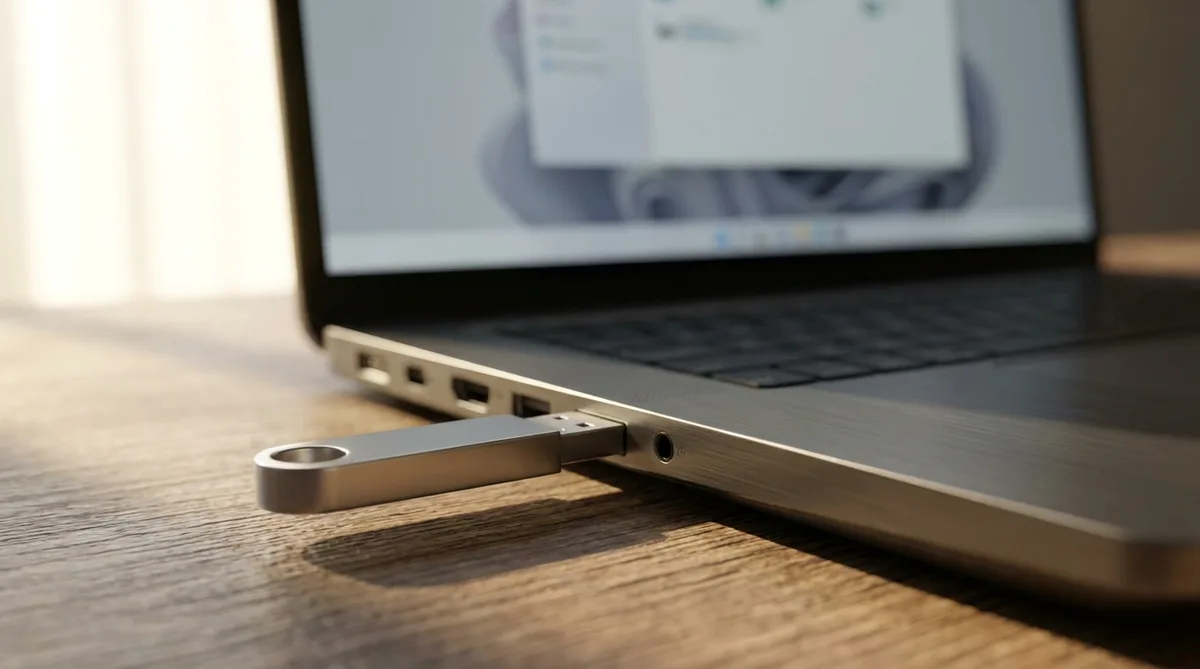
- Вставьте флешку в компьютер.
- Откройте «Этот компьютер».
- Нажмите на флешке правой кнопкой и выберите «Свойства».
- Прочитайте строку «Файловая система».
Увидели exFAT — скорее всего, нашли причину. Но прежде чем что-то стирать, загляните в инструкцию к телевизору, в список поддерживаемых файловых систем. Смарт-телевизоры последних лет exFAT обычно понимают, и тогда форматирование — лишний шаг, а причина в другом. Если в списке только FAT32 и NTFS, вопрос закрыт.
💡 Что выбрать: NTFS или FAT32
Телевизор куплен году в 2018-м или позже — начинайте с NTFS. У неё нет предела в 4 ГБ, форматируется она обычными средствами Windows, и поддержку заявляет большинство моделей.
FAT32 — для аппаратов постарше и для случая, когда NTFS телевизор не принял. Гнать всё через FAT32 на всякий случай не стоит: заодно получите ограничение на размер файла, которого можно было избежать.
Как переформатировать флешку#
⚠️ Форматирование стирает всё
Скопируйте файлы с флешки на компьютер до того, как нажмёте «Начать». Отменить форматирование нельзя, а восстановление данных стоит дороже нового накопителя.
В NTFS или в FAT32 для флешки до 32 ГБ — штатно: правой кнопкой по флешке в «Этом компьютере» → «Форматировать» → выбрать нужную систему в списке → «Начать».
В FAT32 для флешки больше 32 ГБ — тут начинается странность, на которой обычно и опускаются руки. FAT32 в списке просто не появится.
Сама FAT32 тут ни при чём: она держит тома до 2 ТБ. Ограничение в 32 ГБ зашито в средства Windows, причём во все сразу — и в окно форматирования, и в командную строку, и в diskpart. На попытку сделать это командой Windows отвечает, что том слишком велик для FAT32. Бывший разработчик Microsoft Дэйв Пламмер рассказывал, что цифру когда-то выбрали почти произвольно, когда писали диалог форматирования, — и с тех пор её не трогали.
Так что путь остаётся один: бесплатная сторонняя утилита. Работают, например, Rufus и FAT32 Format (он же guiformat) — обе делают ровно то, чего не даёт Windows, и никакой командной строки не требуют. Выбираете флешку, выбираете FAT32, жмёте старт.
Файл больше 4 ГБ: почему он не копируется#
А здесь FAT32 упирается уже в собственный потолок, и обойти его нельзя никак. Максимальный размер одного файла — 4 ГБ без одного байта. Не «примерно четыре», а ровно столько: под размер файла в этой системе отведено четыре байта, больше в них не помещается.
Фильм в хорошем качестве этот порог перешагивает запросто. Что делать:
- Отформатировать в NTFS — если телевизор её понимает, вопрос снимается совсем.
- Разрезать фильм пополам видеорезчиком — например, бесплатными Avidemux или LosslessCut. Получатся два обычных видеофайла, каждый меньше 4 ГБ, телевизор покажет их по очереди. А вот архиватор здесь не поможет: он нарежет куски архива, а не видео, и телевизор не откроет ни один из них.
- Пережать видео — как и чем, разберём в следующем разделе, там это решает сразу две задачи.
- Обойтись без флешки — например, подключить к телевизору телефон и включить фильм с него.
📲 Чтобы техника не съедала вечер
Мы каждую неделю так же разбираем бытовые загадки техники — спокойно и по делу, без рекламных штампов. Подпишитесь на «Техпросто» в MAX, Telegram или Дзене, и разборы будут приходить сами.
Флешка видна, а файлов нет#
Случай выглядит похоже, а причина совершенно другая. Накопитель определился, папки открываются — но внутри пусто, или файлы показаны серым и не запускаются.
Раз телевизор прочитал структуру папок, с разметкой всё в порядке. Дело в самих файлах.
Видеофайл устроен как коробка с содержимым. Коробка — это расширение: MP4, MKV, AVI. А содержимое внутри сжато определённым способом, и способ этот называется кодеком. Телевизор должен узнать и коробку, и содержимое. Кодек H.264 понимают все. Более новый HEVC (он же H.265) — только модели посвежее. Один телевизор не откроет коробку MKV. Другой откроет, покажет картинку и промолчит со звуком, потому что звук внутри сжат незнакомым ему способом.
Разбираться удобно так:
- Положите на флешку обычную фотографию JPG. Открылась — накопитель и разметка точно в порядке, вопрос только к видео.
- Найдите в инструкции список поддерживаемых форматов. У телевизоров он есть всегда, обычно в самом конце, мелким шрифтом.
- Пережмите видео бесплатным HandBrake. Там есть готовый профиль Fast 1080p30: он выдаёт MP4 с кодеком H.264, который понимают даже старые телевизоры, и фильм при этом обычно худеет до размера меньше 4 ГБ. То есть одним действием закрываются сразу две проблемы. Час видео пережимается минут за десять-двадцать.
- Если модель совсем в возрасте, переименуйте файл латиницей без пробелов: старые прошивки иногда спотыкаются на длинных именах и кириллице.
Отдельно проверьте звук: если картинка идёт, а звука нет, это уже не про флешку.
💡 Беспроигрышная связка, если разбираться некогда
Флешка на 8-16 ГБ в FAT32 и видео в MP4 с кодеком H.264. Такое сочетание читает практически любой телевизор, включая аппараты десятилетней давности. Держать отдельную флешку под телевизор куда спокойнее, чем каждый раз выяснять, почему не пошёл конкретный файл.
Не тот порт и не хватает питания#
USB-портов у телевизора обычно несколько, и они не равнозначны.
Порт с подписью Service или Service Only — служебный. Он существует для прошивки и диагностики в сервисе, медиафайлы с него не читаются вообще. Подпись мелкая, заметить получается не всегда.
Порт с подписью HDD IN или USB HDD предназначен для внешнего диска, на который телевизор записывает эфир. Флешку он обычно тоже читает, но ведёт себя иногда иначе.
Питание. Обычный порт USB 2.0 отдаёт до 500 мА, у USB 3.0 предел выше — 900 мА. Внешнему жёсткому диску на 2,5 дюйма без своего блока питания пятисот миллиампер может не хватить: он раскручивается, щёлкает и пропадает из списка. Лечится Y-кабелем с двумя штекерами или хабом с собственным питанием.
С флешками до такого доходит редко, но если ваша определяется и через минуту исчезает, посмотрите на неё саму: дешёвые накопители заметно греются под нагрузкой и отваливаются, а позеленевший от времени контакт даёт ровно ту же картину.
И последнее: если телевизор не реагирует ни на одну флешку и все порты перепробованы, загляните в настройки. На части моделей USB отключается отдельным пунктом меню. Заодно проверьте, всё ли в порядке с остальным — не пропали ли каналы и держится ли Wi-Fi: когда телевизор чудит сразу по нескольким фронтам, дело чаще в прошивке, чем в накопителе.
Короткие вопросы#
Флешку какого объёма брать под телевизор? До 32 ГБ — самый спокойный вариант: такая форматируется в FAT32 обычными средствами Windows, без сторонних программ. Больший объём тоже работает, просто размечать его придётся отдельной утилитой. А файл тяжелее 4 ГБ на FAT32 не поместится при любом размере флешки.
Работала же раньше — что изменилось? Чаще всего флешку где-то переформатировали: например, на другом компьютере она получила exFAT. Проверьте файловую систему в свойствах. Второй вариант — вы записали на неё видео в формате, которого телевизор не знает: тогда флешка видна, а файл не запускается.
Можно отформатировать флешку прямо в телевизоре? Такой пункт есть на части моделей, но обычно он живёт в разделе записи эфира и готовит накопитель под запись передач. Всё содержимое при этом стирается, а компьютер потом может флешку и не увидеть — то есть скинуть на неё фильм уже не выйдет. Для просмотра кино путь плохой, форматируйте на компьютере.
А внешний диск вместо флешки подойдёт? Да, при двух условиях: подходящая файловая система и достаточное питание. Диск с отдельной вилкой в розетку предпочтительнее того, который питается от порта.
Почему на новом телевизоре всё читается, а на старом нет? Потому что exFAT в прошивках появился недавно. Об этом дальше — там вся история.
Почему телевизор такой привередливый — причина в лицензии#
Напрашивается вопрос: неужели трудно научить телевизор ещё одному формату? Работы там на неделю одному программисту.
Дело было не в работе.
exFAT придумала Microsoft, и до 28 августа 2019 года формат оставался закрытым: спецификацию не публиковали, а на ключевые механизмы держали патенты. Чтобы легально встроить поддержку exFAT в прошивку, производителю надо было договариваться с Microsoft и платить.
С NTFS такой проблемы не возникало: свободная сторонняя реализация появилась задолго до этих споров, и производители брали готовое. А для exFAT обходного пути не было — только лицензия напрямую.
Телевизоров выпускают миллионы, и отчисления умножались на весь тираж. Выигрыш для покупателя при этом нулевой: FAT32 ничего не стоит и работает у всех. Выбор был предрешён.
Спецификацию Microsoft открыла в 2019-м. Но прошивки задним числом не переписывают, а новые модели наследуют старую кодовую базу — поэтому exFAT добрался далеко не до всех даже свежих телевизоров. В домах же полно аппаратов, выпущенных до 2019 года, и они будут стоять на кухнях ещё лет пять.
Так и выходит, что человек стоит перед телевизором с новой флешкой на 128 гигабайт и не понимает, почему та не читается. А причина не в флешке и не в телевизоре. Когда-то Microsoft держала формат закрытым, и телевизор просто не научили его понимать — о том споре человек в гостиной никогда не слышал.

 MAX
MAX
 Дзен
Дзен
 Telegram