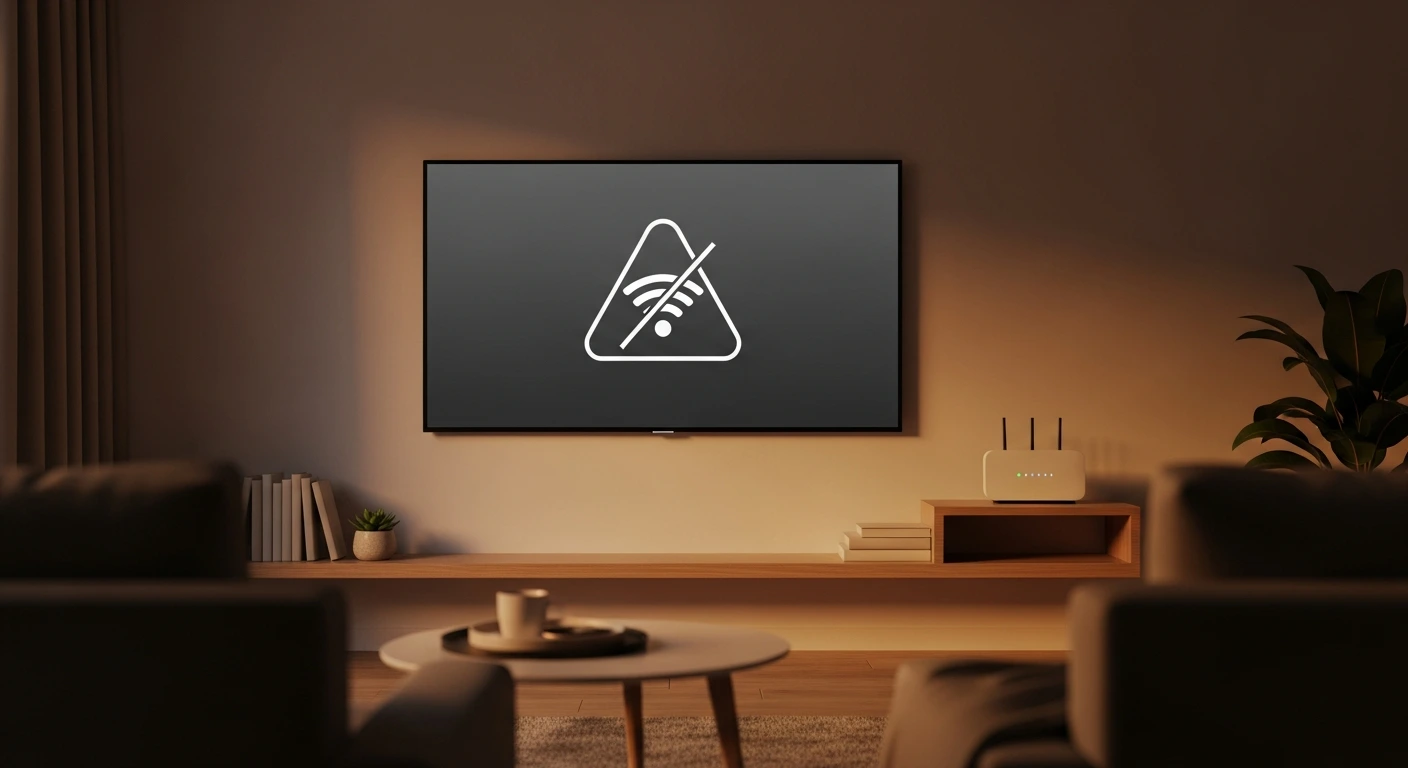
Включаешь вечером кино, а телевизор вместо фильма показывает «Нет подключения к сети». Телефон в той же комнате сидит в интернете без проблем, а умный ТВ упёрся. Обидно, но почти всегда это чинится за несколько минут и без вызова мастера — чаще всего достаточно перезагрузить роутер и сам телевизор.
Сначала перезагрузите роутер и телевизор
Это первое и самое действенное. Большинство проблем с подключением умного ТВ — это разовый сбой, который снимается перезагрузкой техники.
Выключите из розетки роутер (и модем, если он отдельно) и сам телевизор. Подождите не меньше минуты — это важно, чтобы устройства полностью сбросили состояние, а не просто моргнули. Затем включайте по порядку: сначала модем, следом роутер, последним — телевизор. Дайте роутеру минуту-две полностью подняться, прежде чем проверять ТВ.
Забудьте сеть и подключитесь заново
Если перезагрузка не помогла, причиной могут быть сбитые настройки подключения на самом телевизоре. Лечится переподключением с нуля.
Зайдите в Настройки → Сеть → Wi-Fi, выберите свою сеть и нажмите «Забыть». Затем подключитесь к ней заново, аккуратно введя пароль. Очень частая причина «не подключается» — банально неверный пароль: легко перепутать ноль и букву O, заглавную и строчную, лишний пробел. Вводите внимательно, при возможности включите показ пароля.
Слабый сигнал и диапазоны 2,4 и 5 ГГц
Телевизор часто стоит дальше от роутера, чем телефон, — в другой комнате, за стеной. Туда сигнала может уже не хватать, особенно на быстром, но «близоруком» диапазоне 5 ГГц.
Если и это не помогает, попробуйте на время поднести роутер ближе к телевизору и проверить — так вы поймёте, в сигнале ли дело. Помогает — значит, нужно либо переставить роутер, либо подумать об усилении сигнала.
Подключился, но интернета нет
Отдельный случай — когда телевизор к Wi-Fi подключился, значок сети есть, но приложения всё равно пишут об отсутствии интернета. Это значит, что ТВ видит роутер, но не может выйти в большую сеть.
Обычно причина в сетевых настройках. Сделайте сброс сети в меню телевизора, а если знаете как — пропишите в настройках сети публичные DNS-серверы (например, 8.8.8.8). Заодно проверьте на телефоне, работает ли вообще интернет через этот роутер: если и телефон не грузит страницы, проблема не в телевизоре, а в самом интернете или роутере.
Обновите прошивку телевизора
Устаревшее программное обеспечение телевизора иногда мешает подключению — особенно если вы недавно сменили роутер на новый. Производители выпускают обновления, которые чинят такие проблемы.
Поищите в настройках ТВ раздел «Поддержка» или «Об устройстве» → «Обновление ПО». Если телевизор не выходит в сеть, чтобы скачать обновление, его иногда можно поставить через USB-флешку, скачав файл с сайта производителя на компьютере.
Самый надёжный вариант — сетевой кабель
| Симптом | Причина | Что делать |
|---|---|---|
| Не видит сеть совсем | Сбой или слабый сигнал | Перезагрузка, ближе к роутеру |
| Видит, но не подключается | Неверный пароль или настройки | Забыть сеть, ввести пароль заново |
| Подключился, нет интернета | DNS или проблема роутера | Сброс сети, проверить роутер |
| Постоянно отваливается | Слабый сигнал на 5 ГГц | Перейти на 2,4 ГГц или кабель |
| Ничего не помогает | Wi-Fi модуль ТВ | Сетевой кабель, сервис |
Если Wi-Fi у телевизора капризничает раз за разом, не мучайтесь — протяните к нему обычный сетевой кабель от роутера. Проводное подключение стабильнее любого Wi-Fi: не отваливается, не зависит от стен и расстояния, и для телевизора это лучший вариант, если роутер стоит не слишком далеко. У всех умных ТВ для этого есть разъём LAN на задней панели.
А если выяснится, что Wi-Fi-модуль в самом телевизоре вышел из строя (телефон и ноутбук к сети подключаются, а ТВ не видит ни одну), кабель и вовсе станет спасением — он работает в обход беспроводного модуля. Чтобы Wi-Fi в доме реже подводил в принципе, посмотрите наш гайд как настроить Wi-Fi правильно, а если роутер старый и слабый — подборку хороших роутеров Wi-Fi 7. И отдельно про домашний интернет в целом — что влияет на стабильность и скорость — в материале про домашний интернет в 2026.
Если статья помогла — поделитесь с теми, кому может пригодиться. И заходите в наш канал в MAX, Telegram и Дзен — там анонсы новых материалов.

 MAX
MAX
 Дзен
Дзен
 Telegram