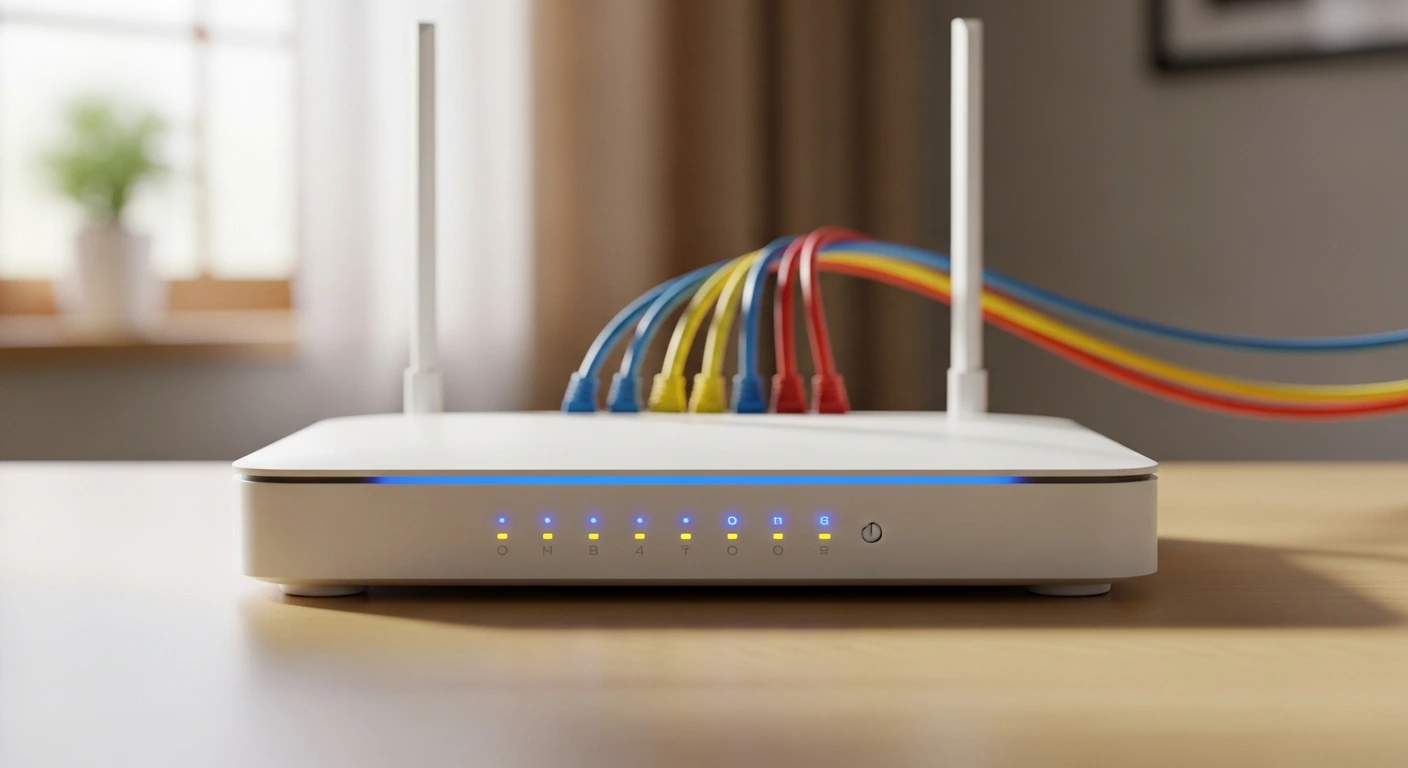
Сеть есть, интернета нет. Телефон показывает подключение к Wi-Fi, значок связи на месте, а любой сайт висит пустой страницей. Иногда сразу на всех устройствах, иногда только на телефоне или только на компьютере по кабелю. На корпусе роутера есть лампочка Internet — она и подскажет, кого чинить: провод, роутер или провайдера.
Сначала поймите: это роутер или провайдер
Главный диагност — индикатор на корпусе роутера. У большинства моделей есть отдельная лампочка с подписью «Internet», «WAN» или значком планеты. По ней сразу видно, в чём дело.
- Не горит совсем — либо сигнал физически не дошёл (кабель, модем, авария на линии), либо роутер не смог подключиться из-за слетевших настроек.
- Горит оранжевым или красным — линия до вас есть, а вот подключиться роутер не сумел. Смотрите тип подключения и логин с паролем, и только потом звоните оператору.
- Горит зелёным, а интернета нет — сигнал доходит и подключение установлено. Копайте дальше: настройки раздачи, адреса DNS или нулевой баланс на счёте.
Перезагрузите модем и роутер по порядку
Самое действенное при любых проблемах со связью — перезагрузка. Но делать её надо правильно, по порядку.
Выключите из розетки и роутер, и модем (если он отдельным коробком). Подождите минуту — это нужно, чтобы устройства и оборудование на стороне провайдера полностью сбросили сессию. Затем включайте по очереди: сначала модем, дайте ему минуту-две полностью подняться (пока лампочки не станут ровными), и только потом — роутер. Такой порядок важен: роутер при включении должен увидеть уже готовый модем.
Проверьте кабель в порту WAN
Если индикатор интернета не горит, дело часто в проводе. Кабель от провайдера должен быть воткнут в специальный порт роутера — он подписан «WAN» или «Internet» и обычно выделен цветом, отдельно от остальных (LAN) портов.
Проверьте, что кабель сидит плотно, до щелчка, и не повреждён. Если он случайно попал в обычный LAN-порт вместо WAN — интернета не будет, просто переставьте в нужный. Заодно осмотрите сам кабель: перегибы и заломы у штекера тоже обрывают связь.
Позвоните провайдеру
Если кабель на месте, роутер перезагружен, а индикатор интернета всё равно не загорается — проблема может быть вообще не у вас. Самое время позвонить провайдеру или заглянуть в его приложение.
Авария и нулевой баланс выглядят по-разному. При аварии лампочка Internet не горит вовсе: сигнал до квартиры не доходит. При нулевом балансе она горит как ни в чём не бывало — подключение установлено, просто провайдер закрыл доступ, и вместо любого сайта показывает страницу с предложением пополнить счёт. Баланс проверяется в личном кабинете за минуту, и начинать стоит с него.
Слетели настройки подключения
Бывает, что роутер перестал подключаться к провайдеру из-за сбитых настроек — например, после скачка напряжения или неудачного обновления. Тогда индикатор интернета не горит, хотя кабель и провайдер в порядке.
У разных провайдеров разный тип подключения — динамический IP, PPPoE с логином и паролем, реже статический IP. Если эти настройки слетели, роутер не выходит в сеть.
Чтобы их проверить, надо попасть в панель управления роутером. Подключитесь к нему по Wi-Fi или кабелем, откройте браузер и наберите адрес с наклейки снизу — чаще всего это 192.168.0.1 или 192.168.1.1. Логин и пароль напечатаны там же. Если пароль когда-то меняли и забыли, в настройки не попасть: поможет только сброс, о нём в конце статьи. Нужный раздел называется «Интернет», WAN или «Подключение к интернету». Тип подключения и логин с паролем, если они нужны, ищите в договоре или уточните у провайдера.
Подключается, но «без доступа к интернету»
Отдельный случай — когда устройства пишут «подключено, без доступа к интернету», а индикатор на роутере горит нормально. Часто причина в адресах DNS: это служба, которая переводит имена сайтов в цифровые адреса. Связь есть, а спросить дорогу не у кого.
Виноват ли DNS, проверяется за полминуты. Наберите в браузере 1.1.1.1 — это и адрес, и работающий сайт. Страница открылась, а обычные сайты нет — дело точно в DNS. Не открылось ничего — DNS ни при чём, возвращайтесь к проверке кабеля и подключения.
Лечится заменой адресов DNS. Проще всего сделать это на самом устройстве:
- Android — долгое нажатие на свою сеть в списке Wi-Fi → «Изменить сеть» → «Дополнительно» → «Настройки IP: Пользовательские».
- iPhone — значок (i) рядом с сетью → «Настройка DNS» → «Вручную».
- На роутере сразу для всех — раздел «Интернет» или WAN, поле «DNS-серверы».
Сначала попробуйте адреса своего провайдера (они есть в договоре или у поддержки) — с ними обычно быстрее. Не помогло — впишите публичные: 8.8.8.8 или 1.1.1.1.
Такие разборы у нас выходят регулярно: что делать, когда техника капризничает, и в каких случаях её реально починить самому. «Техпросто» есть в MAX, Telegram и Дзене — выбирайте, где удобнее читать.
Дальше — случаи, которые выбиваются из общей схемы. Интернет пропал не у всех сразу, а у одного устройства; роутер стоит за другим роутером; вместо кабеля провайдера в нём сим-карта. Логика диагностики там своя.
Роутер не раздаёт интернет на телефон, а на компьютере работает
Раз на компьютере интернет есть, кабель, провайдер и WAN-порт можно вычеркнуть — они работают. Ищите в настройках самого телефона или в правилах доступа на роутере. Начните со второго телефона: подключите его к той же сети. Если у него интернет есть, проблема привязана к первому аппарату — либо к его собственным настройкам, либо к правилу на роутере, которое касается именно его.
Дальше проверяйте по порядку, от частого к редкому.
Дата и время сбились. Самая недооценённая причина. Любой защищённый сайт предъявляет браузеру сертификат, у которого прописан срок действия — с такого-то числа по такое-то. Браузер сверяет этот срок с часами телефона, а не с настоящим временем. Часы ушли на месяц вперёд или на год назад — и совершенно исправный сертификат выглядит просроченным, страница не открывается. Включите автоматическую установку даты и времени в настройках.
В Android включён приватный DNS с чужим адресом. Начиная с Android 9 в настройках сети есть пункт «Приватный DNS». Если там вручную вписан сервер, до которого телефон не достучится, система не откатывается на обычный DNS — она просто помечает сеть как сеть без доступа в интернет. Wi-Fi подключён, значок горит, а имена сайтов превратить в адреса некому. Переключите пункт в положение «Автоматически» и проверьте снова.
Телефон выпал из белого списка на роутере. iPhone начиная с iOS 14 и Android начиная с 10-й версии подставляют для каждой сети случайный сетевой адрес вместо заводского. Для одной и той же сети он постоянный, но после сброса настроек или переподключения может смениться — и телефон, который годами был в списке разрешённых, вдруг превращается для роутера в незнакомца. Дальше зависит от того, что именно вы когда-то настроили: белый список по MAC-адресам обычно вообще не пускает в сеть, а «Контроль доступа» пускает, но наружу не выпускает — как раз наш случай. Честно скажу: искать эти списки в чужом интерфейсе то ещё удовольствие. Если роутер настраивал мастер провайдера, быстрее позвонить ему.
Родительский контроль. Расписание доступа настраивают один раз и забывают навсегда. Загляните в этот раздел и проверьте, нет ли там вашего телефона.
Если телефон вообще не подключается к сети — не подходит пароль или сети не видно в списке, — это другая история. Когда сеть пропала из списка у всех сразу, сначала проверьте кнопку на корпусе роутера (об этом ниже, в разделе про TP-Link). А если не подключается только один телефон, разбирали отдельно: телефон не подключается к Wi-Fi.
Роутер не раздаёт интернет на компьютер по кабелю
Здесь есть точный способ за минуту понять, дошёл ли компьютер до роутера. Нажмите Win + R, наберите cmd, в чёрном окне введите ipconfig и найдите строку «IPv4-адрес». То, что вы там увидите, и есть диагноз.
| Что показал ipconfig | Что произошло | Куда копать |
|---|---|---|
| 169.254.х.х | Роутер не выдал адрес | Кабель, LAN-порт, автоматическая выдача адресов на роутере |
| 192.168.х.х или 10.х.х.х | Роутер ответил, связь есть | Проблема выше — WAN или DNS |
| Адрес из чужой подсети | Кто-то прописал адрес руками | Вернуть автоматическое получение |
Если увидели 169.254, переставьте кабель в другой LAN-порт роутера — порты выходят из строя поодиночке, и это не редкость. Заодно посмотрите на лампочку рядом с портом: не горит совсем — либо кабель, либо порт мёртв. Сетевой кабель стоит проверить по всей длине, особенно у штекера и там, где его прижимает дверь или ножка стола. Не помогла и перестановка — зайдите в настройки роутера и убедитесь, что автоматическая выдача адресов включена. Её нередко выключают случайно, когда настраивают второй роутер.
Когда адрес нормальный, а сайты не грузятся, дальше развилка. Если на других устройствах интернета тоже нет — проблема на входе в квартиру, возвращайтесь к общей части. Если не работает только на этом компьютере — копайте в нём самом: прописанный вручную DNS, брандмауэр, антивирус со своим сетевым экраном.
Роутер через роутер: почему второй не даёт выйти в сеть
Второй роутер ставят, чтобы дотянуть Wi-Fi до дальней комнаты, и наступают на одни и те же грабли: оба роутера раздают адреса из одной и той же группы. Так выходит, когда у них совпадает заводской адрес — скажем, оба откликаются на 192.168.1.1. Особенно легко нарваться на это с роутерами одной марки. Для сети такое совпадение — тупик.
Разберём, почему так выходит. Второй роутер получает от первого адрес вроде 192.168.1.150 — то есть его внешний порт оказывается в той же группе адресов, которую он сам раздаёт внутри. Второй роутер получает два входа в одну сеть и перестаёт понимать, куда отправлять чужой трафик: наружу через первый роутер или внутрь к своим подопечным. Дальше всё зависит от прошивки: одни роутеры блокируют внешний порт и честно пишут об ошибке, у других интернет то появляется, то пропадает без всякой закономерности. Лечение в обоих случаях одинаковое.
Собрать каскад правильно можно двумя способами.
Проще и надёжнее — сделать второй роутер точкой доступа. Порядок действий тут важнее самих настроек, потому что соединять роутеры кабелем надо в последнюю очередь. Сначала настройте второй роутер отдельно, пока он ни к чему не подключён: соедините его патч-кордом с ноутбуком и зайдите в настройки. Смените его собственный адрес с 192.168.1.1 на свободный из сети первого — например, на 192.168.1.2. Следите, чтобы он не попал в диапазон раздачи первого роутера: обычно раздача начинается со сотого адреса. Выключите у второго роутера выдачу адресов, сохраните, перезагрузите. И только теперь соедините роутеры кабелем — из LAN-порта в LAN-порт, не в WAN. Если сделать наоборот и начать с кабеля, оба роутера окажутся на одном адресе 192.168.1.1, и в настройки второго вы просто не попадёте. У TP-Link для этого есть готовый переключатель режима работы, о нём ниже.
Второй способ — оставить второй роутер маршрутизатором. Тогда кабель идёт из LAN первого в WAN второго, но у второго обязательно надо сменить домашнюю подсеть: вместо 192.168.1.1 задать 192.168.2.1. Сети перестают пересекаться, и маршрут находится.
TP-Link не раздаёт интернет: что проверить
На роутерах TP-Link владельцы чаще всего спотыкаются о три вещи: оранжевый индикатор, кнопку на задней панели и режим работы в настройках. Начните с них.
Значок планеты горит оранжевым. Это не сигнал поломки, а вполне конкретное сообщение: кабель в порт воткнут, но договориться с провайдером роутер не смог. Само железо исправно — смотрите настройки подключения или звоните оператору.
Кнопка на задней панели могла выключить Wi-Fi. Прежде чем на неё нажимать, прочитайте подпись рядом — от неё зависит всё. У TP-Link встречаются два разных варианта, и путать их опасно.
- Написано WPS или Wi-Fi/WPS. Удержание около пяти секунд выключает беспроводную сеть целиком. Роутер работает, лампочки горят, а сети в списке нет. Подержите кнопку те же пять секунд ещё раз — Wi-Fi вернётся.
- Написано WPS/RESET. Эта же кнопка отвечает за сброс, и удержание дольше пяти секунд сотрёт все настройки: имя сети, пароль, параметры подключения к провайдеру. Так устроены массовые бюджетные модели вроде TL-WR841N или Archer C50. Здесь кнопку лучше не трогать вообще, а включить Wi-Fi через панель управления: «Дополнительные настройки» → «Беспроводной режим».
Кнопку эту, кстати, чаще задевают тряпкой во время уборки, чем нажимают осознанно.
Режим работы переключили на «Точку доступа». В настройках Archer есть раздел «Дополнительные настройки» → «Режим работы» с тремя вариантами: роутер, точка доступа и усилитель сигнала. В режиме точки доступа роутер перестаёт раздавать адреса и маршрутизировать трафик — он просто превращает провод в Wi-Fi, а выход в интернет должен обеспечить главный роутер выше по цепочке. Если такого главного роутера нет, интернета не будет ни у кого. Для этого режима так и задумано, но найти переключатель, не зная о нём, почти невозможно.
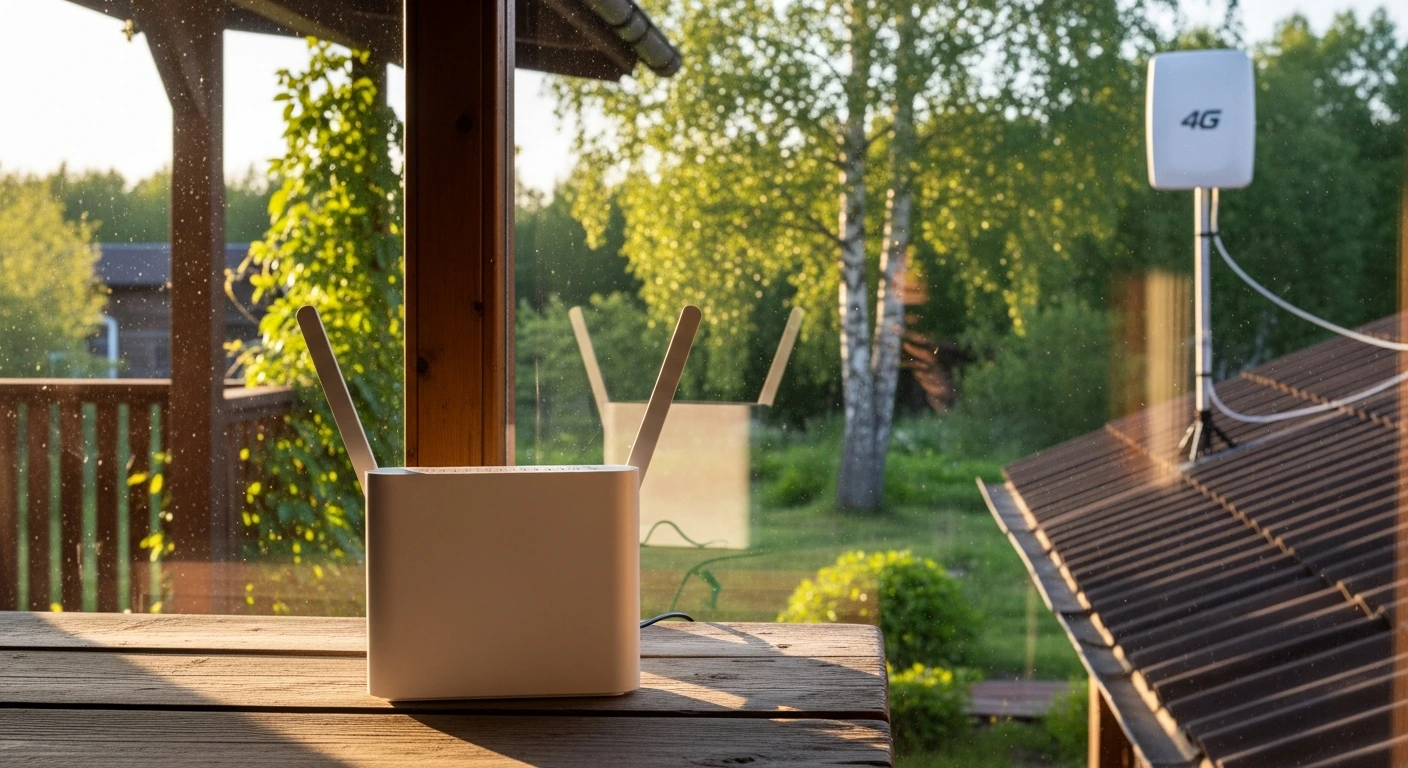
4G-роутер с сим-картой не раздаёт интернет
С мобильным роутером порядок проверки переворачивается: сначала симка, потом железо. Кабеля провайдера тут нет, а значит, отпадают и порванный провод, и авария на линии. Зато у сим-карты причин молчать хватает.
Деньги и трафик. Проверьте баланс и остаток пакета в личном кабинете по номеру симки. Пакет кончился — роутер продолжает светить Wi-Fi и выглядит абсолютно здоровым, только наружу никого не пускает. С этого начинают, потому что проверка занимает минуту.
Тариф не для роутера. Симку из смартфона в мобильный роутер переставляют часто, и работает она там не всегда. У операторов для модемов и роутеров отдельные тарифные линейки: у Т2 доступ для модемов и роутеров вынесен в отдельную услугу, у МТС и Билайна есть свои тарифы для устройств. Если симка смартфонная, проще позвонить оператору и спросить, поддерживает ли ваш тариф работу в роутере. Заодно посмотрите, что вообще происходит с мобильным интернетом в 2026 году — тарифы и лимиты меняются чаще, чем железо.
PIN-код на карте. Если на симке включён запрос PIN, роутер спросит его в панели управления — адрес напечатан на наклейке снизу (у мобильных роутеров Huawei это обычно 192.168.8.1). Введите код там и поставьте галочку автоматического ввода. Нет такого поля или код неизвестен — вставьте симку в телефон, отключите запрос PIN и верните обратно.
Точка доступа (APN). После смены оператора или сброса настроек роутер может не знать, куда подключаться. Вот актуальные значения:
| Оператор | APN | Логин / пароль |
|---|---|---|
| МТС | internet.mts.ru | mts / mts |
| МегаФон | internet | не нужны |
| Билайн | internet.beeline.ru | beeline / beeline |
| Т2 (Tele2) | internet.tele2.ru | не нужны |
У МегаФона в поле точки доступа пишется ровно одно слово internet — без всяких добавок вроде адреса сайта, на этом спотыкаются чаще всего.
Уровень сигнала. В веб-интерфейсе мобильного роутера показан RSRP — сила сигнала базовой станции в дБм. Связисты держат в голове такую шкалу: лучше −80 считается отличным приёмом, от −80 до −90 хорошим, от −90 до −100 уже пограничным. Ниже −100 интернета не будет, сколько роутер ни перезагружай, хотя подключение он показывает исправно. Официальным стандартом эти границы не назовёшь, но как рабочий ориентир они годятся. Лечится просто: переставьте роутер к окну или поднимите повыше.
Ростелеком и МегаФон: роутер перестал раздавать интернет
Когда роутер перестал выходить в сеть у конкретного провайдера, дело обычно не в марке роутера, а в типе подключения — том самом, который настраивается один раз и потом забывается.
У Ростелекома встречаются оба варианта. Где-то подключение идёт по логину и паролю из договора, где-то настройки прилетают автоматически — зависит от технологии в вашем доме и от региона. Универсального ответа нет, и угадывать бесполезно: свой тип подключения проще посмотреть в личном кабинете или спросить у поддержки. Если у вас логин с паролем и они слетели после сброса или скачка напряжения, роутер молча не сможет подключиться, а индикатор интернета так и не загорится.
У МегаФона схема тоже зависит от региона и технологии. Где-то настройки прилетают автоматически, где-то нужен логин и пароль — они указаны в договоре или памятке абонента. Если логин уже вписан, не удаляйте его: скорее всего он там не случайно. Вообще перед любой правкой в этом разделе выпишите текущие значения на бумажку — восстановить их потом сложнее, чем кажется.
Про замену роутера. Привязка к MAC-адресу встречается всё реже, но кое-где осталась — особенно на услуге со статическим адресом и с приставками цифрового телевидения. Симптом узнаваемый: со старым роутером интернет был, с новым нет, хотя настройки перенесены верно. Лечится обычно без звонков: найдите в разделе подключения к интернету пункт «Клонирование MAC-адреса» и впишите туда MAC старого роутера — он напечатан на наклейке снизу. Не помогло — тогда звоните в поддержку.
И проверьте баланс лицевого счёта. При нуле провайдер отключает доступ, роутер при этом ведёт себя как исправный: Wi-Fi раздаёт, индикатор горит, а страницы не открываются или вместо любого сайта показывается предложение пополнить счёт.
Сброс роутера и настройка заново
| Индикатор / симптом | Где проблема | Что делать |
|---|---|---|
| «Internet» не горит | Кабель, модем, авария или слетевшие настройки | Проверить кабель, перезагрузка, тип подключения, звонок |
| Горит красным/оранжевым | Линия есть, подключение не установилось | Проверить тип подключения и логин, потом звонок |
| Горит зелёным, интернета нет | Настройки, DNS или нулевой баланс | Проверить оплату, тип подключения, DNS |
| Было и пропало после грозы | Слетели настройки | Перенастроить подключение |
| Ничего не помогает | Сбой роутера | Сброс к заводским, перенастройка |
Крайняя мера — сброс роутера к заводским настройкам кнопкой Reset (обычно её надо удерживать секунд десять). Но помните: сброс стирает все настройки, включая имя и пароль вашей Wi-Fi-сети и параметры подключения к провайдеру. После него роутер придётся настраивать заново, поэтому делайте это, только если знаете тип подключения и данные от провайдера. Если не уверены — лучше сначала позвонить в поддержку, там помогут настроить по шагам.
Частые вопросы
Роутер работает, но интернет не раздаёт — с чего начать? С индикатора «Internet» на корпусе. Не горит — сигнал не дошёл или слетели настройки подключения. Горит оранжевым — линия есть, но роутер не смог подключиться, проверяйте тип подключения и логин. Горит зелёным — начинайте с баланса, дальше смотрите раздачу и DNS.
К роутеру интернет подключён, а он его не раздаёт. Что это значит? Что беда не на входе, а на выходе. Три частые причины: Wi-Fi выключен кнопкой на корпусе, роутер переведён в режим точки доступа или у него отключена автоматическая выдача адресов — тогда устройства подключаются к сети, но адрес не получают.
Почему по кабелю интернет есть, а по Wi-Fi нет? Проводная и беспроводная части роутера работают независимо. Раз провод живой, ищите в Wi-Fi: случайно нажатая кнопка на корпусе, фильтр по MAC-адресам, гостевая сеть с закрытым доступом. Со стороны устройства — сбитая дата, приватный DNS в Android.
Интернет пропадает по вечерам, днём всё нормально. Похоже на помехи. Вечером соседи включают свои роутеры, и диапазон 2,4 ГГц становится тесным — каналов мало, сети перекрывают друг друга. Помогает переход на 5 ГГц, если роутер и устройства его поддерживают.
Помогает ли сброс к заводским настройкам? Иногда да, но это крайняя мера: сброс стирает и пароль от Wi-Fi, и параметры подключения к провайдеру. Делайте его, только когда знаете свой тип подключения и данные из договора, иначе останетесь без интернета до звонка в поддержку.
Отдельно стоит признать момент, когда чинить уже нечего. Если роутер перестал держать настройки, отваливается каждые полчаса, заметно греется, не поднимается даже после сброса или не открывает панель управления — он своё отработал. Дальше два пути: вызвать мастера провайдера (диагностику линии большинство делает бесплатно) или менять роутер.
Чтобы он реже подкидывал такие сюрпризы, полезно один раз настроить его правильно — об этом наш гайд как настроить Wi-Fi. А если роутер старый, слабый и регулярно отваливается, дело может быть в нём самом — присмотритесь к современным роутерам Wi-Fi 7. И отдельно про то, от чего вообще зависит стабильность домашнего интернета, — в материале про домашний интернет в 2026.
Если статья помогла — перешлите её тому, кто прямо сейчас сидит без интернета и винит провайдера. А новые разборы у нас выходят в MAX, Telegram и Дзене.


 MAX
MAX
 Дзен
Дзен
 Telegram