Счётчик Яндекс Метрики
Ноутбук на столе, на экране открыт проводник с папками

Как поставить пароль на папку в Windows 10 и 11: рабочий способ и три, которые только кажутся защитой

Правой кнопкой по папке — и пароль. В Windows так не работает: ни в десятке, ни в одиннадцатой такого пункта нет. Обходной путь есть, занимает пару минут и даёт настоящее шифрование. А половина советов из поисковой выдачи защитой не является вовсе. 📌 Коротко Встроенного пароля на папку в Windows нет. Есть шифрование диска целиком и шифрование отдельных файлов — но это другое. Рабочий способ для всех — упаковать папку в архив с паролем и шифрованием. Бесплатный 7-Zip, шифрование AES-256, две минуты. Встроенный в Windows архиватор пароль не ставит — эту возможность убрали ещё во времена Vista. Скрытая папка не защищена никак: её показывает одна галочка в проводнике. BAT-файлы «с паролем» из видеороликов — не защита. Пароль лежит открытым текстом внутри самого файла. Если задача в том, чтобы данные не прочитали при краже ноутбука — нужен не пароль на папку, а шифрование диска. Почему в Windows нет пароля на папку Причина в том, как устроен доступ к файлам. ...

Wi-Fi роутер на столе рядом с ноутбуком

Как поменять пароль на роутере: пошагово для TP-Link, Keenetic и роутера от Ростелекома

У роутера два пароля: один пускает в Wi-Fi, второй — в его настройки. Перепутать их легко, и заканчивается это одинаково: вы всё поменяли, сохранили, перезагрузили — а телефон соседа как подключался к вашей сети, так и подключается. Если коротко. Чтобы поменять пароль на роутере, зайдите в его настройки через браузер по адресу с наклейки на корпусе (обычно 192.168.0.1 или 192.168.1.1), войдите под логином оттуда же, найдите раздел с беспроводной сетью — «Беспроводной режим», Wireless или Wi-Fi — и впишите новый пароль в поле «Пароль». Стандарт разрешает от 8 до 63 символов латиницей, но лучше взять хотя бы 12 — почему, разберём ниже. Сохраните и перезагрузите роутер. После этого все домашние устройства придётся подключить заново. ...

19 августа 2026 г. · 11 минут · Пончик
Смартфон на столе с экраном блокировки и клавиатурой для ввода пароля

Забыли пароль от телефона: как разблокировать Android, Samsung, Xiaomi и iPhone

Палец набирал этот пароль сам, годами, не задумываясь, — и вдруг перестал. Экран горит, под клавиатурой растёт таймер «Повторите через 30 секунд», а нужные четыре цифры никак не всплывают. И первое, что хочется сделать, — перезагрузить телефон. Вот этого делать точно не стоит, и ниже объясняем почему. Сразу к неприятному: волшебной кнопки нет. Ни одна программа не покажет вам забытый пароль, и ни один мастер не достанет его из телефона — дальше разберём, почему это невозможно физически, а не потому, что способ засекречен. Но кое-что сделать всё-таки можно, и порядок действий важен: на некоторых телефонах данные ещё реально спасти, а неверный шаг превращает их в тыкву. ...

6 августа 2026 г. · 18 минут · Ластик
Роутер с наклейкой пароля и смартфон с QR-кодом сети Wi-Fi

Как узнать пароль от Wi-Fi: 5 способов посмотреть его на телефоне, компьютере и в роутере

Пароль от домашней сети вводят один раз и забывают навсегда — а потом приезжают гости или новый телевизор. Показываем пять способов посмотреть сохранённый пароль от Wi-Fi: на Android, на iPhone, в Windows, на Mac и в настройках роутера. И объясняем, почему смартфон вообще способен показать пароль открытым текстом — а банк свой пароль не покажет никогда.

11 июля 2026 г. · 9 минут · ТехПросто
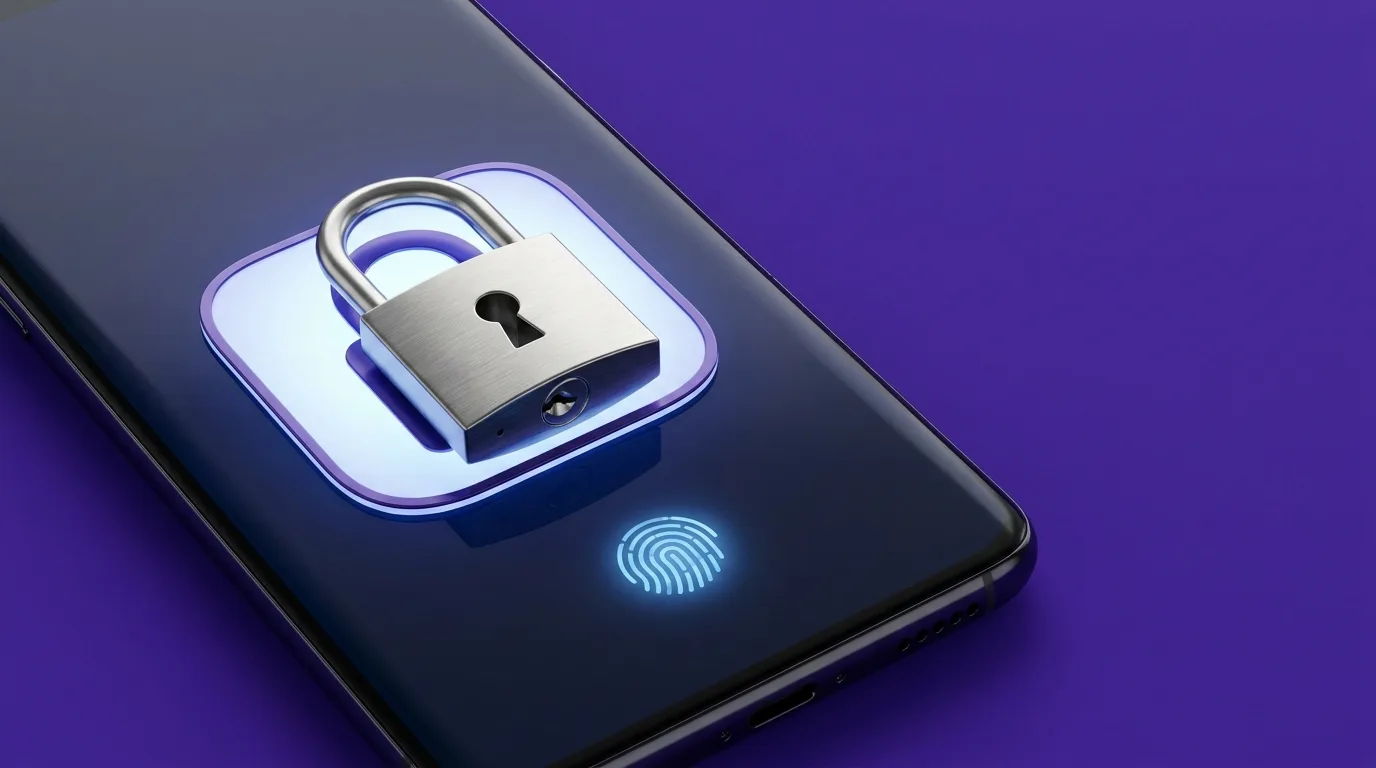
Смартфон с иконкой приложения, закрытого замком, запрос отпечатка пальца

Как поставить пароль на приложение: для Samsung, Xiaomi, iPhone и чистого Android

Дали ребёнку телефон поиграть — а он через минуту листает вашу переписку. Знакомо? «Поставить пароль на приложение» звучит как дело одной кнопки, но самой кнопки как раз и нет: на iPhone под этим прячется тот же Face ID, у «чистого» Android отдельной функции нет вовсе, а у Samsung с Xiaomi всё разложено по разным углам настроек. И всё же способ найдётся почти для любого телефона. Если коротко: у Xiaomi, Honor, OPPO и большинства оболочек Android блокировка приложений уже встроена, у Samsung для этого есть «Папка Knox», на iPhone приложение закрывается по Face ID долгим нажатием на иконку, а на телефонах Pixel и «голом» Android выручает «Личное пространство». А вот сторонние приложения-блокировщики из магазина ставить не стоит — почему, разберём в конце. Идём по порядку. ...

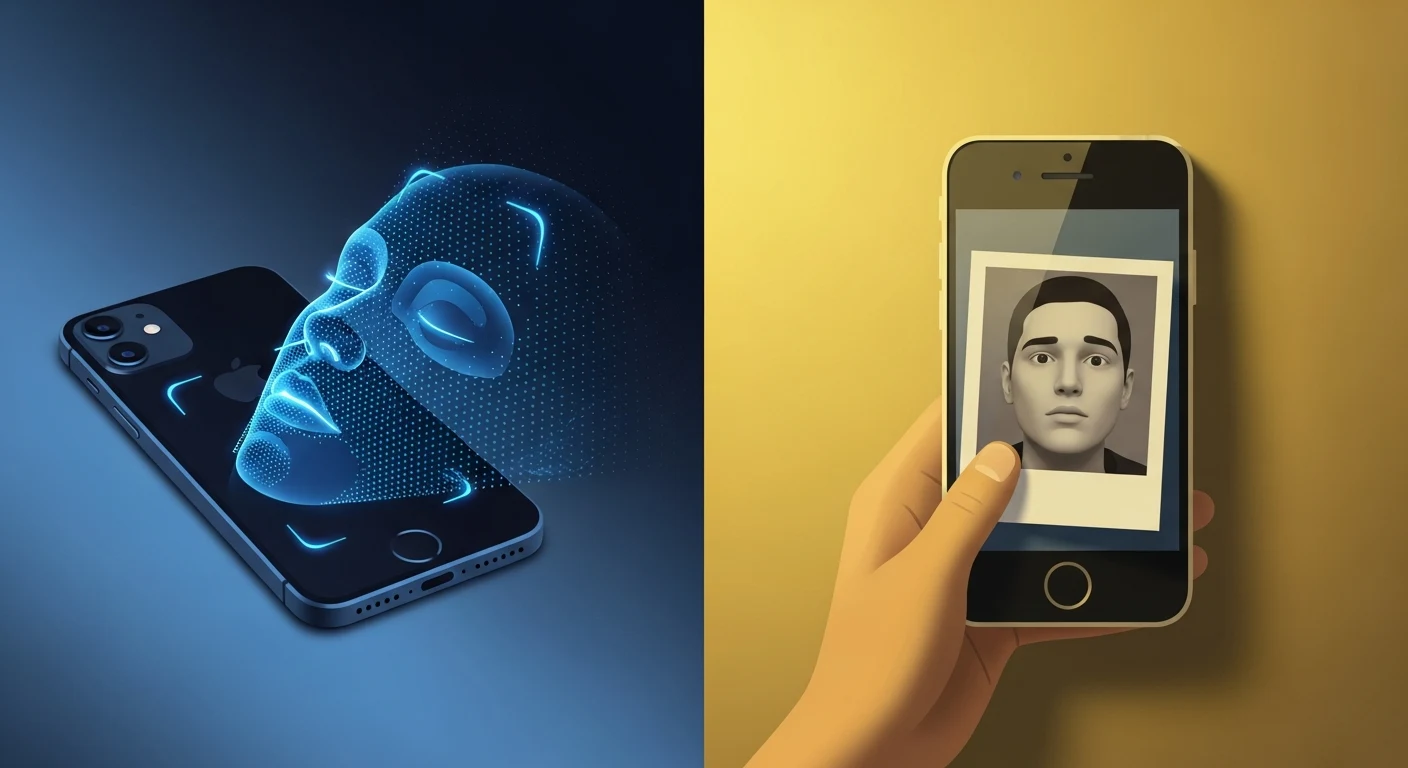
Слева — iPhone с сеткой инфракрасных точек Face ID на лице, справа — Android-смартфон, распознающий распечатанную бумажную фотографию

Face ID и распознавание лиц на Android: почему одно — банковский уровень, а другое — дыра

Вы поднимаете iPhone. Экран загорается. За мгновение до того, как замок откроется, на ваше лицо падает сетка из 30 000 невидимых инфракрасных точек. Телефон строит трёхмерную карту, сравнивает её с эталоном — и открывается. А теперь представьте, что вместо этого телефон просто фотографирует вас на фронталку и сравнивает с эталонным снимком. Как на бюджетном Android за 15 тысяч. Разница — пропасть. Не в удобстве. В безопасности. TL;DR: Face ID на iPhone — 3D-сканер с 30 000 инфракрасных точек, который невозможно обмануть фотографией. Разблокировка по лицу на большинстве Android-смартфонов — сравнение плоского снимка с фронталки. Исследование Which? (апрель 2026): 64% протестированных андроид-телефонов открываются по распечатанному фото. Данные Face ID хранятся в изолированном чипе Secure Enclave и никогда не покидают телефон. Андроид-аналоги часто утекают в облако. Разбираем, где безопасно, а где нет — и что с этим делать. ...