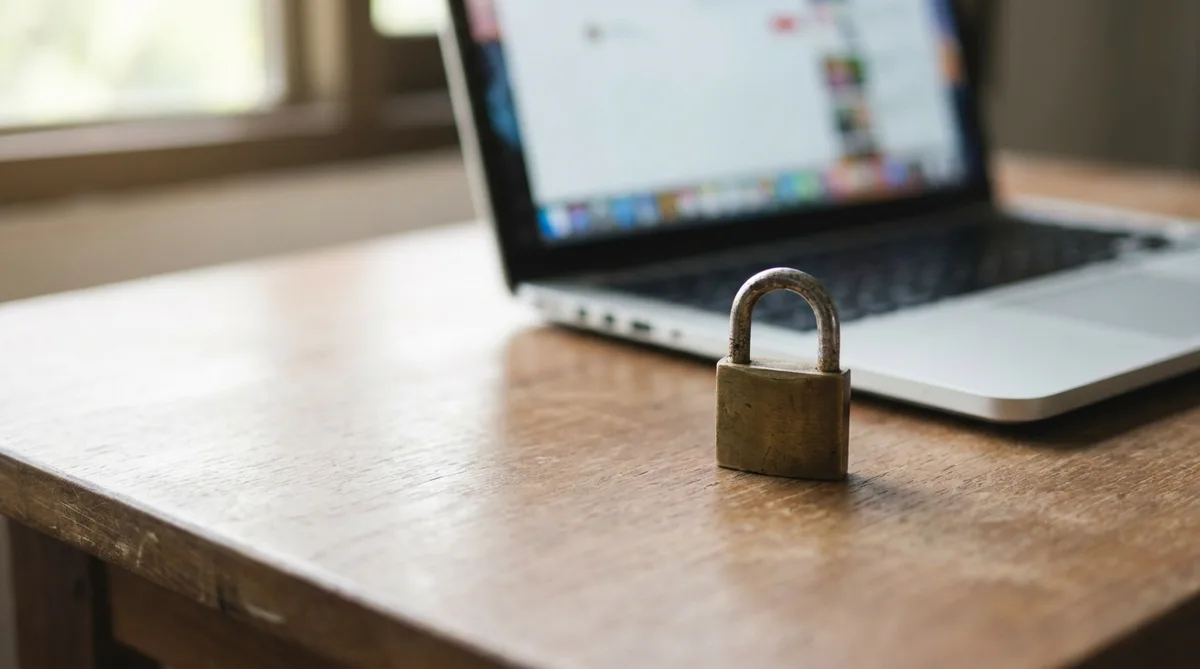
Правой кнопкой по папке — и пароль. В Windows так не работает: ни в десятке, ни в одиннадцатой такого пункта нет.
Обходной путь есть, занимает пару минут и даёт настоящее шифрование. А половина советов из поисковой выдачи защитой не является вовсе.
- Встроенного пароля на папку в Windows нет. Есть шифрование диска целиком и шифрование отдельных файлов — но это другое.
- Рабочий способ для всех — упаковать папку в архив с паролем и шифрованием. Бесплатный 7-Zip, шифрование AES-256, две минуты.
- Встроенный в Windows архиватор пароль не ставит — эту возможность убрали ещё во времена Vista.
- Скрытая папка не защищена никак: её показывает одна галочка в проводнике.
- BAT-файлы «с паролем» из видеороликов — не защита. Пароль лежит открытым текстом внутри самого файла.
- Если задача в том, чтобы данные не прочитали при краже ноутбука — нужен не пароль на папку, а шифрование диска.
Почему в Windows нет пароля на папку
Причина в том, как устроен доступ к файлам.
Папка в Windows — это не сейф, а запись в оглавлении диска. Права на неё выдаются учётной записи: система пускает вас к файлам, потому что вы вошли под собой.
Представьте замок на двери комнаты в общей квартире. Пока все ходят через дверь, замок работает. Но стену комнаты можно обойти сбоку: вынуть диск и подключить его к другому компьютеру или загрузиться с флешки другой системой. Дверь с замком останется стоять, а файлы прочитают мимо неё — никакие права доступа за пределами вашей Windows не действуют.
Защищает только шифрование: пока данные не расшифрованы, они выглядят как мусор, с какого компьютера к ним ни подойди.
Поэтому Microsoft дала другое: два инструмента шифрования — на весь диск и на отдельные файлы. О них дальше.
Рабочий способ: архив с паролем
Этот вариант закрывает задачу большинства людей — спрятать от домашних несколько документов, фотографии или сканы паспорта. Работает в любой редакции Windows, ничего не стоит.
Понадобится архиватор. Встроенный в Windows не подойдёт: он складывает файлы в ZIP, но пароль на архив не ставит. Нужен 7-Zip — бесплатный и с открытым кодом.
По шагам:
- Щёлкните по папке правой кнопкой. В Windows 11 сначала выберите «Показать дополнительные параметры» — старое меню прячется там.
- Пункт 7-Zip → Добавить к архиву.
- Вверху проверьте, что в поле «Формат архива» стоит 7z — тогда шифрование сразу AES-256, выбирать ничего не нужно.
- Справа внизу введите пароль дважды и поставьте галочку «Шифровать имена файлов» — иначе список того, что внутри, виден без всякого пароля.
- Нажмите ОК. Рядом появится архив.
- Убедитесь, что архив открывается паролем, — и только потом удаляйте исходную папку.
- Галочка «Шифровать имена файлов» есть только у формата 7z. Переключитесь на ZIP — содержимое зашифруется, а список файлов внутри останется на виду: «Паспорт.pdf» и «Зарплата.xlsx» прочитает любой.
- Удалить исходную папку мало. Обычное удаление не стирает данные — оно только убирает запись из оглавления, и файл достаётся программой восстановления. Мы разбирали это подробно: на жёстком диске и флешке удалённое живёт до перезаписи.
Три способа, которые защитой не являются
Половина советов в интернете создаёт лишь ощущение безопасности. Разберём по очереди.
Скрытая папка. Свойства → галочка «Скрытый». Чтобы это обойти, нужно нажать в проводнике «Вид» → «Показать» → «Скрытые элементы». Одна галочка против одной галочки — защита нулевая.
BAT-файл с паролем из ролика. Популярный сюжет на видеохостингах: скопируйте вот этот код в блокнот, сохраните как файл с расширением bat, и папка запаролится. На деле скрипт просто переименовывает папку в системную и делает её скрытой, а сам пароль записан открытым текстом внутри этого же файла — откройте его блокнотом и прочитайте. Плюс при сбое такого скрипта папку потом непросто вернуть.
Пароль на архив старым методом ZipCrypto. Если в 7-Zip выбрать формат ZIP и не тронуть метод шифрования, применится старый алгоритм. В отличие от двух предыдущих пунктов, здесь пароль настоящий — но слабый: такой архив вскрывают готовыми утилитами, тогда как AES-256 перебором не берут. Формат 7z эту развилку убирает сам.
Мы каждую неделю разбираем, что работает на самом деле, а что только выглядит убедительно. Подпишитесь на «Техпросто» в MAX, Telegram или Дзене, и разборы будут приходить сами.
Если задача другая: защитить весь ноутбук
Архив спасает от любопытных домашних. От кражи ноутбука он спасает хуже: остальные ваши файлы вор прочитает свободно, просто вынув диск.
Для этого случая у Windows есть шифрование диска целиком, и работает оно по-разному в разных редакциях.
BitLocker — полноценный инструмент с настройками. По документации Microsoft он доступен в редакциях Pro, Enterprise и Education. В домашней редакции его нет.
Шифрование устройства — упрощённый вариант того же механизма, доступный и в домашней Windows. Раньше требования к железу отсекали большинство домашних ноутбуков, но в Windows 11 версии 24H2 их снизили: теперь достаточно модуля TPM, обязательного для одиннадцатой версии с самого начала. При чистой установке с учётной записью Microsoft диск шифруется сам; при обновлении со старой версии — нет.
Если вы заходите под локальной учётной записью, шифрование не включится: либо переходите на учётную запись Microsoft, либо ставьте BitLocker, если редакция позволяет.
Проверить свой компьютер можно так: наберите в поиске «Сведения о системе», запустите от имени администратора — иначе значение будет скрыто — и найдите строку «Поддержка шифрования устройства». «Соответствует предварительным требованиям» означает, что всё в порядке.
При включении шифрования система создаёт ключ восстановления — длинную последовательность цифр. Без него зашифрованный диск не откроется, если что-то пойдёт не так: слетит обновление, поменяется материнская плата, сбросится доверенный модуль.
При автоматическом включении ключ привязывается к вашей учётной записи Microsoft. Найти его можно, зайдя в свой аккаунт на сайте Microsoft в раздел с устройствами.
Отсюда простое правило: включили шифрование — сразу найдите ключ и сохраните отдельно, лучше на бумаге. Забытый ключ означает потерю всех данных на диске, и обойти это невозможно — в том и смысл шифрования.
Заодно стоит понимать, что произошло. Шифрование включилось само, а копия ключа уехала на серверы Microsoft — вас об этом не спрашивали. От вора с отвёрткой это защищает полностью. От того, кто способен запросить ключ у самой Microsoft, — уже нет. Кому такая разница важна, ключ можно перевыпустить и хранить только у себя.
Шифрование отдельных файлов: EFS
Есть у Windows и третий механизм — шифрование конкретных файлов и папок прямо в файловой системе. Называется EFS, но доступен только в редакциях Pro, Enterprise и Education: в домашней Windows галочка неактивна в принципе. У кого есть — свойства папки → «Другие» → «Шифровать содержимое для защиты данных».
Механика такая: файлы остаются на месте и открываются как обычно, пока вы работаете под своей учётной записью. Для любой другой учётки они превращаются в нечитаемый набор байт.
Работает EFS только на NTFS — на флешке с FAT32 или exFAT галочки не будет вовсе. И есть главная ловушка: ключ привязан к вашей учётной записи Windows. Переустановили систему без экспорта сертификата — попрощались с данными, даже если помните пароль от учётки.
Из-за этой ловушки EFS обычному пользователю не подходит. Архив с паролем делает то же самое, но переживает переустановку системы, переезд на другой компьютер и восстановление из резервной копии.
А на телефоне?
На смартфоне задача решается иначе, и это к лучшему: вся память современного телефона зашифрована по умолчанию, отдельно ничего включать не нужно.
Спрятать конкретное от чужих глаз помогают другие инструменты. У Samsung есть «Защищённая папка» — отдельное пространство со своим паролем, куда можно перенести файлы, фото и даже приложения. У других производителей встречаются похожие разделы под названиями вроде «Личное» или «Сейф» — ищите в настройках раздел безопасности.
Проще всего закрыть само приложение, в котором лежат файлы: галерею, мессенджер, заметки. Как это сделать на Android и iPhone, разбирали в отдельной инструкции.
Что выбрать под вашу задачу
| Задача | Что подойдёт | Чего хватит |
|---|---|---|
| Спрятать документы от домашних | Архив 7z с паролем и AES-256 | Полностью |
| Убрать папку с глаз, без секретности | Скрытый атрибут | Как напоминание себе, не как защита |
| Защитить данные при краже ноутбука | BitLocker или шифрование устройства | Полностью |
| Закрыть переписку и фото на телефоне | Пароль на приложение или защищённая папка | Полностью |
| Передать файлы по почте | Архив 7z с паролем, пароль — отдельным каналом | Полностью |
Что ещё спрашивают
Забыл пароль от архива — можно восстановить? Нет. В этом и смысл шифрования AES-256: обходного пути там нет, а перебор на стойком пароле занимает несопоставимое с жизнью время. Записывайте пароли в менеджер паролей, а не в файл рядом с архивом.
Стоит ли ставить программы, которые обещают пароль на папку в один клик? Осторожно. Многие из них только прячут папку своими средствами, без всякого шифрования: снесли программу или переставили систему — и данные либо открыты всем, либо недоступны вам самим. Если ставить — то только то, что прямо пишет про шифрование и делает обычный архив: такой откроется любым архиватором, даже если самой программы уже нет.
Пароль на папку и пароль на учётную запись — это одно и то же? Нет, и разница принципиальная. Пароль на учётку защищает от того, кто сядет за включённый компьютер. Против вынутого диска он бессилен — тут работает только шифрование.
Насколько сложным должен быть пароль на архив? Длина решает больше, чем спецсимволы: три-четыре несвязанных слова взломать перебором труднее, чем восемь символов с решётками. И не используйте тот же пароль, которым разблокируете телефон.
Коротко о главном
Запрос «поставить пароль на папку» почти всегда означает одно из двух: либо спрятать документы от домашних, либо защитить их при потере компьютера. Первое решается архивом с шифрованием за две минуты, второе — шифрованием диска.
А вот чего делать не стоит — так это верить способам, где ничего не шифруется. Скрытая папка и BAT-файл из ролика меняют не защищённость файлов, а ваше представление о ней. Разницу вы заметите ровно тогда, когда будет поздно.
Если статья помогла — поделитесь с теми, кому может пригодиться. И заходите в наш канал в MAX, Telegram и Дзен — там анонсы новых материалов.


 MAX
MAX
 Дзен
Дзен
 Telegram