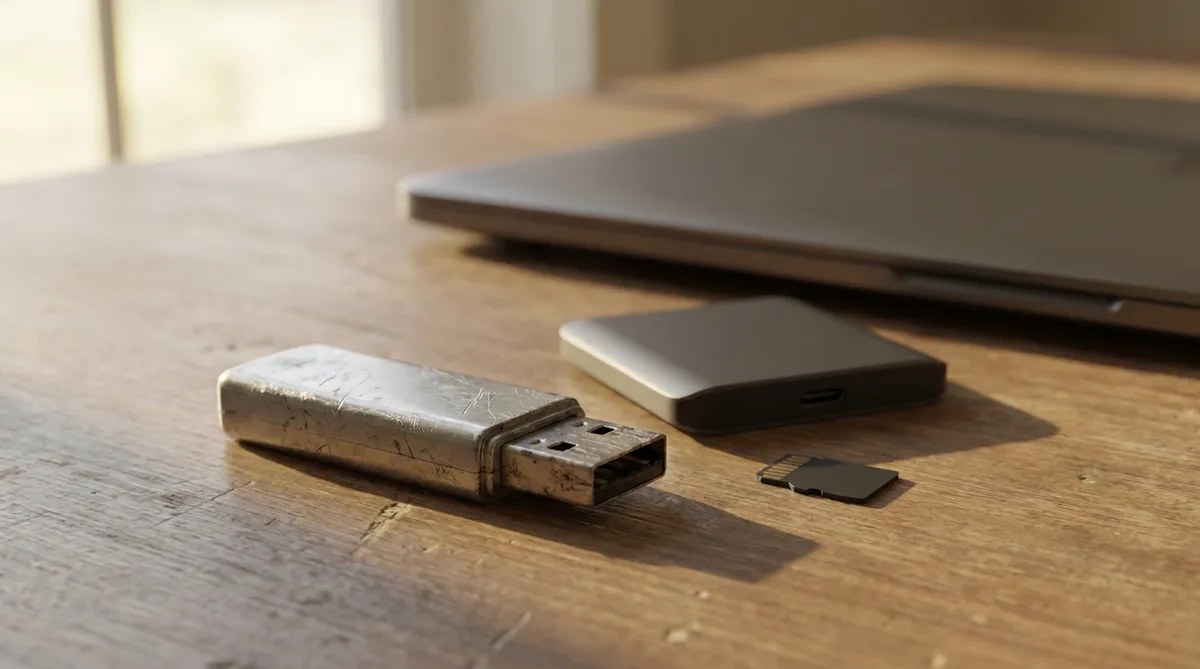
Знакомый достал из ящика комода флешку со свадьбы — свадьба была двенадцать лет назад. Компьютер её увидел, папка открылась, имена файлов на месте. А фотографии — нет: часть открывается, часть рассыпается в серую кашу с полосой, часть не открывается вовсе.
Флешка не падала. Не мокла. Не была подделкой с маркетплейса. Она просто лежала.
Правила, по которым мы храним файлы, придумывались для дискет и жёстких дисков с движущейся головкой. Техника с тех пор поменялась, привычки остались — и часть из них сегодня мешает больше, чем помогает.
- Флешку можно выдёргивать без «Безопасного извлечения»: с осени 2018 года Windows по умолчанию не кеширует запись на съёмные диски.
- Быстрое форматирование флешки ничего не стирает — файлы остаются и достаются программой восстановления.
- А вот с SSD наоборот: удалённое оттуда чаще всего уже не вернуть, и виноват в этом TRIM.
- Ресурс SSD пугает зря: у Samsung 990 PRO на 1 ТБ он равен 600 терабайтам записи.
- Флешка в ящике теряет данные сама: заряд в ячейках утекает, и в тепле утечка идёт быстрее.
- Облако — не резервная копия. Оно послушно повторяет ваши удаления на всех устройствах.
Миф 1. «Флешку обязательно извлекать через “Безопасное извлечение”»
Двадцать лет назад совет был верным. Windows тогда кешировала запись на съёмные диски: система рапортовала «скопировано», хотя часть данных ещё лежала в оперативной памяти и ждала очереди. Выдернул флешку в этот момент — получил папку с обрубками.
Осенью 2018 года Microsoft поменяла настройку по умолчанию. Начиная с Windows 10 версии 1809, съёмные накопители работают в режиме «Быстрое удаление» (Quick removal). Система не копит запись в памяти, а сразу отправляет её на флешку — вынимать можно в любой момент. Формулировка Microsoft недвусмысленная: диск можно вынимать, не нажимая «Безопасное извлечение».
Плата за это — скорость. Без кеша копирование мелких файлов идёт заметно медленнее, и Microsoft предупреждает о просадке производительности. Второй режим, «Оптимальная производительность», кеш возвращает — но тогда безопасное извлечение снова обязательно. На macOS логика та же: Finder давно не требует ручного извлечения, кроме случаев активной записи.
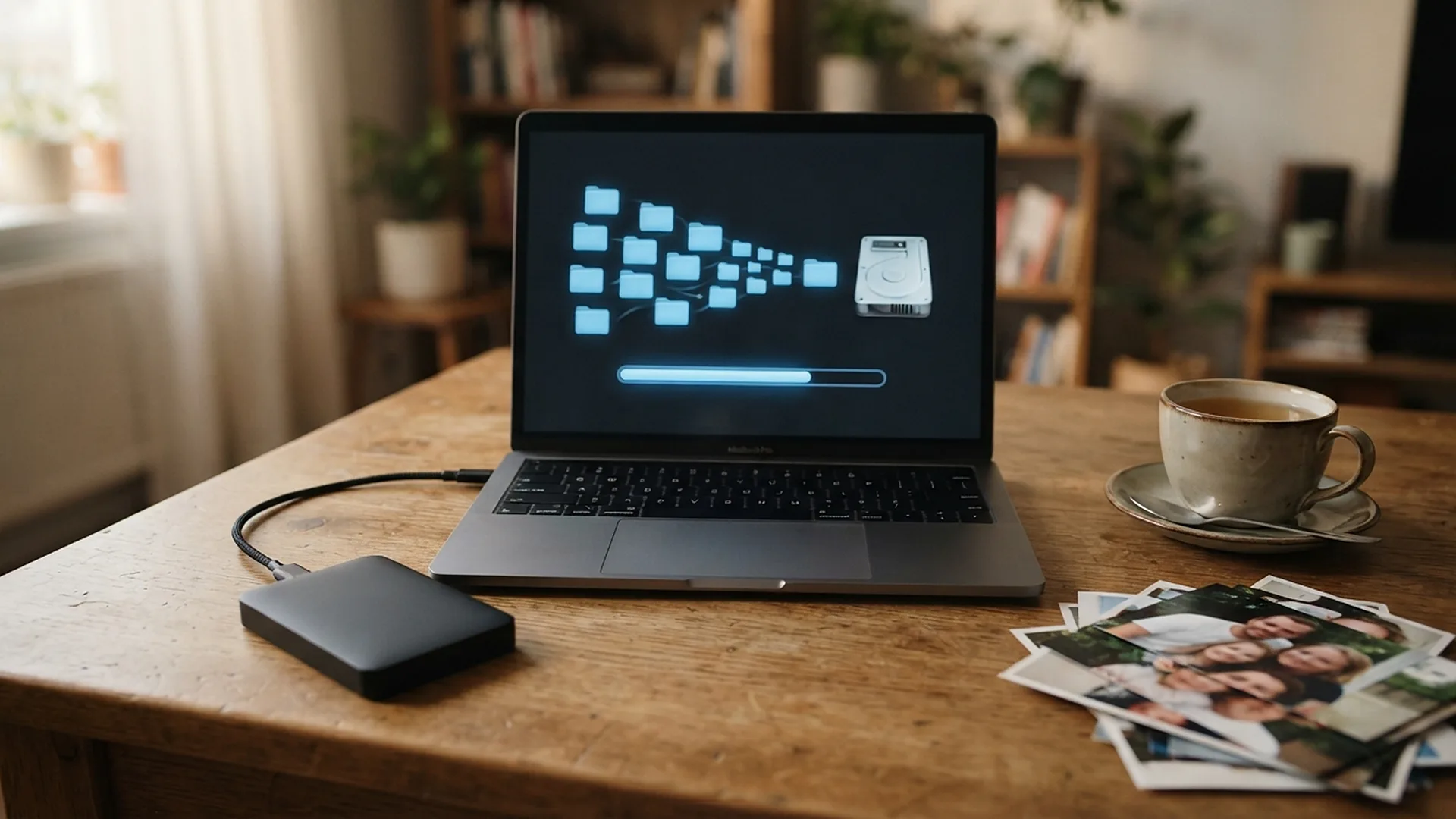
- Идёт копирование. Полоска прогресса на экране, мигает светодиод на флешке — значит, запись не закончилась. Дождитесь.
- Файл открыт в программе. Word с документом прямо с флешки, видео на паузе в плеере — сначала закройте.
- Вы сами меняли режим. Проверить можно в «Диспетчере устройств», в свойствах диска на вкладке «Политика».
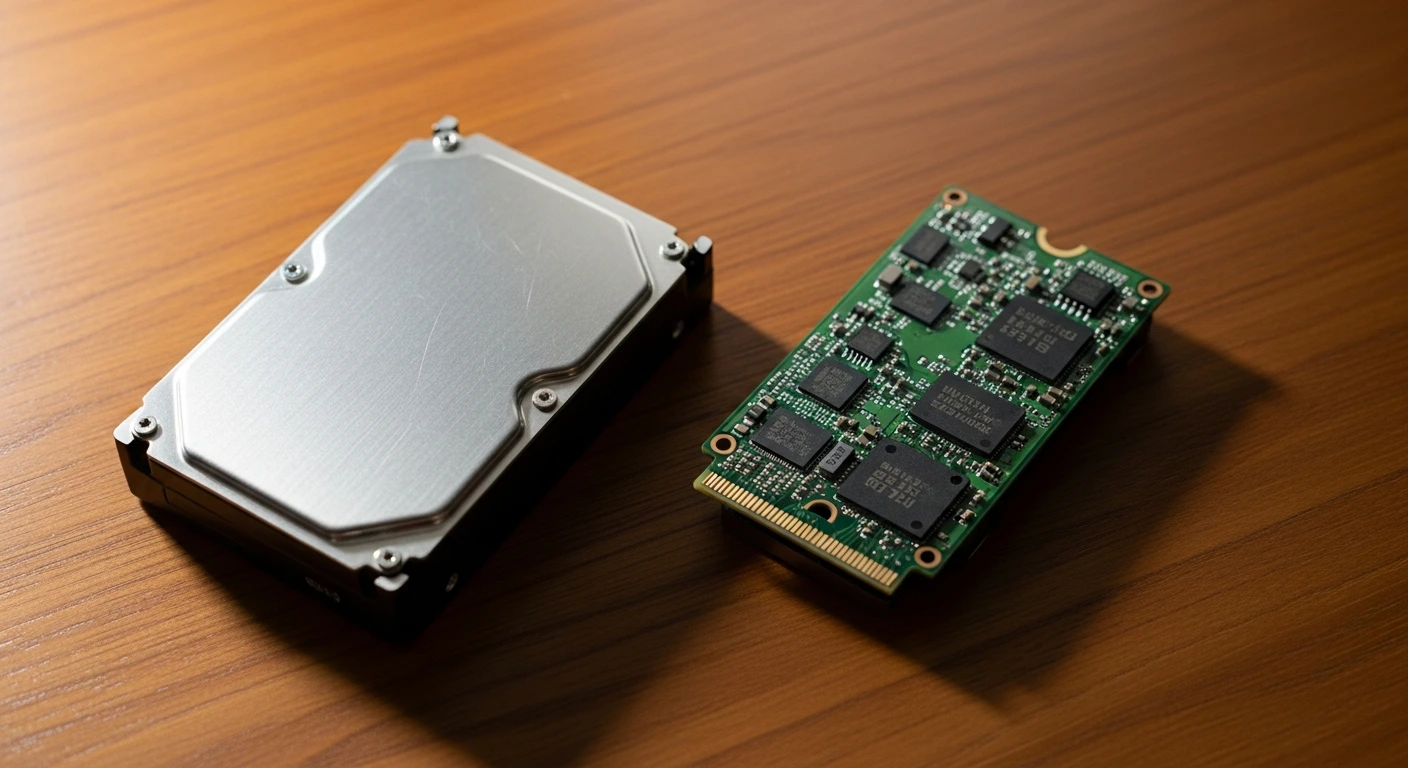
- Внешний SSD или жёсткий диск. У них своя внутренняя буферизация — их лучше извлекать через значок в трее. И учтите: команда TRIM через USB работает не всегда, всё решает контроллер в переходнике. Поэтому удалённое с внешнего SSD иногда ещё восстановимо, а иногда уже нет.
Миф 2. «Быстрое форматирование стирает данные»
Не стирает. Быстрое форматирование делает новое оглавление — таблицу с адресами файлов. Сами данные остаются лежать в ячейках нетронутыми, просто система перестаёт их видеть.
Это легко проверить по документации самой Microsoft. У консольной команды format есть ключ /P, который обнуляет каждый сектор тома. И приписка: при указании ключа /Q (быстрое форматирование) ключ /P игнорируется. Никакой перезаписи не происходит — меняется только оглавление.
Представьте книгу, из которой выдрали содержание. Найти нужную главу стало трудно, но текст никуда не делся: пролистайте страницы — и вот он. Программы восстановления делают ровно это, только быстрее.
Если флешка сама просит её отформатировать, а на ней единственные фотографии, нажимайте «Отмена». Как потом вытащить файлы и почему совет запустить chkdsk тут только мешает, написано в инструкции флешка просит отформатировать.
Отсюда практический вывод, и он разный для разного железа. Отдаёте жёсткий диск — помогает полное форматирование, в проводнике надо снять галочку «Быстрое». А вот с флешкой и SSD перезапись нулями не гарантирует ничего: контроллер сам раскидывает записи по свободным блокам, и старые данные преспокойно остаются в резервных. Для SSD ноутбука путь другой — «Вернуть компьютер в исходное состояние» с пунктом об очистке диска либо фирменная утилита производителя с функцией полного стирания.
Миф 3. «Удалённый файл всегда можно вытащить обратно»
А вот здесь правило разворачивается на сто восемьдесят градусов.
На жёстком диске и на флешке удаление — это всего лишь строчка, вычеркнутая из оглавления. Данные лежат, пока их не перезапишет что-то новое, и шансы на восстановление хорошие, иногда даже спустя месяцы.
С SSD внутри компьютера всё иначе, и виновата команда TRIM. Работает она так: когда вы удаляете файл, система сообщает накопителю, какие блоки больше не нужны. Накопитель это запоминает и при первой возможности гасит блоки — не ради вашей приватности, а потому что писать в очищенную ячейку быстрее, чем в занятую. После того как TRIM отработал и сборка мусора прошлась по блокам, восстановление становится трудным или невозможным: программам просто нечего доставать.
Забавно, что оба мифа опрокидываются одновременно. Форматирование, которое считают убийственным, на флешке не стирает почти ничего. А обычное удаление, после которого все надеются на восстановление, на SSD оказывается окончательным.
Миф 4. «SSD быстро изнашивается, его хватит года на два»
Возьмём цифру из спецификации. У Samsung 990 PRO на 1 ТБ показатель TBW — 600 терабайт записи, гарантия пять лет, испытания по стандарту JESD218.
Посчитаем. Даже если каждый день записывать по 10 ГБ (для домашнего компьютера это очень много — фотографии, обновления игр, торренты вперемешку), ресурса хватит на шестьдесят тысяч дней. Больше полутора сотен лет. Возьмите нагрузку в пять раз серьёзнее, 50 ГБ ежедневно, — всё равно выходит за тридцать лет.
Страх при этом возник не на пустом месте: ячейки флеш-памяти правда стареют. Записать бит легко, а стереть ячейку можно только целым блоком и под высоким напряжением. Каждое стирание понемногу разрушает тонкий слой изолятора, который удерживает заряд, — ресурс конечный, и производители его указывают.
Только читать эту цифру нужно правильно. TBW — не дата смерти диска, а порог, до которого производитель отвечает за него по гарантии: у Samsung в документе прямо сказано, что гарантия действует до конца срока или до исчерпания TBW, смотря что наступит раньше. Дальше диск обычно продолжает работать, просто уже на ваш страх и риск. Менять живой накопитель из-за выдуманного износа — деньги на ветер; куда практичнее заранее решить, что вам вообще нужнее, SSD или жёсткий диск.
Мы каждую неделю так же разбираем, что из привычных правил работает, а что устарело лет пятнадцать назад — спокойно и по делу, без рекламных штампов. Подпишитесь на «Техпросто» в MAX, Telegram или Дзене, и разборы будут приходить сами.
Миф 5. «Диск надо регулярно дефрагментировать, иначе тормозит»
Для жёсткого диска идея была разумной: файл записывался кусками по разным дорожкам пластины, а механическая головка бегала за каждым куском отдельно, и собрать файл в одно место означало сократить эту беготню. В SSD бегать нечему. Ячейка выбирается электрически, любой блок доступен одинаково быстро, и дефрагментация даёт ноль пользы — зато впустую гоняет тот самый ресурс записи, о котором все беспокоятся.
Windows это знает с версии 8, когда старый дефрагментатор превратился в «Оптимизацию дисков». Утилита сама смотрит, какой перед ней диск: жёсткий дефрагментирует, а SSD в основном обходится командой TRIM — той самой, что расчищает помеченные блоки. Работает она по расписанию и без вашего участия.
Отсюда простое следствие: сторонний дефрагментатор для SSD покупать незачем — нужное Windows делает сама. А если компьютер стал медленным, причина почти всегда в другом.
Миф 6. «Флешка полежит в ящике и всё сохранит»
Вернёмся к свадебным фотографиям из начала. Чтобы понять, куда они делись, придётся заглянуть внутрь ячейки — но там всё устроено проще, чем кажется.
Бит во флеш-памяти хранится в виде электрического заряда. Электроны загоняют в изолированный карман — крошечную область, со всех сторон окружённую слоем оксида. Оксид не проводит ток, поэтому заряд остаётся на месте и без всякого питания: есть заряд — записан один бит, нет — другой. На этом принципе живут все флешки, карты памяти и SSD.
Тонкость в том, что идеальных изоляторов не бывает. Электроны потихоньку просачиваются наружу — за месяцы и годы. Скорость утечки зависит от двух вещей. Первая — износ: каждое стирание оставляет в изоляторе дефекты, и через потрёпанный оксид электроны уходят охотнее. Вторая — температура: чем горячее, тем электроны подвижнее, и растёт утечка не на проценты, а в разы.
Насколько это серьёзно, видно по отраслевому стандарту. JEDEC в спецификации JESD218 требует от домашнего SSD вот чего: даже после того, как диск выработал весь заявленный ресурс записи, он обязан год хранить данные без питания при 30 °C. Для серверных дисков планка другая — три месяца при 40 °C, и разница в температуре тут не случайна. Год — это нижняя граница для изношенного накопителя, свежий пролежит дольше. Но обратите внимание, на что стандарт вообще не распространяется: обычная флешка и карта памяти под него не подпадают, для них гарантированного срока не обещает никто.
Кстати, вот почему фото из ящика редко пропадает целиком: JPEG читается последовательно, и на первой же испорченной ячейке картинка обрывается серой полосой.
- Открывайте архив, а не просто втыкайте носитель. Само подключение ячейки не освежает — заряд восстанавливает только перезапись. Толк есть от другого: открыть десяток файлов и убедиться, что они читаются.
- Раз в 3-5 лет перезаписывайте архив на свежий носитель. Это единственное, что действительно обновляет заряд в ячейках.
- Не держите единственную копию на флешке. Флешка — это перевозка файлов, а не хранение.
- Уберите архив из тепла. Бардачок в машине летом и подоконник над батареей — худшие места для архива.
Миф 7. «У меня всё в облаке, значит копия есть»
Облако решает совсем другую задачу. Синхронизация следит, чтобы на всех устройствах лежало одно и то же, — и делает это одинаково старательно в обе стороны.
Удалили папку на телефоне — она уедет в корзину облака, а через положенный срок исчезнет и там, вместе с копией на ноутбуке. Поймали шифровальщик — облако увидит изменившиеся файлы и разнесёт зашифрованный мусор на ноутбук и телефон. То же будет, если битый файл затрёт собой целый.
Есть и второй слой. Аккаунт живёт, пока им пользуются: у Google действует правило, по которому аккаунт без входа в течение двух лет считается неактивным, и всё, что в нём лежит, Google вправе стереть. Перед этим приходят письма — на почту аккаунта и на резервный адрес, если он указан. А резервный ящик из десятых годов, от которого потерян пароль, вы уже не откроете.
Старое правило архивистов: три копии файла, на двух разных типах носителей, одна из них — вне дома.
Для семейного архива это звучит скромнее, чем кажется: оригинал на компьютере, копия на внешнем диске в шкафу и облако. Пожар и кража заберут первые две, шифровальщик доберётся до компьютера и облака — но все три сразу не выбивает почти ничто. Как это устроить на телефоне, разбирали в отдельном материале: как сделать резервную копию. А если облаку не доверяете совсем — есть вариант держать своё хранилище дома.
Всё в одной таблице
| Миф | Что на самом деле |
|---|---|
| Флешку нельзя выдёргивать без «Безопасного извлечения» | С Windows 10 версии 1809 запись не кешируется — можно, если не идёт копирование |
| Быстрое форматирование стирает данные | Меняет только оглавление; на флешке и жёстком диске файлы достаются программой восстановления |
| Удалённое всегда можно восстановить | На SSD после TRIM — чаще всего уже нет |
| SSD изнашивается за пару лет | 600 ТБ записи у Samsung 990 PRO на 1 ТБ, при 10 ГБ в день это больше 150 лет |
| Диск надо дефрагментировать | Для SSD бесполезно; Windows сама выполняет TRIM по расписанию |
| Флешка в ящике хранит вечно | Заряд утекает, в тепле быстрее; спасает только перезапись архива |
| Облако = резервная копия | Синхронизация повторяет удаления и шифрование на всех устройствах |
Частые вопросы
Windows пишет «Устройство используется», хотя все окна закрыты. Выдёргивать? Это сообщение не про кеш записи, а про то, что какая-то программа ещё держит файл открытым, — её собственные несохранённые данные пропадут при рывке в любом режиме. Проще закрыть подозрительную программу или выйти из учётной записи, чем гадать.
Магнит может стереть флешку? Нет. Магнитом стирали дискеты и кассеты — там информация хранилась намагниченностью слоя. Флеш-память держит электрический заряд, и внешнее магнитное поле на него не действует. Подробнее — в разборе о том, что будет, если поднести магнит к телефону и банковской карте.
Как узнать, сколько ресурса осталось у моего SSD? Накопитель сам считает записанные терабайты и показывает их в данных самодиагностики. Бесплатная CrystalDiskInfo выводит общее состояние и записанный объём — сравните его с показателем TBW из спецификации вашей модели. У большинства домашних дисков после нескольких лет работы израсходованы единицы процентов.
Что выбрать для семейного архива на десять лет? Не один носитель, а связку: внешний диск дома плюс облако. Жёсткий диск для долгого лежания даже надёжнее SSD — данные там хранит намагниченность, а не утекающий заряд, хотя механика со временем закисает и включать его раз в год всё равно нужно. Марка носителя тут вообще на втором месте. Решает привычка время от времени открывать архив и проверять, что он читается.
Что со всем этим делать
Флешка со свадьбы отработала ровно то, на что её делали: перевезла файлы с фотоаппарата на компьютер. Дальше её попросили о том, чего она не умеет, — лежать и помнить.
Файлы не лежат. Они держатся — зарядом в ячейке, магнитным слоем на пластине, чужим сервером, за который кто-то платит.
Поэтому самое полезное, что можно сделать после такой статьи, — не запомнить семь правил, а достать из ящика старую флешку и открыть на ней пару файлов. Прямо сегодня, пока они ещё открываются.
Если статья помогла — поделитесь с теми, кому может пригодиться. И заходите в наш канал в MAX, Telegram и Дзен — там анонсы новых материалов.

 MAX
MAX
 Дзен
Дзен
 Telegram