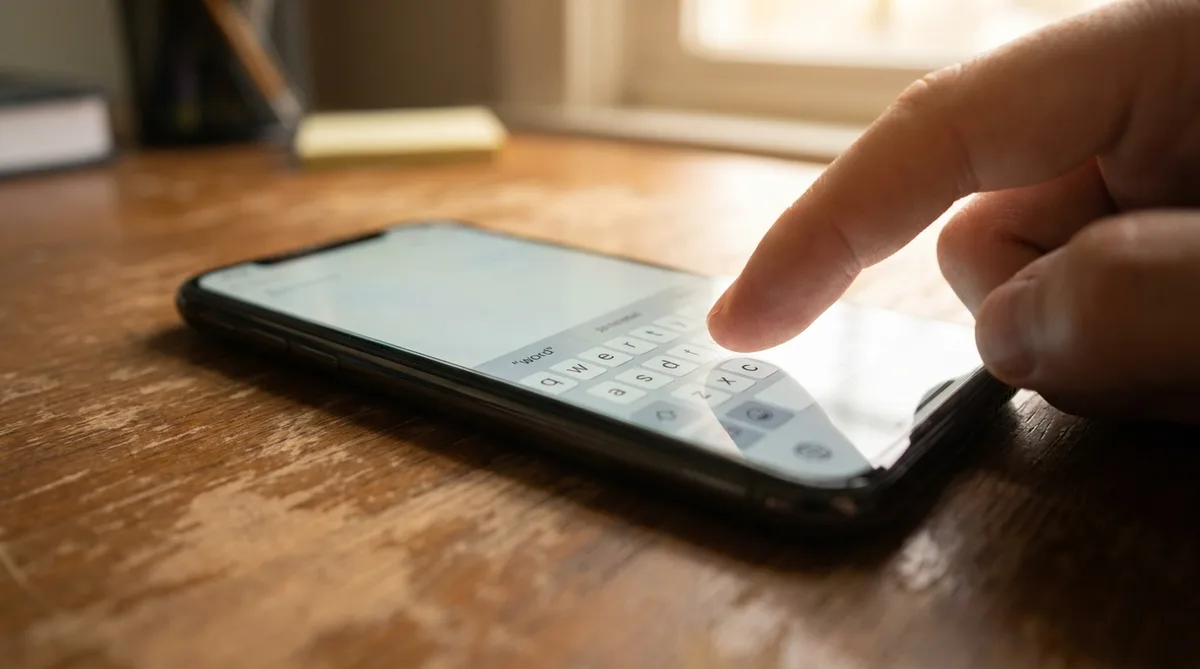
Пишете «Даша уже едет» — уходит «Дача уже едет». Телефон поправил вас по-своему, а вы и не заметили. Хорошая новость: эта самодеятельность выключается за три касания. Плохая: пункта «Т9» в настройках нет ни на одном телефоне — и это не оплошность разработчиков.
Почему в настройках нет никакого «Т9»
Здесь застревает большинство. Вы лезете в настройки, ищете слово «Т9» — а его нигде нет. И это не оплошность разработчиков.
Настоящий Т9 остался в кнопочных телефонах нулевых. Там было девять цифровых клавиш, на каждой — по три-четыре буквы. Чтобы напечатать «дом» без Т9, клавишу приходилось жать по несколько раз: один раз «3» ради «д», потом трижды «5» ради «о» и ещё раз «5» ради «м». Причём «о» и «м» сидят на одной клавише, так что между ними нужно было выждать паузу — иначе телефон счёл бы все нажатия одной буквой. Т9 (сокращение от Text on 9 keys, «текст на девяти клавишах») переворачивал мучение: вы жали каждую клавишу по одному разу, а система угадывала слово по всей последовательности и подставляла целиком. Изредка она предлагала не то слово — тогда жали кнопку «дальше» и листали другие варианты той же комбинации.
С названием разобрались — осталось найти нужный тумблер. А это зависит от того, какая клавиатура стоит на вашем телефоне.
Android: Gboard, Samsung, Xiaomi
На Android клавиатура — это отдельное приложение, и у разных телефонов оно разное. Поэтому единого пути нет, но основных всего три.
Самый быстрый способ, работающий почти везде: откройте любое поле для ввода, чтобы появилась клавиатура, и найдите на ней значок шестерёнки (иногда он прячется в меню за тремя точками). Он ведёт прямо в настройки именно вашей активной клавиатуры, а дальше по таблице.
| Клавиатура | Где искать | Что выключить |
|---|---|---|
| Gboard (Google, стоит у большинства) | Шестерёнка на клавиатуре → «Исправление текста» | «Автоисправление» |
| Samsung Keyboard | Настройки → Общие настройки → Клавиатура Samsung | «Автозамена» |
| Xiaomi, Redmi, POCO (обычно тот же Gboard) | Настройки → Расширенные (Дополнительные) настройки → Язык и ввод → Управление клавиатурами | «Автоисправление» |
| Чистый Android (Pixel) | Настройки → Система → Клавиатура (в версиях постарше — «Язык и ввод») | Настройки нужной клавиатуры |
Если не уверены, какая клавиатура у вас основная, не гадайте с названиями меню — они у каждого производителя свои. Проще открыть любое поле ввода и нажать шестерёнку прямо на клавиатуре: она всегда ведёт в настройки активной, а там ищите пункт про автоисправление.
iPhone: одна «Автокоррекция» на всё
С айфоном проще всего: клавиатура одна, встроенная, и все настройки в одном месте.
Откройте Настройки → Основные → Клавиатура. Там найдите переключатель «Автокоррекция» и выключите его — это и есть та самая функция, которая меняет ваши слова. Рядом стоят ещё два переключателя: «Автопрописные» (телефон сам ставит заглавную в начале предложения) и «Предиктивный набор» (подсказки над клавиатурой) — их выключайте по вкусу. Инструкция есть и на сайте Apple, но всё делается ровно в этом меню.
Отключить совсем или оставить подсказки — это разные вещи
Вот нюанс, который многие упускают, а он важный. У клавиатуры есть две разные функции, и путать их не стоит.
Первая — автозамена (она же автоисправление, автокоррекция). Это когда телефон сам, без спроса, заменяет набранное слово на то, которое считает правильным. Именно она превращает «Дашу» в «дачу» и бесит больше всего.
Вторая — подсказки слов: строчка вариантов над клавиатурой. Она ничего не меняет самовольно, просто предлагает, а жать или нет — решаете вы. Многим на самом деле мешает только автозамена, а подсказки удобны и ускоряют набор. Поэтому не спешите рубить всё подряд: выключите автозамену, а строку подсказок оставьте — и телефон перестанет портить слова, но продолжит помогать.
Раз уж вы в настройках клавиатуры, загляните заодно в два соседних пункта — они там же и часто выручают. Свайп-ввод (набор слова, не отрывая пальца от букв) многим удобнее обычного тыканья и почти не даёт промахов. А голосовой ввод — значок микрофона на клавиатуре — позволяет просто надиктовать сообщение, и распознаёт он сейчас на удивление точно. Если микрофон при этом молчит, причина обычно не в клавиатуре, а в самом микрофоне — разбирали отдельно, почему не работает микрофон на телефоне.
Мы каждую неделю объясняем такие вещи простым языком — без воды и заумных терминов. Подпишитесь на «Техпросто» в MAX, Telegram или Дзене, и новые разборы будут приходить сами.
Почему автозамена так упорно ошибается — и что с этим делать
У автозамены есть свойство, из-за которого со временем она ошибается чаще, а не реже. Клавиатура запоминает то, что вы часто печатаете, и подстраивается под вас — в теории это хорошо. Но если вы раз за разом отправляете слово с одной и той же опечаткой или пользуетесь именами и сленгом, которых нет в словаре, клавиатура заучивает как раз эту ерунду и начинает подставлять её ещё увереннее.
Ведёт она себя как официант, который однажды услышал ваш заказ и теперь несёт капучино без сахара всем за столом, включая тёщу, — просто потому, что запомнил, что вы согласились. Стоит пару раз принять неудачную подстановку, и это слово поднимается в списке вариантов наверх, а телефон начинает предлагать его первым.
Мифы про Т9 и автозамену
Вокруг этой функции ходит пара устойчивых заблуждений.
«Автозамена сажает батарею». Скорее нет, чем да. Отдельных замеров именно по клавиатуре никто не публиковал, но подсказка слова — операция на пару миллисекунд, и на фоне экрана и связи в статистике расхода она не всплывает. Выключать автозамену ради автономности смысла нет — выключайте ради нервов.
«Без автозамены будешь писать с ошибками». Не обязательно. Автозамена ловит опечатки по словарю, но смысл фразы и грамматику не понимает — потому и подставляет мимо. Печатаете внимательно — ошибок почти не прибавится, а нелепых подстановок станет меньше.
| Функция | Что делает | Стоит ли выключать |
|---|---|---|
| Автозамена (автокоррекция) | Сама меняет набранное слово | Да, если она чаще мешает, чем помогает |
| Подсказки слов | Предлагает варианты над клавиатурой | Обычно нет, они удобны |
| Автопрописные | Ставит заглавную в начале предложения | По вкусу |
| Словарь клавиатуры | Запоминает ваши частые слова | Сбросить, если запомнил ошибки |
Частые вопросы
Как отключить Т9 на Самсунге? Настройки → Общие настройки → Клавиатура Samsung → выключить «Автозамена». Либо нажмите шестерёнку прямо на клавиатуре Samsung и найдите тот же пункт.
Как отключить Т9 на Xiaomi, Redmi или POCO? Настройки → Расширенные (или Дополнительные) настройки → Язык и ввод → Управление клавиатурами, выберите активную клавиатуру и отключите в ней автоисправление. У большинства это Gboard — тогда быстрее нажать шестерёнку прямо на клавиатуре.
Как отключить автозамену на айфоне? Настройки → Основные → Клавиатура → выключить «Автокоррекцию». Это отключит принудительную замену слов.
Как заставить телефон не исправлять имя или сленг? Не выключая автозамену целиком, добавьте нужное слово в словарь. На iPhone это делается через Настройки → Основные → Клавиатура → Замена текста (добавьте слово без сокращения). На Android наберите слово, и когда клавиатура подчеркнёт его, нажмите на подсказку с этим словом и выберите «Добавить в словарь». После этого телефон перестанет его исправлять.
Как убрать подсказки слов над клавиатурой? Это отдельная настройка. На iPhone — переключатель «Предиктивный набор» в том же меню клавиатуры, на Android — пункт вроде «Показывать строку подсказок» в настройках клавиатуры. Автозамену и подсказки можно выключать независимо друг от друга.
А если дело не в автозамене, а клавиатура барахлит по-другому? Бывает, что буквы залипают, не нажимаются или клавиатура вовсе не появляется — это уже не про автозамену. Такие случаи и другие полезные настройки телефона мы разбираем отдельно: например, как настроить автоповорот экрана или записать телефонный разговор на Android.
Полностью выключать автозамену нужно не всегда. Чаще хватает середины: убрать принудительную замену слов, строку подсказок оставить, а заученную ерунду стереть сбросом словаря. Тогда клавиатура перестанет портить слова, но продолжит ускорять набор — и спорить с вами о том, кого зовут Даша, больше не будет.
Если статья помогла — поделитесь с теми, кому может пригодиться. И заходите в наш канал в MAX, Telegram и Дзен — там анонсы новых материалов.

 MAX
MAX
 Дзен
Дзен
 Telegram