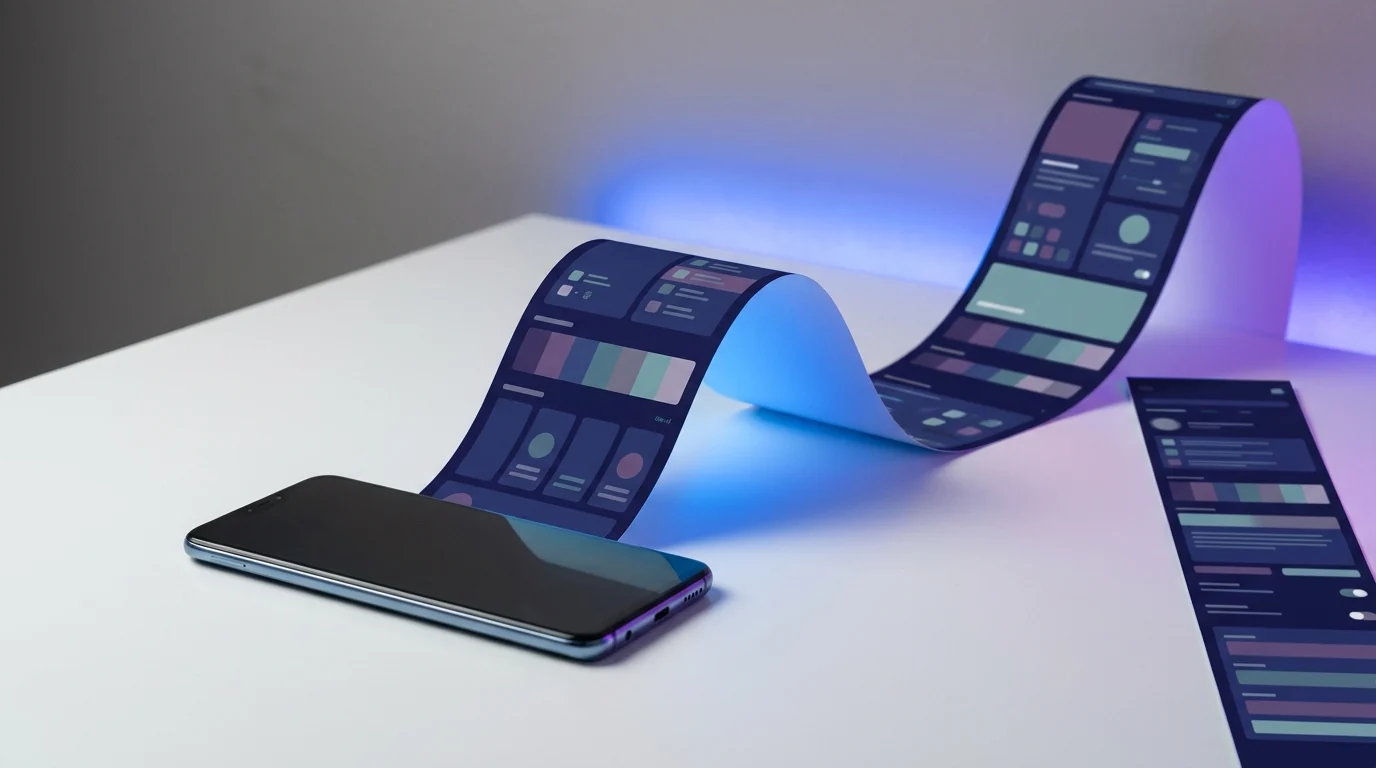
Нужно сохранить всю переписку целиком, рецепт на две страницы или длинную статью — а обычный скриншот влезает только в один экран. Листать и щёлкать по кусочку, а потом собирать десяток картинок — то ещё удовольствие. Телефон между тем умеет снять всё сразу и склеить в одну длинную картинку — это и есть длинный скриншот, или скриншот с прокруткой.
На Android он включается одной кнопкой прямо поверх обычного скриншота. На iPhone тоже есть, но с оговоркой, из-за которой в чатах и лентах соцсетей не сработает. Разберём оба, а заодно покажем универсальный способ на случай, когда встроенного не хватает.
Android: сделайте обычный скриншот — внизу появится панель с кнопкой «Захват с прокруткой» (или «Длинный скриншот»). Нажимайте, пока не захватите всё нужное, и сохраните.
iPhone: длинный скриншот есть в Safari, Заметках, Почте, Файлах и Картах. Сделайте скриншот, нажмите на превью, выберите вкладку «Полная страница» и сохраните — картинкой в Фото или файлом PDF. В мессенджерах и лентах соцсетей способ недоступен.
Когда встроенного нет (переписка на iPhone, старый Android): выручат приложения для склейки скриншотов — снимаете экраны по очереди, приложение сшивает их в один.
Что такое длинный скриншот и где он нужен
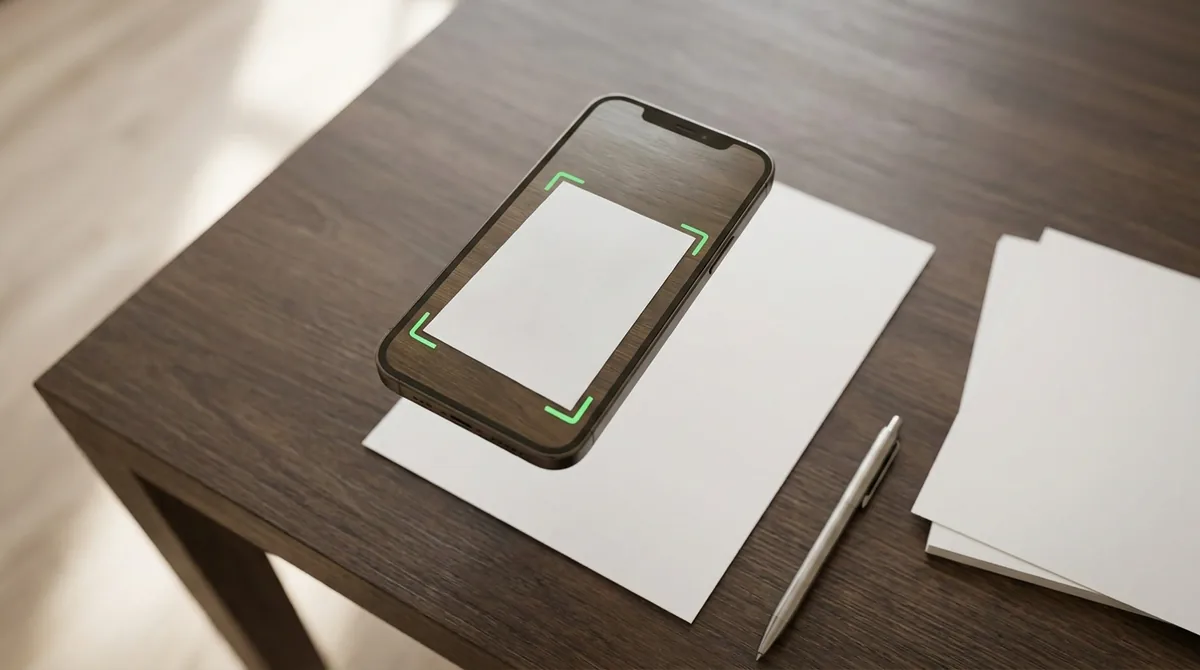
Обычный скриншот — это фотография того, что прямо сейчас на экране. Всё, что скрыто выше или ниже, в него не попадает. Длинный скриншот устроен хитрее: телефон сам прокручивает содержимое вниз, снимает его по частям и склеивает в одну высокую картинку. На выходе — вся переписка, весь рецепт или вся статья одним файлом.
Пригождается это чаще, чем кажется:
- сохранить длинную переписку, чтобы переслать или оставить себе на память;
- целиком снять статью, рецепт или инструкцию;
- зафиксировать длинную ленту заказа, чек или расписание;
- отправить кому-то большой кусок сайта, не давая ссылку.
Есть один нюанс, из-за которого длинный скриншот работает не всегда. О нём — по ходу дела.
Как сделать длинный скриншот на Android
На большинстве Android-смартфонов это делается прямо во время обычного скриншота — ставить ничего не нужно.
- Откройте то, что хотите снять (чат, страницу, статью).
- Сделайте обычный скриншот — как правило, это кнопка питания и кнопка громкости вниз одновременно.
- Внизу экрана появится маленькая панель с превью снимка и кнопкой «Захват с прокруткой», «Длинный скриншот» или значком со стрелкой вниз. Нажмите её.
- Экран начнёт прокручиваться. Тапайте кнопку ещё раз или потяните рамку вниз, пока не захватите всё нужное.
- Нажмите «Готово» или «Сохранить».
Кнопка называется по-разному: у Samsung — значок с двумя стрелками вниз, у Xiaomi — «Прокрутка», у телефонов на чистом Android (Pixel) — «Увеличить площадь скриншота» (в англоязычном интерфейсе Capture more). Но принцип везде один: сначала обычный скриншот, потом сразу нажать на подсказку прокрутки, пока она не исчезла. Если не успели и панель пропала — просто сделайте скриншот заново.
Захват с прокруткой работает и внутри переписок — например, в Telegram или ВКонтакте, где сообщения прокручиваются. Отдельные приложения из соображений безопасности запрещают снимать свой экран, но обычные чаты снимаются нормально.
Как сделать длинный скриншот на iPhone
На айфоне длинный скриншот тоже есть, но работает он только в определённых приложениях — и это главное, что нужно понять.
- Откройте страницу в Safari, письмо в Почте, заметку, документ в «Файлах» или карту — в этих приложениях функция работает.
- Сделайте скриншот — на моделях с Face ID это боковая кнопка и кнопка громкости вверх одновременно, а на моделях с кнопкой «Домой» — «Домой» и боковая (или верхняя) кнопка.
- Нажмите на превью снимка, которое появилось в углу.
- Сверху увидите две вкладки: «Экран» и «Полная страница». Выберите «Полная страница».
- Нажмите «Готово» — iPhone предложит выбор: «Сохранить в Фото» (картинкой в галерею) или «Сохранить PDF в Файлы».
Небольшая деталь: у очень длинных страниц вариант с сохранением в Фото иногда не появляется — тогда снимок доступен только как PDF. Но главное ограничение не в формате, а в списке приложений, где «Полная страница» вообще есть.
Вкладка «Полная страница» появляется там, где контент — это цельная прокручиваемая страница: сайт в Safari, письмо в Почте, заметка, документ в «Файлах», карта. В мессенджерах и лентах соцсетей её нет.
Причина — в том, как Apple это сделал. «Полная страница» не склеивает кадры экрана, а экспортирует всю страницу целиком силами того же движка, что рисует сайты и документы. А переписка в мессенджере или лента соцсети — это не единая страница, а поток отдельных сообщений и карточек, которые подгружаются на ходу. Экспортировать как одну страницу там нечего, поэтому опция и не появляется. Android идёт другим путём: он именно прокручивает и сшивает то, что видно на экране, поэтому работает почти везде, где есть прокрутка, — в том числе в переписках.
На айфоне длинный скриншот отлично снимает сайты и документы, но переписку в мессенджере так не сохранить — для неё нужен обходной путь.
Универсальный способ: склеить скриншоты приложением
Когда встроенного длинного скриншота нет — на iPhone в чатах, на старых Android-смартфонах — выручает простая идея: наснимать экраны по очереди, а потом склеить их в одну картинку. Вручную это муторно, поэтому есть приложения-склейщики скриншотов.
Работают они одинаково: вы делаете несколько обычных скриншотов подряд (например, пролистывая переписку), открываете приложение, отмечаете нужные снимки — и оно сшивает их в одно длинное изображение, убирая повторяющиеся куски на стыках. Такие приложения есть и в App Store, и в RuStore, ищутся по запросу «склейка скриншотов» или «long screenshot».
Чтобы приложение аккуратно состыковало кадры, при съёмке пролистывайте контент не на весь экран, а примерно на две трети — так между соседними скриншотами останется общий кусок, по которому программа поймёт, где их сшить. Если листать ровно на целый экран, стык иногда «съедает» строчку.
Мы каждую неделю так же спокойно и по делу разбираем мелкие хитрости, которые упрощают жизнь со смартфоном — без рекламных штампов и запугивания. Подпишитесь на «Техпросто» в Дзене или Telegram, и разборы будут приходить сами.
Куда сохраняется длинный скриншот и как им поделиться
Тут снова расходятся Android и iPhone, и это важно, когда снимок надо отправить.
- Android сохраняет длинный скриншот картинкой в галерею, вместе с остальными фото. Формат зависит от телефона: на чистом Android и Pixel это PNG, а Samsung и Xiaomi по умолчанию жмут скриншоты в JPEG (у Samsung формат переключается в настройках). Делиться снимком можно как любым фото — через «Поделиться». Учтите: очень длинный снимок получается тяжёлым, и некоторые мессенджеры при отправке сжимают его так, что мелкий текст становится нечитаемым. Если важна чёткость, отправляйте файлом, а не фотографией.
- iPhone при сохранении «Полной страницы» даёт выбор: картинкой в галерею («Сохранить в Фото») или PDF-файлом в «Файлы». Нужна именно картинка для соцсети — выбирайте «Сохранить в Фото». А если снимок всё же сохранился как PDF (или для сверхдлинной страницы вариант с фото не появился), картинку из него легко достать: откройте PDF, нажмите «Поделиться» и сохраните как изображение.
Кстати, длинные скриншоты и PDF занимают заметно больше места, чем обычные снимки, и со временем захламляют память. Если галерея разрослась, загляните в наши разборы, как очистить память на телефоне и как освободить память на айфоне — там по шагам, что удалять и как не потерять нужное. А если собираетесь менять телефон и хотите забрать все снимки и переписки с собой — пригодится гайд как перенести данные на новый смартфон.
Главный вывод: длинный скриншот избавляет от возни с десятком отдельных снимков — на Android достаточно сделать обычный скриншот и нажать кнопку прокрутки, и телефон сам склеит хоть всю переписку. На iPhone встроенная «Полная страница» работает в Safari, Почте, Заметках, Файлах и Картах, а сохранить её можно и картинкой в галерею, и файлом PDF. А вот переписку и ленты соцсетей на айфоне так не снять — там нет единой прокручиваемой страницы, поэтому на помощь приходят приложения-склейщики: снимаете экраны по очереди, а программа собирает их в один длинный кадр.
Если статья помогла — поделитесь с теми, кому может пригодиться. И заходите в наш канал в MAX, Telegram и Дзен — там анонсы новых материалов.

 MAX
MAX
 Дзен
Дзен
 Telegram