
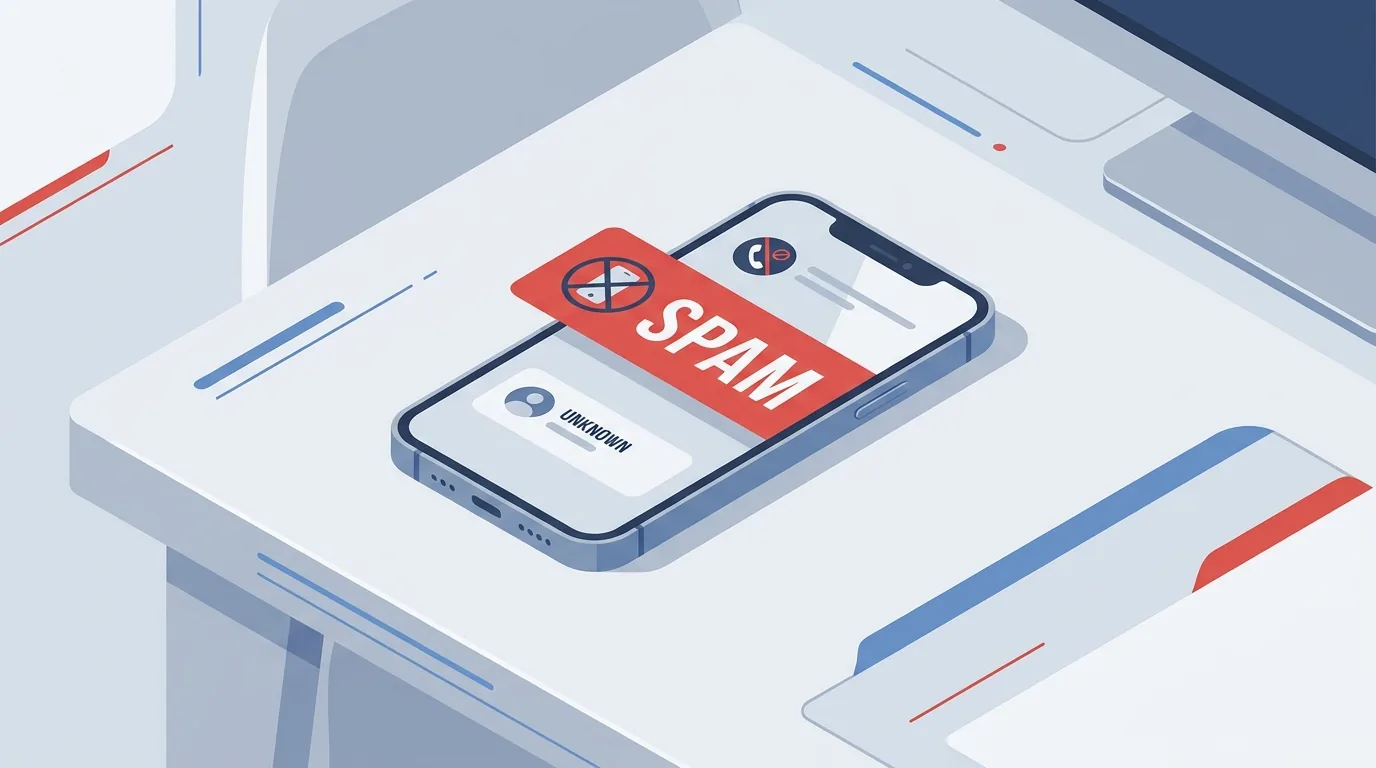
Один и тот же номер звонит третий раз за день — «выгодный кредит», «продление гарантии», молчаливые гудки. Или это надоевший абонент, разговаривать с которым не хочется. Хочется, чтобы он просто исчез. Заблокировать номер — пара касаний, и телефон умеет это сам, без всяких приложений. Но за этой простотой прячется пара нюансов: куда именно уходит заблокированный звонок и почему по ту сторону человек ничего не поймёт.
Разберём всё по шагам — для Android и для iPhone, для одного назойливого номера и для потока спама с новых номеров каждый раз. А заодно честно ответим на вопрос, который ищут чаще самой блокировки: как понять, что заблокировали именно вас.
Один номер: откройте журнал звонков, нажмите на номер и выберите «Заблокировать» — на Android и iPhone это делается почти одинаково, за пару касаний.
Поток спама с разных номеров: блокировать по одному бесполезно. Включите определитель спама (Android) или режим «глушить незнакомцев» (iPhone) — телефон сам отсечёт чужие номера.
Жёстко: блок в самом телефоне звонок до вас не пропускает, но у оператора номер всё равно «живёт». Чтобы отсечь звонок ещё в сети, подключите чёрный список у оператора.
Важно: достоверно узнать, что заблокировали именно вас, звонящий не может — надёжного признака нет.
Как заблокировать номер на Android
На телефонах с Android блокировка живёт прямо в приложении «Телефон» — том самом, откуда вы звоните. Ставить ничего не нужно.
- Откройте приложение «Телефон» и перейдите в журнал вызовов (недавние звонки).
- Найдите нужный номер и нажмите на него (или удерживайте палец на записи).
- В меню выберите «Заблокировать / пожаловаться на спам».
- Телефон переспросит и, если хотите, предложит заодно отправить номер в базу спама — это помогает и вам, и другим.
Всё. Больше этот номер вам не позвонит и не пришлёт SMS. Список заблокированных лежит в настройках приложения «Телефон» → «Заблокированные номера» — там их можно просмотреть и при желании вернуть.
Интерфейс у разных марок (Samsung, Xiaomi, Realme) слегка отличается названиями пунктов, но логика одна: журнал звонков → нажать на номер → «Заблокировать». Если не находите пункт в журнале, загляните в настройки приложения «Телефон» — там всегда есть раздел «Заблокированные номера», куда номер можно вбить и вручную.
Как заблокировать номер на iPhone
На айфоне всё устроено похоже, только называется по-своему.
- Откройте приложение «Телефон», вкладка «Недавние».
- Нажмите на кружок с буквой ⓘ справа от нужного номера.
- Пролистайте вниз и выберите «Заблокировать абонента».
Готово — звонки, сообщения и FaceTime с этого номера до вас доходить не будут. Весь список заблокированных на актуальной iOS 26 лежит в Настройки → Конфиденциальность и безопасность → Заблокированные контакты (на iOS 18 и старше — в Настройки → Телефон), оттуда же номер и разблокируется.
Заблокировал — а звонки всё идут? Куда на самом деле уходит блокировка
А теперь неочевидное. Когда вы блокируете номер в телефоне, звонок никуда не пропадает из сети — он честно доходит до вашего оператора и даже до вашего смартфона. Просто телефон, увидев номер в чёрном списке, гасит вызов сам: не звонит, не светится экраном, сразу отправляет в отбой. Звонящий слышит обычные гудки, а потом сброс (или, если у оператора подключена голосовая почта, попадает на неё). А вот вы такой звонок не пропустите: уведомления не приходят, но след остаётся — на Android вызов виден в журнале как отклонённый, на iPhone — в недавних, а сообщения от заблокированного падают в отдельную папку. Так что если заблокировали нужного человека по ошибке, вы это заметите.
Блокировка в смартфоне — это фильтр на последнем метре: звонок долетает до вашего телефона, и уже он решает не беспокоить вас. Для звонящего всё выглядит так, будто вы просто не берёте трубку — идут гудки, а потом сброс.
Блокировка у оператора работает раньше и жёстче — вызов отсекается ещё в сети, не доходя до вашего телефона. Это надёжнее (спам не тратит даже секунды вашего времени), но за такую услугу оператор обычно берёт небольшую плату.
Для одного-двух надоевших номеров хватает блокировки в самом телефоне — это бесплатно и мгновенно. А если звонков-пустышек десятки в день, есть смысл посмотреть в сторону оператора и фильтров, о которых ниже.
Если спам звонит с новых номеров каждый раз
Знакомая беда: заблокировали один номер, а назавтра тот же «банк» звонит с другого. Блокировать вручную можно бесконечно и без толку — у спам-обзвонщиков номеров тысячи. Спасает фильтр, который отсекает незнакомцев скопом. А если за звонками стоят мошенники, а не рекламщики, стоит знать их приёмы — об этом у нас есть отдельный разбор, что делать, когда звонят мошенники.
На Android в приложении «Телефон» от Google встроен определитель спама. Включается так:
- Откройте приложение «Телефон» → три точки → «Настройки».
- Найдите раздел «Определитель номера и спам» (или «АОН и защита от спама»).
- Включите тумблер, а если есть пункт «Фильтровать спам-вызовы» — включите и его: тогда телефон будет молча отклонять явный спам.
После этого подозрительные входящие получают метку «Подозрение на спам», и вы сразу видите, брать трубку или нет. Для работы функции нужен интернет. Про оболочки: у Samsung похожий определитель называется Smart Call, у Xiaomi есть свой антиспам, но на большинстве прошивок для России звонилкой по умолчанию давно стал сам Google — значит, спам ловит именно его определитель.
На iPhone есть режим, который глушит всех, кого нет в контактах. На актуальной iOS 26 он называется «Проверка неизвестных абонентов» (в оригинале Screen Unknown Callers) и живёт в Настройки → Приложения → Телефон; на iOS 18 и старше это тумблер «Заглушение неизвестных» в Настройки → Телефон. Русские подписи у новой функции могут ещё не появиться — тогда ориентируйтесь по расположению. В строгом режиме звонок с незнакомого номера уходит в тишину, телефон даже не звонит. Такие звонки не теряются: остаются в списке недавних, и если это был врач или курьер, вы перезвоните сами.
Оба фильтра заодно решают вопрос со скрытыми номерами («номер не определён»): отдельно заблокировать такой звонок нельзя, но раз скрытого номера в контактах заведомо нет, фильтр незнакомцев его и отсекает.
Есть и ход посильнее фильтров: с сентября 2025 года от массовых рекламных обзвонов можно отказаться через оператора, по закону. Как это оформить — в гайде как заблокировать спам-звонки на телефоне, там же ещё четыре способа отсечь спам.
Он мощный, но грубый. Под него попадут и курьер, и звонок из поликлиники, и такси, и код подтверждения голосом. Если ждёте важный звонок с незнакомого номера — держите это в голове или временно выключайте режим. Это фильтр по принципу «всех незнакомых на паузу», умного распознавания спама он не делает.
Как заблокировать номер у оператора
Если хочется отсечь звонок ещё до того, как он долетит до телефона, у всех операторов — МТС, МегаФон, Билайн, Т2 — есть услуга «чёрный список». Работает она на стороне сети: добавленный номер просто не сможет вам дозвониться.
Подключается такой список обычно в приложении оператора или в личном кабинете на сайте — там же, где вы смотрите баланс и тариф. Ищите раздел с названием вроде «Чёрный список», «Антиспам» или «Управление вызовами». Учтите два момента: это платная услуга — правда, плата небольшая и обычно посуточная, порядка 1–4 рублей в день. И у чёрного списка есть лимит на количество номеров — чаще всего от нескольких десятков до пары сотен. Поэтому оператор хорош против конкретных назойливых абонентов, а против потока спама с новых номеров лучше работают фильтры из прошлого раздела.
Мы каждую неделю так же спокойно и по делу разбираем, как приручить смартфон и не дать ему выматывать вас — без рекламных штампов и запугивания. Подпишитесь на «Техпросто» в Дзене или Telegram, и разборы будут приходить сами.
Как понять, что заблокировали именно вас
А теперь честный ответ на вопрос, который ищут даже чаще самой блокировки. Никак — по крайней мере, надёжно.
Со стороны звонящего нет ни одного признака, который бы стопроцентно говорил «вас заблокировали». Всё, что советуют в интернете, — это косвенные приметы, и каждая из них точно так же означает десяток других, совершенно безобидных вещей.
- Один гудок и сброс. Может быть блокировка. А может — человек нажал «отклонить», потому что за рулём.
- Сразу автоответчик или «занято». Похоже на блок. Но так же звучит выключенный телефон, разряженная батарея или зона без сети.
- «Абонент недоступен» раз за разом. Тоже двусмысленно: человек мог улететь в самолёт, уехать за город или просто включить режим «не беспокоить».
Технически сеть не отличает заблокированный звонок от «занято», «недоступен» или выключенного телефона — во всех этих случаях звонящий получает один и тот же сигнал. Отдельного «вам заблокировали номер» просто не предусмотрено. Побочный, но удобный эффект: у внесённого в чёрный список нет прямого повода разбираться и искать обходные пути — со стороны всё выглядит как обычное «не дозвонился».
Самый показательный тест — позвонить с другого номера. Дозвонились с чужого, а со своего нет — похоже, вас внесли в чёрный список. Но и это лишь косвенный признак, а не доказательство: тот же эффект даёт выключенный телефон, режим «не беспокоить» или фильтр незнакомых номеров.
Как посмотреть и снять свои блокировки
Со временем чёрный список забывается, а разблокировать номер иногда нужно — помирились, сменился владелец номера, случайно заблокировали не того.
- Android: приложение «Телефон» → настройки (три точки или шестерёнка) → «Заблокированные номера». Напротив каждого — крестик, чтобы убрать.
- iPhone (iOS 26): Настройки → Конфиденциальность и безопасность → Заблокированные контакты (на iOS 18 и старше — Настройки → Телефон), смахните номер влево или нажмите «Изменить».
- У оператора: там же, где подключали чёрный список, — в приложении или личном кабинете.
Отдельная история — если под «заблокировать номер» вы имеете в виду свою SIM-карту при потере или краже телефона: это делается через оператора и банк, и порядок действий мы собрали в гайде что делать, если украли или потеряли смартфон. А назойливую рекламу не только в звонках, но и внутри приложений можно приглушить — об этом как убрать рекламу на телефоне.
Главный вывод: заблокировать назойливый номер проще всего прямо в телефоне — журнал звонков, нажать на номер, «Заблокировать», и он больше вас не побеспокоит. Против одиночных абонентов этого хватает с головой. Если же донимает спам с новых номеров каждый день, ручная блокировка бессильна — включайте определитель спама на Android или «Заглушение неизвестных» на iPhone, а для полной тишины подключите чёрный список у оператора. И не тратьте нервы на попытки вычислить, заблокировали ли вас самого: надёжного признака попросту нет — сеть одинаково сигналит и про блокировку, и про выключенный телефон.
Если статья помогла — поделитесь с теми, кому может пригодиться. И заходите в наш канал в MAX, Telegram и Дзен — там анонсы новых материалов.

 MAX
MAX
 Дзен
Дзен
 Telegram