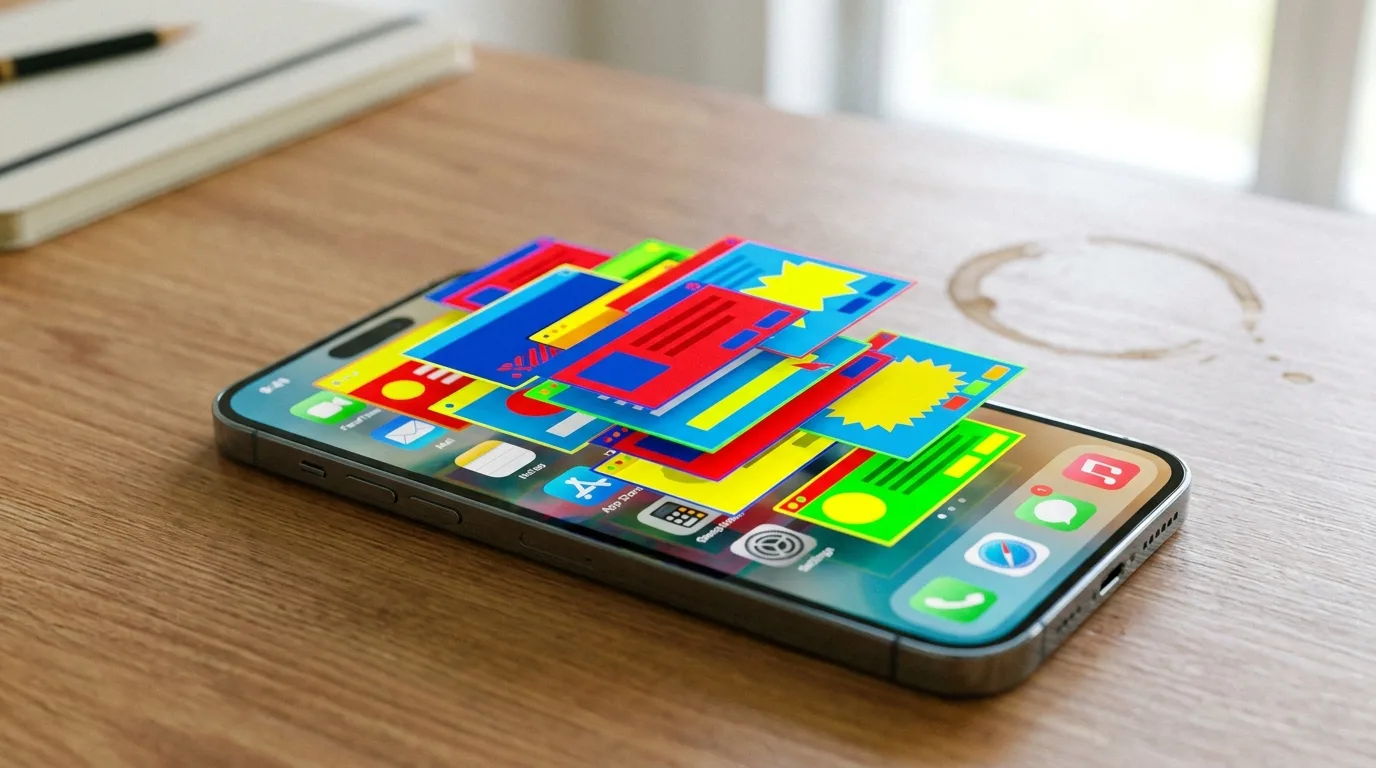
Реклама выскакивает на телефоне сама — поверх рабочего стола, хотя браузер вы даже не открывали. Почти всегда виновато одно приложение, которое вы недавно поставили: оно сидит в фоне и лезет поверх всего. Хорошая новость — найти его и убрать рекламу можно за пару минут, без сброса телефона и без платных чистильщиков.
Речь дальше про Android-смартфоны: именно на них эта беда встречается чаще всего, на iPhone реклама сама по себе почти не вылезает. Разберём по порядку: откуда берётся эта реклама, как вычислить виновника и как её убрать — отдельно на рабочем столе, в браузере и в шторке уведомлений. Это три разных источника, и лечатся они по-разному.
Коротко
- Реклама поверх всего экрана — это стороннее приложение с правом «показ поверх других окон». Найдите недавно установленное, отберите у него это право и удалите.
- Быстро вычислить виновника помогает безопасный режим: в нём сторонние приложения отключены. Пропала реклама — значит, дело в одном из них.
- Реклама в браузере (всплывашки, переброс на чужой сайт) — от самих сайтов и сомнительных расширений; лечится встроенной блокировкой всплывающих окон.
- Реклама в шторке при закрытом браузере — потому что вы разрешили какому-то сайту слать уведомления; отзывается в настройках браузера.
- Не ставьте фонарики и ускорители из сомнительных источников — именно с ними чаще всего и приходит рекламный зловред.
- У Xiaomi часть рекламы встроена в систему — это отдельный случай, отключается в настройках, о нём ниже.
Откуда берётся реклама, которая выскакивает сама
Прежде чем что-то удалять, важно понять, откуда именно лезет реклама — иначе будете лечить не то. Источников три, и у каждого свой механизм.
| Где выскакивает реклама | Кто виноват | Что делать |
|---|---|---|
| Поверх рабочего стола, в играх, «сам по себе» | Стороннее приложение с рекламой (adware) | Найти и удалить приложение, отобрать право «поверх окон» |
| В браузере: всплывающие окна, переадресация | Реклама на сайтах или подписка на уведомления | Отозвать разрешения сайтов, включить блокировку всплывающих |
| В шторке уведомлений, когда браузер закрыт | Push-уведомления от сайта, который вы «разрешили» | Отключить уведомления этому сайту |
Дальше — подробно по каждому, от самого частого и неприятного.
Реклама выскакивает поверх всего экрана
Это самый раздражающий случай: телефон лежит, ничего не открыто, и вдруг на весь экран — баннер или видео. Кажется, что «телефон сам». На самом деле работает конкретное приложение, просто в фоне.
Секрет в одном разрешении — «показ поверх других приложений» (иногда называется «поверх других окон» или «отображать поверх»). Приложение с этим правом может рисовать что угодно поверх рабочего стола и почти любого приложения. Штука полезная — так работают, например, всплывающие подсказки или мессенджеры с плавающими окнами. Но ровно ей и пользуется рекламный зловред: получил это право при установке — и показывает рекламу, когда захочет.
Приходит такое обычно с безобидными на вид бесплатными приложениями: фонарик, ускоритель телефона, чистильщик памяти, обои, простенькая игра. Человек ставит фонарик, а вместе с ним — рекламный агент, который потом сыплет баннерами. Поэтому реклама и не связана с тем, что вы делаете: виновник трудится в фоне сам по себе.
Зайдите в Настройки → Приложения → Специальный доступ → «Поверх других приложений» (на некоторых прошивках пункт спрятан в «Расширенных настройках»). Там список всех программ с этим правом. В нём будут и нужные — мессенджеры, сервисы Google, звонилка, — их не трогайте. Ищите то, что не узнаёте или ставили недавно ради одной мелкой функции: это и есть главный подозреваемый. Отберите у него право, а само приложение удалите.
Как действовать по шагам:
- Вспомните, после чего началось. Реклама полезла вскоре после установки какого-то приложения? Скорее всего, оно и виновато — удаляйте.
- Проверьте безопасный режим. Зажмите кнопку питания, затем долгое нажатие на «Выключение» — появится «Безопасный режим». Метод работает на большинстве телефонов (Xiaomi, Samsung, OPPO). На Pixel 6 и новее иначе — сначала зажмите питание и «Громкость вверх» вместе; если не выходит, наберите в поиске «безопасный режим» и вашу модель. В этом режиме сторонние приложения отключены: реклама пропала — значит, виновник среди установленных вами. Чтобы выйти, просто перезагрузите телефон — всё вернётся как было.
- Найдите недавние приложения. Сортировки по дате в системных настройках нет, но список недавно установленных виден в Google Play: значок профиля → Управление приложениями → Управление → Недавно установленные. Смотрите на незнакомые и на те, что ставили перед тем, как полезла реклама.
- Удалите подозрительное. Особенно всё, что просило право «поверх других окон» без явной надобности. Если кнопка «Удалить» серая и не нажимается — приложение выдало себе права администратора устройства. Снимите их: Настройки → Безопасность → Администраторы устройства (или «Приложения администратора устройства»), уберите галочку у подозрительного — после этого удаление станет доступно.
Реклама в браузере: всплывающие окна и переадресация
Другой случай — реклама лезет, только когда вы в браузере: открываете сайт, а вас перекидывает на левую страницу или выскакивает окно. Тут виновато уже не приложение — дело в самих сайтах и настройках браузера.
- Включите блокировку всплывающих окон. В Chrome: три точки → Настройки → Настройки сайтов → Всплывающие окна и переадресация — выключите. Там же, в разделе «Контент», есть пункт «Навязчивая реклама» — включите блокировку.
- Не нажимайте «Разрешить» на всё подряд. Многие сайты при заходе просят разрешение показывать уведомления. Нажали «Разрешить» — и сайт получил право слать вам рекламу (об этом отдельно ниже).
- Проверьте расширения, если пользуетесь браузером, который их поддерживает: сомнительное расширение тоже подсовывает рекламу. Лишние — удалите.
Мы регулярно разбираем простым языком, как приручить телефон и убрать то, что мешает, — спокойно и по делу, без рекламных штампов. Подпишитесь на «Техпросто» в Дзене или Telegram, и разборы будут приходить сами.
Реклама в шторке уведомлений
Ещё бывает так: браузер закрыт, а реклама всё равно падает в шторку уведомлений, как обычное сообщение. Это самый недооценённый источник — почти никто не связывает его с причиной.
А причина простая: когда-то вы зашли на сайт, он спросил «Показывать уведомления?», и вы машинально нажали «Разрешить». Теперь этот сайт на законных основаниях шлёт вам рекламу прямо в шторку — даже когда браузер не запущен. Отсюда и ощущение, что реклама берётся ниоткуда.
Лечится быстро:
- Определите отправителя. У рекламного уведомления обычно виден источник — адрес сайта или имя браузера.
- Отключите уведомления этому сайту. В Chrome: три точки → Настройки → Настройки сайтов → Уведомления — там список сайтов, которым вы что-то разрешили. Снимите разрешение у всех, кого не узнаёте.
- Или отрубите на уровне приложения. Настройки → Приложения → ваш браузер → Уведомления — можно выключить уведомления браузера целиком, если реклама идёт именно через него.
Как не поймать рекламный зловред снова
Убрать рекламу — полдела, важно не занести её обратно. Правила простые.
- Ставьте приложения только из проверенных магазинов — Google Play или RuStore. Именно приложения из случайных APK-файлов и сайтов чаще всего несут рекламную начинку.
- Не гонитесь за ускорителями и чистильщиками. Пользы от них немного, а рекламу и лишние разрешения они приносят охотно. Телефон прекрасно чистится штатными средствами.
- Смотрите, какие права просит приложение. Фонарику не нужен доступ к показу поверх других окон и к уведомлениям. Просит лишнее — это повод насторожиться.
- Проверяйте, что уже стоит. Раз в пару месяцев пробегитесь по списку приложений и удалите то, чем не пользуетесь. Заодно уберёте потенциальных рекламных пассажиров.
Если приложение ведёт себя подозрительно — читает SMS, лезет в банк, — это уже не назойливая реклама. Это троян, и разговор серьёзнее. Как такое распознать и убрать, разобрали в материале про вирус «Мамонт» на Android. А о том, какие разрешения приложений стоит держать под контролем, — в статье как телефон следит за вами.
Отдельная история — реклама прямо внутри системных приложений Xiaomi (в проводнике, магазине тем, настройках). Это не зловред, а встроенная реклама оболочки MIUI, и убирается она не удалением — её отключают прямо в настройках. Пошагово разобрали это в отдельном материале: как убрать рекламу на Xiaomi.
Частые вопросы
Почему реклама выскакивает, когда я ничего не открывал? Потому что виновное приложение работает в фоне и имеет право показывать картинку поверх других окон. Оно не связано с тем, что вы делаете в этот момент, — потому и кажется, что реклама берётся сама.
Поможет ли антивирус убрать рекламу? Иногда да, но не всегда: рекламные приложения — это серая зона, антивирусы относят их к потенциально нежелательным и по умолчанию могут не блокировать. Надёжнее найти виновника вручную — по праву «поверх других окон» и по тому, что вы установили последним.
Нужно ли ставить блокировщик рекламы? Для рекламы на сайтах помогает встроенная в браузер блокировка всплывающих окон, отдельное приложение не обязательно. А вот от рекламы, которую показывает зловред, блокировщик не спасёт — тут лечится только удалением виновника.
Реклама осталась даже после удаления приложений. Что делать? Проверьте разрешения на показ поверх окон и уведомления от сайтов — возможно, источник другой. Если ничего не помогает и реклама агрессивная, крайняя мера — сброс к заводским настройкам с предварительным сохранением фото и контактов.
Главный вывод: реклама, которая выскакивает на телефоне сама, — почти всегда не «поломка» и не вирус в системе, а одно приложение с лишними правами. Найдите недавно установленное, проверьте, у кого есть доступ «поверх других окон» и право слать уведомления, — и удалите виновника. В браузере отдельно отключите всплывающие окна и уведомления сомнительным сайтам. После этого телефон снова станет тихим.
Если статья помогла — поделитесь с теми, кому может пригодиться. И заходите в наш канал в MAX, Telegram и Дзен — там анонсы новых материалов.

 MAX
MAX
 Дзен
Дзен
 Telegram