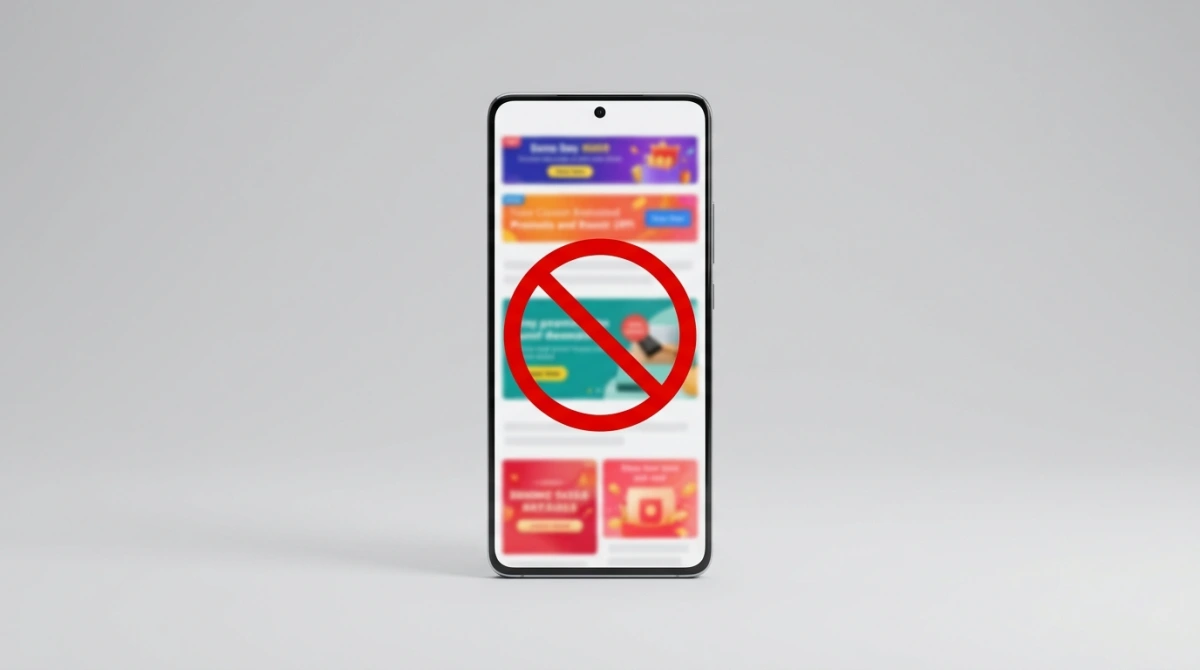
Вы купили новый Xiaomi, включили — и тут же получили рекламу. В проводнике файлов. В приложении «Безопасность». В панели уведомлений. В браузере. Иногда даже на экране блокировки. Xiaomi — единственный крупный производитель, который встраивает рекламу прямо в операционную систему. И многих это бесит.
Причина простая: реклама приносит деньги, а Xiaomi продаёт телефоны с минимальной наценкой и компенсирует разницу рекламными доходами. Звучит как «честная сделка», но на практике — раздражает, отвлекает и замедляет телефон.
Разберёмся, как всё это отключить. Без root, без перепрошивок, без сторонних программ — только стандартные настройки, которые Xiaomi заботливо спрятала поглубже.
Шаг 1. Отключите персональную рекламу в настройках
Это главный рубильник, с которого нужно начать. Xiaomi показывает рекламу на основе вашего «рекламного профиля» — персонализированные предложения, которые они подбирают по вашим действиям. Отключите этот профиль — и объём рекламы заметно уменьшится.
Что делать:
- Откройте «Настройки» → «Пароли и безопасность» (или «Конфиденциальность»)
- Найдите пункт «Конфиденциальность» или «Реклама»
- Отключите переключатель «Персонализированная реклама» (или «Персональные рекомендации»)
- Там же может быть пункт «Участие в Программе улучшения» — тоже отключите
Шаг 2. Отключите рекламу в каждом системном приложении
Xiaomi не просто показывает рекламу — она размазана по десяткам приложений, и в каждом нужно отключать отдельно. Да, это утомительно. Но делается один раз и навсегда.
Проводник (Файловый менеджер):
- Откройте приложение «Проводник»
- Нажмите значок профиля (или «≡» / три полоски)
- Перейдите в «Настройки»
- Отключите «Показывать рекомендации» (или «Рекомендуемый контент»)
Безопасность (Security):
- Откройте приложение «Безопасность»
- Нажмите значок шестерёнки (настройки) в правом верхнем углу
- Отключите «Получать рекомендации»
Загрузки (Downloads):
- Откройте приложение «Загрузки»
- Три точки в правом верхнем углу → «Настройки»
- Отключите «Показывать рекомендуемый контент»
Музыка (Mi Music):
- Откройте приложение «Музыка»
- Настройки → отключите «Показывать рекомендации» и «Получать уведомления»
Темы (Themes):
- Откройте приложение «Темы»
- Профиль → Настройки → отключите «Рекомендации»
Браузер Mi Browser:
- Откройте Mi Browser
- Профиль → Настройки → «Конфиденциальность»
- Отключите «Рекомендации» и «Персональные сервисы»
Шаг 3. Отключите рекламу на экране блокировки
Xiaomi умеет показывать рекламные обои на экране блокировки через сервис «Карусель обоев» (Wallpaper Carousel / Glance). Это те самые «красивые фотографии», которые сменяются каждый раз, когда вы включаете экран — и среди них проскакивают рекламные.
Что делать:
- «Настройки» → «Обои» (или «Экран блокировки»)
- Найдите «Карусель обоев» или «Glance»
- Отключите полностью
Если пункта нет:
- «Настройки» → «Экран блокировки»
- Отключите «Показывать обои карусели на экране блокировки»
Шаг 4. Отключите спам-уведомления
Xiaomi отправляет промо-уведомления от имени системных приложений — «Скидка 50% на аксессуары!», «Новая тема для вашего телефона!» и т.д. Их можно убить через настройки уведомлений.
Что делать:
- «Настройки» → «Уведомления и строка состояния» (или просто «Уведомления»)
- Пролистайте список приложений
- Найдите те, от которых приходит спам: обычно это GetApps (магазин Xiaomi), Mi Browser, Темы, Безопасность, ShareMe
- Для каждого: откройте → отключите «Разрешить уведомления» или уберите все категории уведомлений
Шаг 5. Отвяжите Mi-аккаунт от рекламы
Xiaomi привязывает рекламный профиль к вашему Mi-аккаунту. Даже если вы отключили всё в настройках, часть данных о вас всё ещё используется для таргетинга.
Что делать:
- «Настройки» → нажмите на своё имя сверху (Mi-аккаунт)
- Найдите раздел «Сервисы и обратная связь» или «Xiaomi Cloud»
- Отключите «Персонализированные сервисы» и «Синхронизация данных для рекламы» (если есть)
Шаг 6. Отключите MSA (Msa — рекламный движок Xiaomi)
MSA (MIUI System Ads) — это скрытый сервис, который загружает и показывает рекламу во всех системных приложениях. Его можно отключить, но Xiaomi не делает это очевидным.
Что делать:
- «Настройки» → «Приложения» → «Все приложения»
- В поиске наберите «msa»
- Если найдётся — откройте → «Отключить» или «Ограничить фоновую активность»
- Также отключите ему доступ к интернету: «Ограничение использования данных» → выключите и Wi-Fi, и мобильные данные
Если MSA нет в списке — возможно, в вашей версии HyperOS его переименовали или убрали. Не страшно — шаги 1-5 уже покрыли основные источники рекламы.
Шаг 7. Отключите аналитику и передачу данных
Xiaomi собирает данные об использовании телефона «для улучшения сервисов» — а заодно использует их для таргетирования рекламы. Чем меньше данных вы отдаёте, тем меньше рекламы получаете.
Что делать:
- «Настройки» → «Пароли и безопасность» → «Конфиденциальность»
- Отключите:
- «Программа улучшения качества» (или «User Experience Program»)
- «Отправлять данные диагностики автоматически»
- «Отправка данных об использовании и диагностике»
Что делать, если реклама всё равно появляется
Бывает. Xiaomi периодически обновляет системные приложения через Play Store или через свой магазин GetApps — и настройки могут сброситься. Если реклама вернулась:
- Проверьте, не обновились ли системные приложения (GetApps, Безопасность, Проводник) — после обновления настройки рекомендаций иногда включаются заново
- Повторите шаги 2-4 для тех приложений, где реклама вернулась
- Отключите автообновление системных приложений в GetApps: откройте GetApps → Профиль → Настройки → «Автообновление приложений» → «Не обновлять»
Бывает и другая картина: реклама выскакивает поверх всего экрана, даже когда ничего не открыто. Тогда виновата скорее не прошивка, а какое-то установленное приложение — как его вычислить, разбираем в статье как убрать рекламу на телефоне, которая выскакивает сама.
Радикальный вариант: замена лаунчера
Если реклама достала окончательно — можно заменить домашний экран (лаунчер) на сторонний. Это не удаляет системные приложения Xiaomi, но убирает их с главного экрана и заменяет на чистый интерфейс без рекламы.
Популярные варианты:
- Nova Launcher — самый гибкий, бесплатная версия достаточна
- Lawnchair — бесплатный, похож на чистый Android
- Microsoft Launcher — если пользуетесь Microsoft 365
Установите из Play Store, при первом запуске система спросит «Какой лаунчер использовать по умолчанию» — выберите новый.
Итог
За 10-15 минут вы:
- Отключили персональную рекламу на уровне системы
- Почистили рекомендации в 6-7 системных приложениях
- Убрали рекламные обои с экрана блокировки
- Заглушили промо-уведомления
- Ограничили рекламный движок MSA
- Отключили аналитику
Реклама не исчезнет на 100% (Xiaomi слишком глубоко её вшила), но станет в разы менее навязчивой. Основные баннеры и всплывающие окна уйдут полностью.
И если вам когда-нибудь надоест бороться — в следующий раз присмотритесь к Samsung, Google Pixel или Nothing. Они зарабатывают на железе, а не на рекламе внутри вашего телефона.
Если статья помогла — поделитесь с теми, кому может пригодиться. И заходите в наш канал в MAX, Telegram и Дзен — там анонсы новых материалов.

 MAX
MAX
 Дзен
Дзен
 Telegram