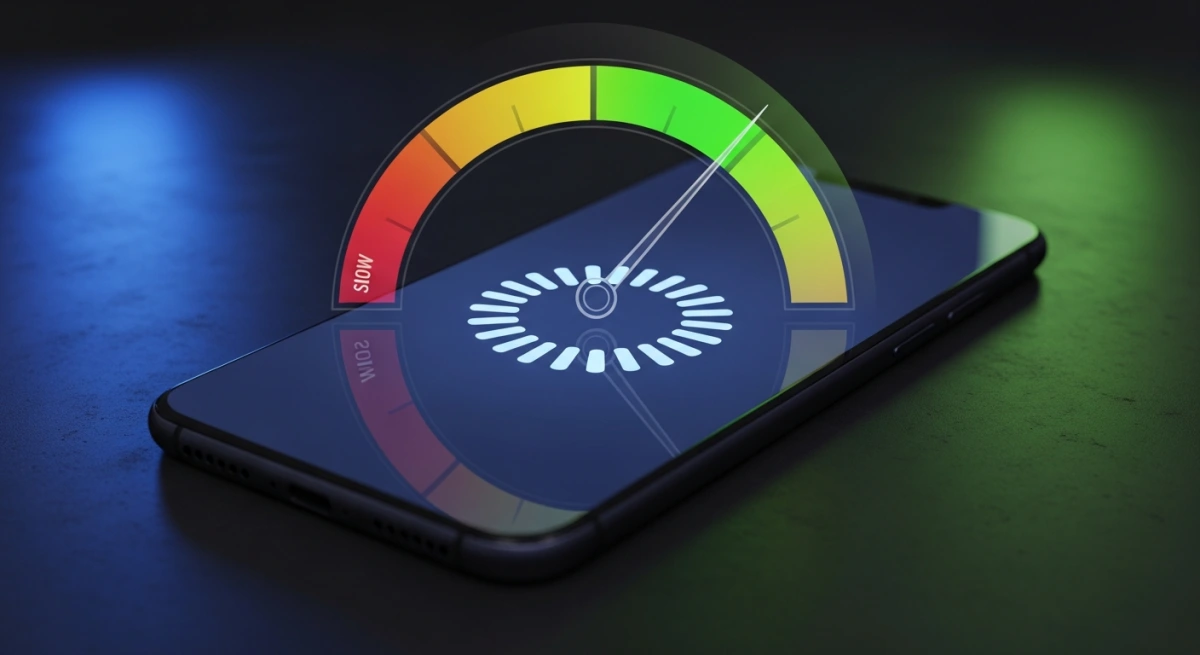
Любимый телефон, которому два-три года, начинает раздражать. Приложения открываются с задержкой. Камера запускается полсекунды. Иногда экран замирает на несколько секунд, как будто думает. Знакомо?
Первый порыв — пойти в Play Store, скачать «ускоритель телефона» с миллионом установок и нажать большую красную кнопку. Не делайте этого. 99% таких приложений — это либо обман (они ничего не оптимизируют, а только показывают рекламу), либо хуже того — шпионы, которые сливают ваши данные. Реальной пользы от них меньше нуля, потому что они сами потом тормозят телефон.
Телефон действительно можно ускорить, и для этого не нужны никакие сторонние программы. Вот восемь шагов, которые реально работают. Делайте их по порядку — после каждого можно проверять, стало ли лучше.
Шаг 1. Перезагрузите телефон полностью
Звучит как шутка из советов техподдержки, но это работает. Современный Android не выключается, когда вы нажимаете кнопку «выключить» — он уходит в спящий режим. Память не очищается, фоновые процессы продолжают тихо копиться неделями.
Что делать:
- Нажмите и удерживайте кнопку питания
- Выберите «Перезагрузить» (не «Выключить» — если просто выключить и включить, эффект слабее)
- Подождите, пока телефон полностью загрузится
После перезагрузки ОЗУ полностью очищается, фоновые процессы перезапускаются. Если телефон тормозил из-за «застрявшего» приложения — после перезагрузки заработает быстрее.
Шаг 2. Освободите место в памяти

Android начинает тормозить, когда занято больше 90% внутренней памяти. Системе негде разворачиваться, кэши перезаписываются постоянно, всё работает в три раза медленнее.
Как проверить:
- «Настройки» → «Хранилище» (или «Память устройства»)
- Посмотрите, сколько свободно
Если свободно меньше 5 ГБ — это и есть основная причина тормозов.
Что удалять:
-
Старые фотографии и видео. Если они синхронизируются в облако (Яндекс Диск, Google Фото, Mail Облако) — удаляйте смело, в облаке останутся. Так можно освободить 5-15 ГБ за пару минут.
-
Скачанные файлы. Загляните в папку «Загрузки» (Downloads). Там обычно море давно ненужных PDF, картинок из мессенджеров, документов. Удаляйте без сожалений — нужное вы не потеряете, а ненужное было забыто месяц назад.
-
Кэш мессенджеров. Telegram, WhatsApp*, MAX кэшируют у себя все картинки и видео из чатов. У активного пользователя это легко 10-20 ГБ. Откройте Telegram → «Настройки» → «Данные и память» → «Использование памяти» → «Очистить кэш». То же самое в WhatsApp.
-
Приложения, которыми не пользуетесь. Загляните в «Настройки» → «Приложения» и пройдитесь по списку. Удалите всё, что не открывали месяц.
Шаг 3. Выясните, какое приложение тормозит телефон
Часто проблема не в системе вообще, а в одном конкретном приложении-вампире, которое сжирает ресурсы в фоне.
Как найти виновника:
- «Настройки» → «Аккумулятор» → «Использование батареи приложениями»
- Посмотрите список — вверху обычно те, кто потребляет больше всего
- Если видите что-то странное в топе (например, погодное приложение, которое вы поставили и забыли), это и есть кандидат на удаление
Самые частые «вампиры»:
- Старые версии Facebook* и Messenger
- TikTok при активном использовании
- Любые бесплатные игры с рекламой
- Приложения от производителя телефона, которые вы никогда не открывали
- Несколько одновременно работающих антивирусов
Удалите или хотя бы запретите им работать в фоне («Настройки» → «Приложения» → выбрать → «Аккумулятор» → «Ограничить фоновую активность»).
Шаг 4. Отключите ненужные системные приложения
На большинстве Android-телефонов производитель ставит десятки своих приложений: магазин тем, погода, новости, своё облако, помощник, видеоредактор. Они нужны единицам, а ресурсы съедают у всех.
Удалить их обычно нельзя (системные), но можно отключить:
- «Настройки» → «Приложения» → «Все приложения»
- Найдите ненужное (например, «Темы», «Заметки производителя», «Прогноз погоды»)
- Откройте → нажмите «Отключить» (если кнопка есть)
Отключённое приложение не будет запускаться вообще и не съест ни процента ОЗУ или батареи.
Шаг 5. Уберите анимации
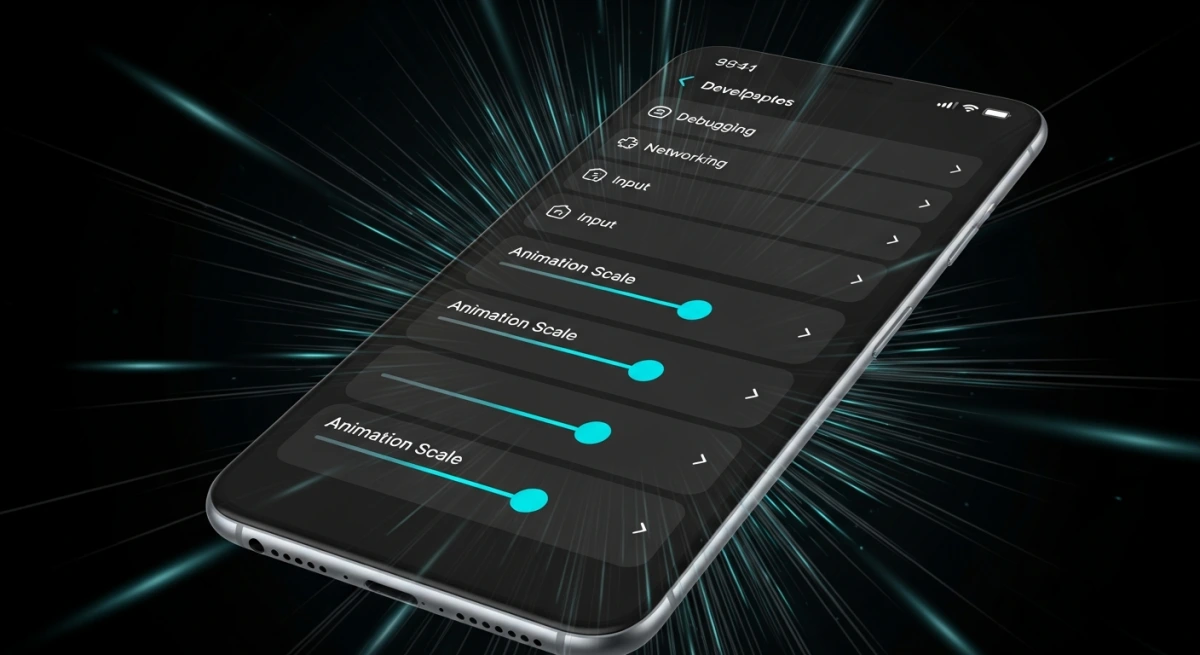
Android по умолчанию показывает плавные анимации при открытии приложений, переходах между экранами, появлении меню. Это красиво, но на старом телефоне создаёт ощущение тормозов — не потому что система реально медленная, а потому что вы видите анимацию, и это занимает время.
Как ускорить:
- Откройте «Настройки» → «О телефоне»
- Найдите «Номер сборки» и нажмите на него 7 раз подряд — появится сообщение «Вы стали разработчиком»
- Вернитесь в основные настройки → найдите «Для разработчиков» (обычно в разделе «Система» или «Дополнительно»)
- Прокрутите вниз и найдите три пункта: — «Масштаб анимации окна» — «Масштаб анимации перехода» — «Масштаб длительности аниматора»
- В каждом из них поставьте значение 0.5x (или вообще «Без анимации», если хотите эффект как от нового телефона)
После этого приложения будут открываться мгновенно. Эффект ощущается сразу — телефон как будто стал в два раза быстрее.
Шаг 6. Очистите кэш системы (для совсем грустных случаев)
Если предыдущие шаги не помогли — есть способ посерьёзнее. Можно очистить системный кэш через специальный режим Recovery. Это безопасно — данные не пропадут, но Android заново соберёт временные файлы, которые могли испортиться.
Как сделать (на большинстве телефонов):
- Полностью выключите телефон
- Зажмите одновременно кнопку питания + кнопку громкости (комбинация зависит от производителя — см. памятку ниже)
- Появится меню Recovery (на английском, чёрный фон)
- С помощью кнопок громкости перемещайтесь, кнопкой питания — выбирайте
- Найдите пункт «Wipe cache partition» и выберите его
- После завершения — «Reboot system now»
Samsung: Питание + Громкость вверх + Bixby (если есть)
Xiaomi / POCO / Redmi: Питание + Громкость вверх
Honor / Huawei: Питание + Громкость вверх (держать 10 сек)
Realme / OPPO: Питание + Громкость вниз
Google Pixel: Питание + Громкость вниз, затем выбрать Recovery
OnePlus: Питание + Громкость вниз
Motorola: Питание + Громкость вниз (держать 5 сек)
Звучит страшно, но это безопасная операция, никакие ваши данные не удалятся. Очищаются только временные файлы, которые система сама пересоздаст.
Шаг 7. Проверьте, не закончилась ли поддержка вашего телефона
Если телефон совсем старый (5+ лет) и Android не обновлялся годами — возможно, дело уже не в нём, а в том, что современные приложения требуют больше, чем он может дать.
Как проверить:
- «Настройки» → «О телефоне» → «Версия Android»
- Если у вас Android 10 или старше — это приговор: большинство современных приложений уже требуют Android 12+, и они работают на старом телефоне в режиме совместимости, что тормозит их в разы
В этом случае честный совет: ускорить телефон уже не получится. Никакие чистки и оптимизации не сделают то, что не может железо. Можно либо смириться с тормозами, либо начать смотреть в сторону нового телефона. Кстати, мы делали подборку лучших смартфонов до 30 тысяч рублей весной 2026 года — там есть варианты на любой бюджет.
Шаг 8. Сброс к заводским настройкам — крайняя мера

Если ничего не помогло, а покупать новый не хочется — остаётся ядерный вариант. Сброс к заводским настройкам полностью удалит все приложения и данные с телефона, оставит только систему, как при покупке. После сброса телефон обычно реально становится быстрым — потому что это и есть «телефон из коробки».
Что важно сделать ДО сброса:
- Сделайте резервную копию контактов (синхронизируйте с Google или Яндекс)
- Выгрузите все важные фотографии в облако
- Перенесите файлы из «Загрузок» куда-то ещё
- Запишите пароли от приложений, в которые вы потом будете заходить заново
Сам сброс:
- «Настройки» → «Система» → «Сброс настроек»
- «Удалить все данные (сброс к заводским настройкам)»
- Подтвердите
После сброса телефон перезагрузится и предложит настроить его заново, как новый. Не торопитесь сразу ставить все приложения, как было. Подумайте, какие из них вам реально нужны — это шанс начать с чистого листа.
Что делать НЕ нужно
Чтобы тоже было понятно — вот вещи, которые часто советуют, но они не помогают:
-
Установка «ускорителей» из Play Store. Большинство — обман. Реального улучшения нет, есть риск шпионажа и рекламы.
-
«Очистители памяти», которые автоматически закрывают фоновые приложения. Android сам отлично управляет памятью. Принудительное закрытие приложений только заставляет их перезапускаться, что использует БОЛЬШЕ ресурсов, не меньше.
-
Сторонние антивирусы. В современном Android встроена защита Google Play Protect. Сторонний антивирус — это лишний фоновый процесс, который сам жрёт ресурсы. Установка нужна только в очень специальных случаях.
-
Перепрошивка на «оптимизированную» прошивку с форумов. Если вы не понимаете, что делаете — лучше не трогать. Можно превратить телефон в кирпич за пять минут.
Итог
Девять из десяти случаев тормозов решаются первыми тремя шагами: перезагрузка, освобождение памяти, удаление приложения-вампира. Если вам помогло — отлично, дальше можно не идти. Если нет — двигайтесь по списку.
Телефону, скорее всего, ещё рано на пенсию. Дайте ему шанс.
* Компания Meta признана экстремистской и запрещена на территории Российской Федерации.


 MAX
MAX
 Дзен
Дзен
 Telegram