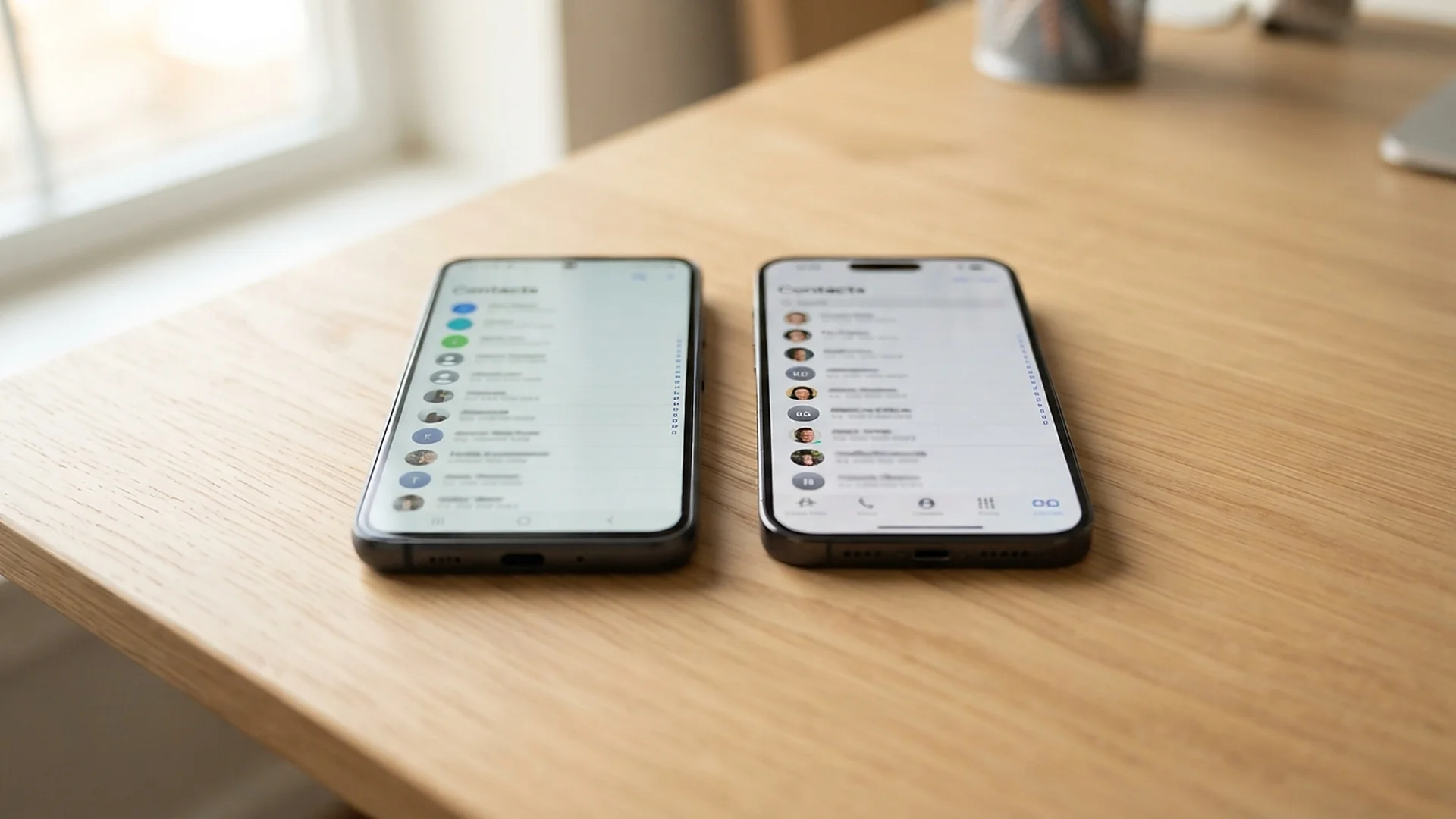
Настроили новый айфон, открыли контакты, а там сорок человек вместо трёхсот. Остальные никуда не пропали. Они остались в памяти старого телефона или в Samsung-аккаунте, а синхронизация с айфоном туда не заглядывает.
- iPhone ещё не настроен — переносите при первом включении: приложением «Перенос на iOS», а с iOS 26.5 и Android 17 можно и без приложения, по QR-коду.
- iPhone уже настроен — добавьте на него аккаунт Google: «Настройки» → «Приложения» → «Контакты» → «Учётные записи Контактов» → «Добавить учётную запись» → Google, включите «Контакты».
- Без облака — выгрузите контакты в файл .vcf и откройте его на iPhone из письма или сообщения.
- Половина номеров не приехала — они хранились в памяти телефона или в Samsung-аккаунте, а не в Google. Их сначала надо переложить в Google.
- Обратно, с iPhone на Android, — через «Перенос на Android» в iOS 26.3, приложение Android Switch, Samsung Smart Switch или тот же файл .vcf.
Сначала посмотрите, где лежат номера на Android
Именно этот шаг чаще всего пропускают, когда сразу лезут в настройки айфона. Отсюда и сорок контактов из трёхсот.
На Android у каждого номера есть свой адрес хранения. Контакт может лежать в аккаунте Google, в памяти самого телефона, на SIM-карте, а у Samsung ещё и в Samsung-аккаунте. Снаружи разницы не видно: в приложении «Контакты» все записи стоят одним списком. А на iPhone через Google уедут только те, что лежат в Google.
Почему так устроено, Google объясняет прямо: контакты, сохранённые в хранилище устройства, остаются только на этом устройстве, и изменения в них с сервисами Google не синхронизируются. Представьте: книжку каждый день переписывает помощник, но только то, что стоит на разлинованных страницах. Номер, нацарапанный на полях, в копию не попадёт.
Проверить просто. В приложении «Контакты» найдите фильтр отображения: у Samsung он в меню ☰, на других телефонах в настройках приложения и называется «Показывать контакты» или «Фильтр контактов». Оставьте только аккаунт Google. Сколько номеров осталось на экране, столько и уедет на iPhone через Google. На старых Samsung место хранения видно и в сведениях о самом контакте, в строке «Подключено через».
Samsung в своей справке предупреждает: контакты, сохранённые на телефон или в Samsung-аккаунт, с Google не синхронизируются. Перед переездом переложите их: «Контакты» → меню ☰ → «Управление контактами» → «Переместить контакты» → выберите «Телефон», отметьте контакты → Google → «Переместить». Для спокойствия перед этим сделайте копию всей книжки файлом .vcf (как — ниже): если при перемещении что-то пойдёт не так, всё останется у вас. С SIM-карты так не получится: эти номера сначала скопируйте в память телефона, а уже оттуда переносите в Google.
На Xiaomi похожая история: телефонная книжка часто уезжает в Xiaomi Cloud, а в списке учётных записей, которые можно добавить на iPhone, такого облака нет. Если номера есть только там, переносите файлом — способ ниже.
iPhone новый: переносите при первой настройке
Самый полный путь работает только один раз — пока iPhone ещё не настроен. Тогда вместе с контактами переезжают сообщения, фото, календари и ещё десяток видов данных.
С приложением «Перенос на iOS». Это приложение Apple для Android, в Google Play оно называется Move to iOS.
- Установите «Перенос на iOS» на старый телефон, включите на нём Wi-Fi и поставьте оба телефона на зарядку.
- Включите iPhone и дойдите до экрана «Перенос приложений и данных». Нажмите «С Android», затем «Перенести с приложением».
- На iPhone появится код, введите его в приложении на Android.
- Отметьте «Контакты» и всё остальное, что нужно. Дальше просто ждите, пока перенос закончится.
Если Google Play на телефоне не открывается, у Apple есть отдельная страница с загрузкой приложения напрямую. Свежая версия там рассчитана на Android 6.0 и новее, для совсем старых телефонов лежат прежние.
Без приложения, по QR-коду. Это появилось в iOS 26.5. Если на старом телефоне стоит совместимая версия Android 17 или новее, на том же экране выберите «С Android» → «Перенос без приложения» и отсканируйте камерой Android QR-код с экрана iPhone. Дальше на Android отмечаете, что переносить, включая контакты. Работает ли способ на вашем телефоне, решает производитель, и Apple советует спрашивать у него. Версию Android смотрят в «Настройках» → «О телефоне». Функция совсем свежая, и проверить её на всех моделях сразу нельзя, поэтому держите под рукой запасной вариант: он ниже.
Apple предупреждает: если во время переноса вы откроете другое приложение или ответите на звонок на Android, данные не перенесутся. Положите телефон рядом и не берите его в руки, пока на iPhone не заполнится полоска.
А если iPhone уже настроен, этот путь закрыт. По словам Apple, придётся стереть iPhone и начать заново. Ради одних контактов сбрасывать телефон не стоит: дальше два способа, которые работают на настроенном айфоне.
iPhone уже настроен: через аккаунт Google
Это самый простой путь и единственный, который не требует сбрасывать iPhone. Если номера на Android лежат в Google (а после проверки и перекладывания из первого раздела так и будет), айфон просто подтянет их из того же аккаунта.
- На iPhone откройте «Настройки» → «Приложения» → «Контакты».
- Нажмите «Учётные записи Контактов» → «Добавить учётную запись» → Google.
- Войдите в тот же аккаунт Google, что был на Android.
- Включите переключатель «Контакты».
Через пару минут номера появятся в приложении «Телефон». Сверьте счёт: число контактов в Google на Android и количество внизу списка на iPhone должны совпасть. Не совпало — часть номеров ещё не в Google, вернитесь к первому разделу. Путь описан в руководстве Apple и одинаков для iOS 18, 26 и 27.
Контакты после этого живут в Google, а не в iPhone. Решите однажды почистить айфон от лишних аккаунтов и удалите Google — и вся телефонная книжка пропадёт с экрана. С сервера она никуда не денется, Apple это прямо пишет: номера остаются в аккаунте Google. Но звонить в этот момент вы будете с пустым списком.
В тех же настройках есть пункт «Учётная запись по умолчанию» — туда iPhone сохраняет каждый новый контакт. Если оставить iCloud, старые номера будут в Google, а новые в iCloud, и через год половина книжки окажется в одном облаке, половина в другом. Логичнее выбрать Google, если есть шанс когда-нибудь вернуться на Android. Если не собираетесь — iCloud, но тогда разом перенесите в него старые контакты файлом.
Мы каждую неделю так же разбираем технику — спокойно и по делу, без рекламных штампов. Подпишитесь на «Техпросто» в MAX, Telegram или Дзене, и новые разборы будут приходить сами.
Без облака: одним файлом .vcf
Аккаунта Google нет, или номера застряли в Xiaomi Cloud, или просто не хочется пускать телефонную книжку в чужое облако. Тогда контакты переезжают файлом. Файл .vcf — это обычный файл со всей телефонной книжкой внутри, его понимают и Android, и iPhone, и компьютер.
На Android. В приложении Google Контакты нажмите внизу «Управление контактами» → «Экспорт в файл», выберите аккаунты (берите все, включая память телефона) и сохраните VCF-файл. В фирменных «Контактах» Samsung или Xiaomi пункт обычно называется «Импорт и экспорт». Владельцам Xiaomi выгружать файл лучше именно из фирменных «Контактов»: Google Контакты номера из Xiaomi Cloud не видят, и в файл они не попадут.
Доставка на iPhone. Отправьте файл себе письмом или в мессенджере. На iPhone откройте письмо и коснитесь вложения: Apple описывает именно этот путь — нажать на .vcf во вложении письма или сообщения. Айфон покажет список и предложит добавить все контакты разом.
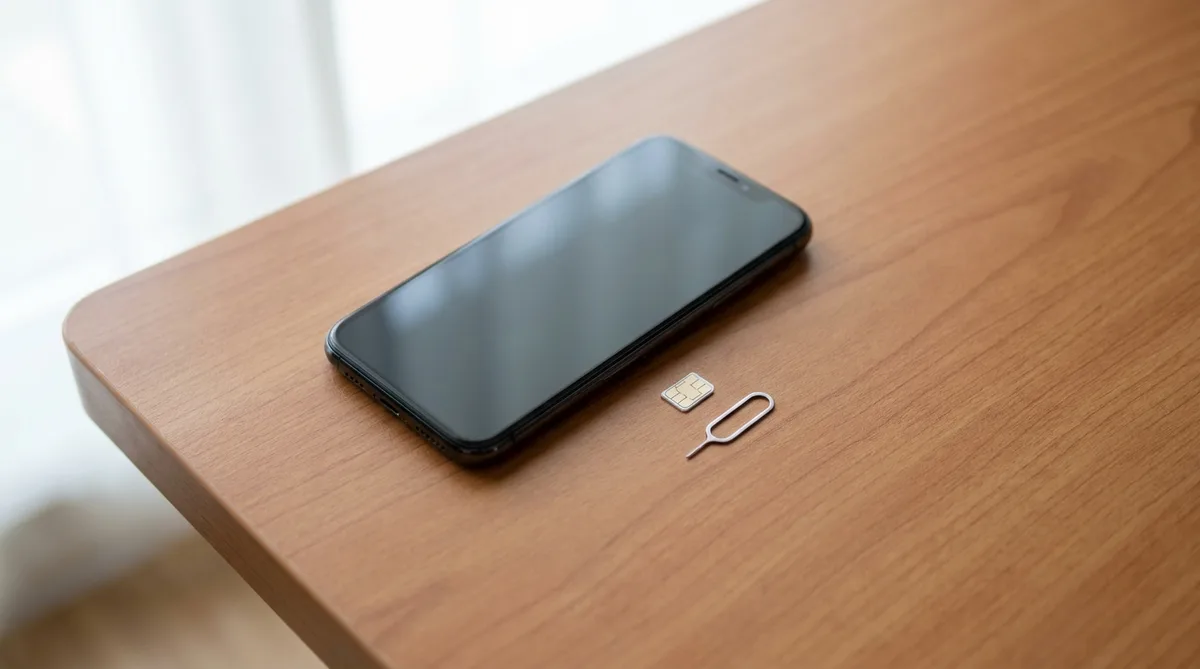
Первая мысль у многих — перекинуть номера через SIM-карту. Работает, но плохо. На симку обычно помещается около 250 записей, без фото и вторых номеров, а длинные русские имена могут обрезаться: кириллица занимает там вдвое больше места. Да и сам iPhone на симку ничего не пишет, только читает с неё. Подробно эту историю мы разбирали в материале про перенос контактов на сим-карту. Для переезда между системами симка — худший из вариантов, её стоит оставить для старых кнопочных телефонов.
Как перенести контакты с айфона на андроид
Раньше переехать с айфона помогали только приложения Google и Samsung. Свой способ Apple встроила в систему лишь в iOS 26.3.
«Перенос на Android» прямо в настройках iPhone. На iPhone: «Настройки» → «Основные» → «Перенос или сброс iPhone» → «Перенос на Android». Положите телефоны рядом, отсканируйте камерой iPhone QR-код с экрана нового Android и отметьте контакты. Условия похожие: на iPhone нужна iOS 26.3 или новее, на Android — совместимая версия Android 17 или новее.
Android Switch. Если Android 17 нет, при настройке нового телефона выберите копирование с iPhone. Google предлагает два классических пути: кабелем от iPhone или по воздуху через приложение Android Switch из App Store (нужна iOS 15 или новее). Контакты переносятся обоими.
Samsung Smart Switch. Новый Samsung забирает данные сам — встроенным приложением Smart Switch. Можно кабелем USB-C — Lightning или через iCloud: в этом случае приложение просит войти в учётную запись iCloud и вытягивает копию из облака.
Файлом, если Android уже настроен. На iPhone в iOS 18 и новее откройте «Контакты», нажмите «Списки», удерживайте палец на списке «Все контакты» и выберите «Экспортировать». Подтвердите список полей и отправьте файл на Android через «Поделиться». Там откройте Google Контакты и выберите «Импорт из файла». Другой путь — с компьютера на сайте iCloud.com: «Выбрать все контакты» → «Экспорт vCard». С телефона так не выйдет: в мобильной версии iCloud.com раздела «Контакты» нет, нужен компьютер или планшет.
Отсюда мой вывод: контакты лучше держать в Google, даже на айфоне. iCloud удобен, пока вы внутри Apple, а шаг наружу — и телефонная книжка едет файлами. Google Контакты одинаково работают на обеих системах, и следующий переезд, в какую бы сторону он ни случился, займёт пять минут вместо вечера.
Вопросы, которые задают после переноса
Номера задвоились. Как убрать? Обычно так бывает, если одни и те же контакты приехали двумя путями, например через Google и файлом. На iPhone над списком контактов появляется предложение «Просмотреть дубликаты» с кнопкой «Объединить все». На Android ищите «Объединить и исправить» в Google Контактах.
Переехали не все контакты, что делать? Почти всегда это те, что лежали в памяти Android, в Samsung-аккаунте или на SIM-карте. Вернитесь к первому разделу, переложите их в Google или выгрузите файлом.
Контакты пропали с iPhone после удаления аккаунта Google. Они на месте, просто на сервере Google. Снова добавьте аккаунт в «Настройки» → «Приложения» → «Контакты» → «Учётные записи Контактов» и включите «Контакты».
Переедут ли фото контактов и вторые номера? Через Google и «Перенос на iOS» переезжает вся карточка. Через SIM-карту — нет, там помещаются только имя и один номер.
Как перенести контакты на iPhone 17 или 16? Так же, как на любой другой: способ зависит от того, настроен iPhone или нет, а не от модели. Перенос без приложения требует iOS 26.5 и новее на айфоне и Android 17 и новее на старом телефоне.
Пока старый телефон ещё под рукой, выгрузите контакты в .vcf и отправьте файл себе в сохранённые сообщения. Телефон уедет к родственникам или в скупку, а копия останется. Встроенный перенос и синхронизация срабатывают не всегда, а этот файл открывается на любом телефоне.
Читайте также:
- Как перенести всё со старого смартфона на новый
- Как сделать резервную копию телефона
- Как проверить телефон при покупке
Если статья помогла — поделитесь с теми, кому может пригодиться. И заходите в наш канал в MAX, Telegram и Дзен — там анонсы новых материалов.

 MAX
MAX
 Дзен
Дзен
 Telegram