🎒 Что взять с собой
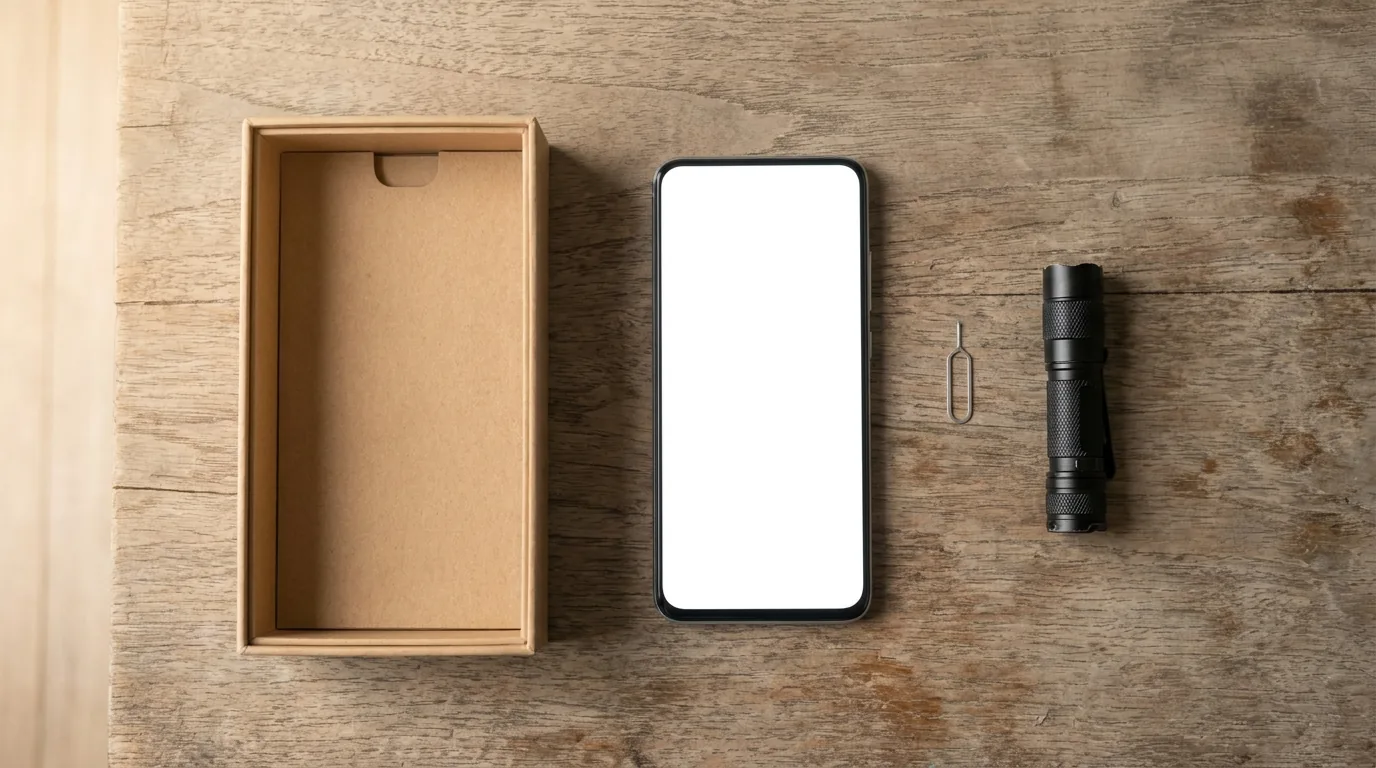
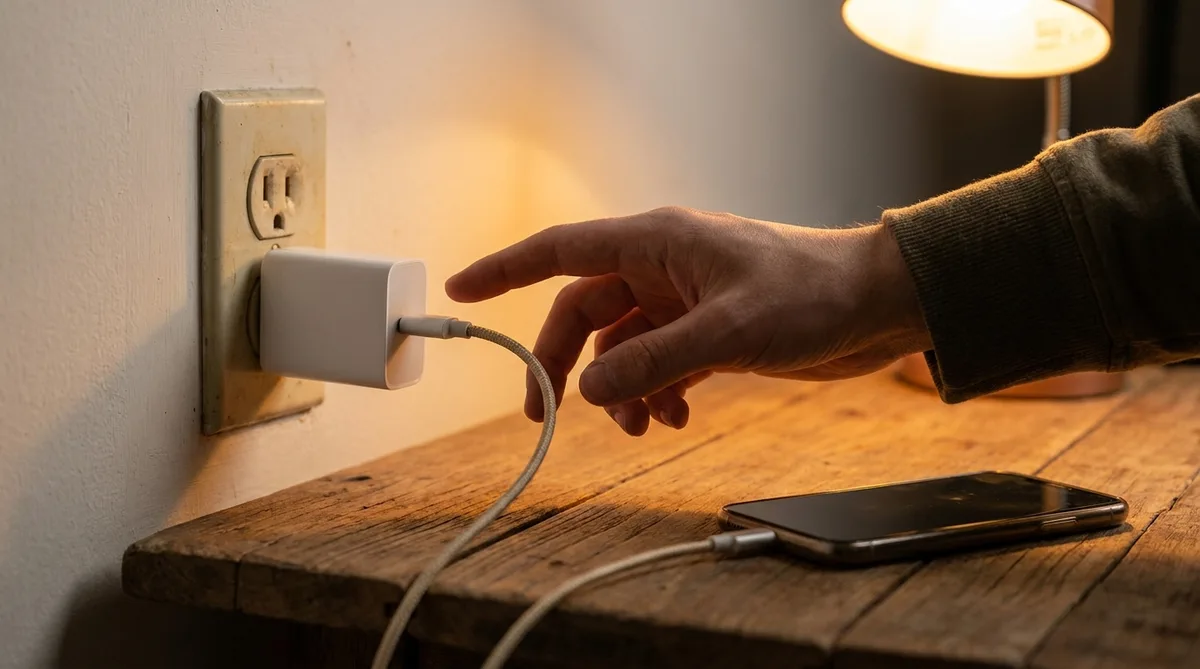
Скрепку или ключ от лотка SIM — без неё лоток не достать. Свою SIM-карту: у продавца её обычно уже нет, а связь проверить надо. Кабель с зарядкой — посмотреть, держится ли разъём. Фонарик, подойдёт второй телефон. И заранее попросите привезти аппарат заряженным примерно наполовину: на нуле не проверить ничего, на ста процентах не видно, как он расходует заряд.
1. Чужой аккаунт — проверять первым#
Чужой аккаунт — единственная беда, которую не снять ни за какие деньги. Поэтому проверяем её первой.
И на iPhone, и на Android есть защита от кражи: телефон привязан к аккаунту владельца. У Apple это «Локатор» и блокировка активации, у Android — привязка к аккаунту Google, которую называют FRP. Работает она так: пока телефон включён и настроен, всё выглядит нормально. Но стоит сделать сброс к заводским настройкам, и на первом же экране телефон попросит пароль прежнего владельца. Та же система, к слову, выручает, когда телефон теряется, — про это у нас есть отдельная инструкция: как найти потерянный телефон.
На iPhone откройте «Настройки», нажмите на имя владельца сверху и попросите выйти из Apple ID прямо при вас. Телефон запросит пароль. Не знает? Дальше можно не смотреть.
На Android этот приём не работает. Удаление аккаунта Google подтверждается PIN-кодом или графическим ключом самого телефона, пароль Google при этом не спрашивают. То есть человек с чужим разблокированным телефоном пройдёт эту проверку так же спокойно, как настоящий владелец.
Поэтому надёжный способ ровно один, и он общий для обеих систем: попросить сделать полный сброс при вас и пройти первичную настройку до рабочего стола. Если на этапе настройки телефон требует прежний аккаунт — перед вами заблокированный аппарат.
Только делать это надо не в начале встречи, а в конце. На сброшенном телефоне уже не посмотреть ни состояние батареи, ни историю деталей — поэтому сначала осматриваем настроенный аппарат по списку ниже, договариваемся о цене, и уже потом просим сбросить.
Заодно проверьте, не корпоративный ли телефон. Откройте «Настройки» и посмотрите на самый верх экрана: у аппарата под управлением организации там будет об этом написано. Загляните и в «Настройки» → «Основные» → «VPN и управление устройством» — профилей управления быть не должно, иначе после сброса телефон уйдёт в чужую систему.
⚠️ Почему это не обходится никакими сервисами
В объявлениях о разблокировке обещают снять привязку за деньги. Обещают напрасно: проверка идёт не внутри телефона, а на серверах Apple и Google. Телефон при первом включении спрашивает у сервера, за кем он числится, и перепрошивка тут бесполезна — менять надо запись на чужом сервере, доступа к которой нет ни у одного сервиса. Поэтому такой аппарат и уходит с рук за полцены: продать его можно только тому, кто не проверил.
2. Номера: сверяем, не подменяли ли начинку#
IMEI — заводской номер конкретного аппарата. Наберите *#06#, номер появится на экране, и сверьте его с тем, что напечатан на коробке и в чеке. Сверять экран с настройками смысла нет: и там, и там телефон показывает одно и то же число из прошивки.
Не совпало с коробкой? Чаще всего коробка просто чужая. Но бывает и подменённая плата, так что требуйте чек и не спешите.
Сразу проясню то, чего многие ждут от этой проверки: узнать по IMEI, не краденый ли телефон, покупатель в России не может — публичной базы для этого нет. Так что защита тут другая: сброс при вас, документы и здравый смысл в оценке цены.
Для айфонов есть отдельная официальная проверка. Возьмите серийный номер («Настройки» → «Основные» → «Об этом устройстве» → «Серийный номер») и введите на странице checkcoverage.apple.com. Она покажет статус гарантии и дату её окончания. Гарантия Apple длится год с покупки, поэтому возраст телефона легко считается назад: продавец говорит «почти новый», а гарантия кончилась полтора года назад — значит, аппарат включили давно.
Там же, в разделе «Об этом устройстве», листайте до истории обслуживания: система отмечает неоригинальные детали, включая экран, камеру и батарею.
Как отличить копию от оригинала — тема отдельная, мы разбирали её подробно: как отличить настоящий Xiaomi или Samsung от подделки.
3. Батарея — то, что дороже всего заменить#
Убитая батарея снаружи не видна. А на цену влияет сильнее всего прочего.
На айфоне: «Настройки» → «Аккумулятор» → «Состояние аккумулятора». Смотрите процент максимальной ёмкости. Ориентир у Apple один — 80%: до этой отметки батарея должна дожить за 500 полных циклов зарядки, а у моделей последних лет — за 1000. Если ёмкость уже ниже, телефон обычно сам пишет, что аккумулятор значительно изношен. Замену тогда закладывайте в цену.
На Android с четырнадцатой версии системы появился штатный экран: «Настройки» → «О телефоне» → «Информация о батарее». Там дата выпуска аккумулятора и число циклов — по ним видно и возраст, и пробег. На свежих Pixel состояние в процентах показывают прямо в разделе «Батарея», у Samsung это «Обслуживание устройства» → «Диагностика».
Если такого пункта в системе нет, точной цифры на встрече не добыть. Приложения-анализаторы считают износ по циклам разряда, и им нужны дни наблюдений, а не 15 минут у метро. Тогда остаётся возраст телефона и прямой вопрос, менялась ли батарея. Как мерить износ дома и чем, разбирали здесь: как проверить износ аккумулятора телефона.
Вспомогательный способ прямо на встрече: 10-15 минут активного пользования с яркостью повыше. Падение на 8-10% за это время — плохой знак.
4. Экран — три цвета и одна змейка#
Экран смотрят все, но обычно не так. На пёстрой картинке дефекты не видны, нужен однотонный фон, причём три разных.
Белый покажет пятна, желтизну и мёртвые тёмные точки. Подойдёт пустая заметка, развёрнутая на весь экран.
Чёрный нужен для обратного — светящихся точек, которые не гаснут, и неравномерной засветки по краям.
Серый выявляет выгорание. Это болезнь OLED: на месте статичных элементов вроде панели навигации остаётся еле заметный призрак. Дефект неисправимый, но не смертельный. Вопрос в том, насколько он мешает и насколько снижена цена. На чёрном фоне выгорание, кстати, не увидеть в принципе: там эти пиксели просто выключены.
Три однотонных картинки удобно скачать себе заранее и открывать со своего телефона.
Отдельно проверьте сенсор. Откройте заметку и включите рисование (на айфоне это значок разметки, на Android подойдёт любая рисовалка), затем, не отрывая палец от стекла, начертите змейку по всей площади, включая углы. Линия должна идти сплошной: разрывы означают мёртвые зоны сенсора.
И посмотрите на экран под углом при ярком свете — так заметны следы переклейки, если стекло уже меняли.
📲 Разбираем технику простыми словами
Мы каждую неделю объясняем такие вещи спокойно и по делу, без рекламных штампов. Подпишитесь на «Техпросто» в MAX, Telegram или Дзене, и новые разборы будут приходить сами.
5. Вода, камеры, звук и разъёмы#
Внутри почти каждого телефона стоит индикатор влаги — наклейка, которая необратимо краснеет при контакте с водой. У айфонов она видна в слоте для SIM-карты: достаньте лоток скрепкой и посветите фонариком. Белая или серебристая — всё хорошо. Красная или розовая означает, что телефон купался. У Android-моделей индикатор бывает в разных местах, чаще тоже рядом со слотом.
Если лотка нет вообще (так бывает у моделей, которые работают только с eSIM, — например, у американских версий), снаружи индикатор не увидеть. Тогда смотрите косвенные признаки: окисление и зелёный налёт в разъёме зарядки, мутные разводы под стеклом камеры, запотевание.
Утопленник — единственная находка, после которой стоит уйти, даже если скидка щедрая. Такой аппарат может работать месяцами, а потом начать отказывать по частям: сначала микрофон, потом камера, потом плата. Продавец может и не знать историю: купаться телефон мог ещё у прошлого владельца.
Дальше короткий круг по железу, тут всё быстро:
- снимите по кадру на каждую камеру, включая фронтальную и широкоугольную, и посмотрите на весь экран — пятна и мутность выдают пыль или запотевание под стеклом;
- запишите короткое видео, заодно проверив микрофон;
- вставьте свою SIM, позвоните и послушайте разговорный динамик, потом включите музыку и проверьте основной;
- воткните свой кабель: зарядка должна держаться плотно и идти без шевелений провода;
- проверьте Wi-Fi, Bluetooth, разблокировку по лицу и отпечатку.
Пара минут. Отговорка «дома проверите» тут не работает: дома вы уже с деньгами расстались.
6. Что смотреть у нового телефона#
С новым аппаратом список другой, и начинается он с неожиданного: приветственный экран настройки ничего не доказывает. Ровно то же самое вы увидите на б/у телефоне после сброса. Признак ловит только совсем ленивого продавца, который даже не сбросил аппарат перед продажей.
Работает другое. У айфона — гарантийный статус на сайте Apple: у по-настоящему нового аппарата гарантия либо ещё не начата, либо Apple попросит подтвердить дату покупки. У Android — дата выпуска батареи и число циклов в «Информации о батарее»: у нового телефона циклов единицы.
Дальше сверьте IMEI на коробке, на телефоне и в чеке — все три должны совпадать. Посмотрите комплектацию: расхождение с официальным описанием на сайте производителя выдаёт витринный образец или пересобранную коробку. Если в комплекте идёт карта памяти, её тоже стоит проверить — с ними отдельная история: как не купить поддельную карту памяти.
Отдельная категория — восстановленные телефоны, которые продают как новые. Это официально отремонтированные аппараты. Ничего криминального, но стоить они должны дешевле. У айфона статус виден в настройках по первой букве номера модели: M — новый, F — восстановленный, N — выданный на замену по гарантии, P — с гравировкой.
7. Порядок, который экономит время#
| Что проверяем |
Где смотреть |
Что означает находка |
| Аккаунт |
Выход из Apple ID при вас; сброс при вас |
Не выходит — уходим, это не чинится |
| Номера |
*#06#, коробка, чек |
Расхождение — требуем документы |
| Гарантия (Apple) |
checkcoverage.apple.com |
Истекла давно — телефон старше, чем говорят |
| Батарея |
«Состояние аккумулятора» / «Информация о батарее» |
Ниже 80% или много циклов — минус цена замены |
| Экран |
Белый, чёрный, серый фон + змейка |
Пятна и выгорание — торг; мёртвые зоны — отказ |
| Влага |
Индикатор в лотке SIM |
Красный — уходим без разговоров |
| Железо |
Камеры, динамики, разъём, связь |
Мелочи — повод сбить цену |
| Документы |
Чек, коробка |
Нет ничего — цена должна это отражать |
Первые два пункта отсеивают безнадёжные случаи за три минуты. Остальные находки — повод торговаться, а не разворачиваться. Единственное исключение: красный индикатор влаги. Тут скидка не спасает, потому что неизвестно, когда посыплется плата.
Главный вывод#
Пятнадцать минут на проверку — это неудобно: стоите, тыкаете в чужой телефон, продавец переминается рядом.
Зато неловкость проходит за час, а телефон вы берёте на пару лет. И вот что я вынес из чужих историй: частник, продающий свой единственный телефон, почти всегда честнее перекупа с десятком объявлений и красивой витриной. Первый покажет всё сам и подскажет, куда смотреть, потому что ему нечего скрывать и он больше вас не увидит. Второму нужен оборот, и любая ваша дотошность стоит ему денег.
Так что смотрите не только на телефон, но и на то, как ведёт себя человек напротив, когда вы просите скрепку и фонарик.

 MAX
MAX
 Дзен
Дзен
 Telegram