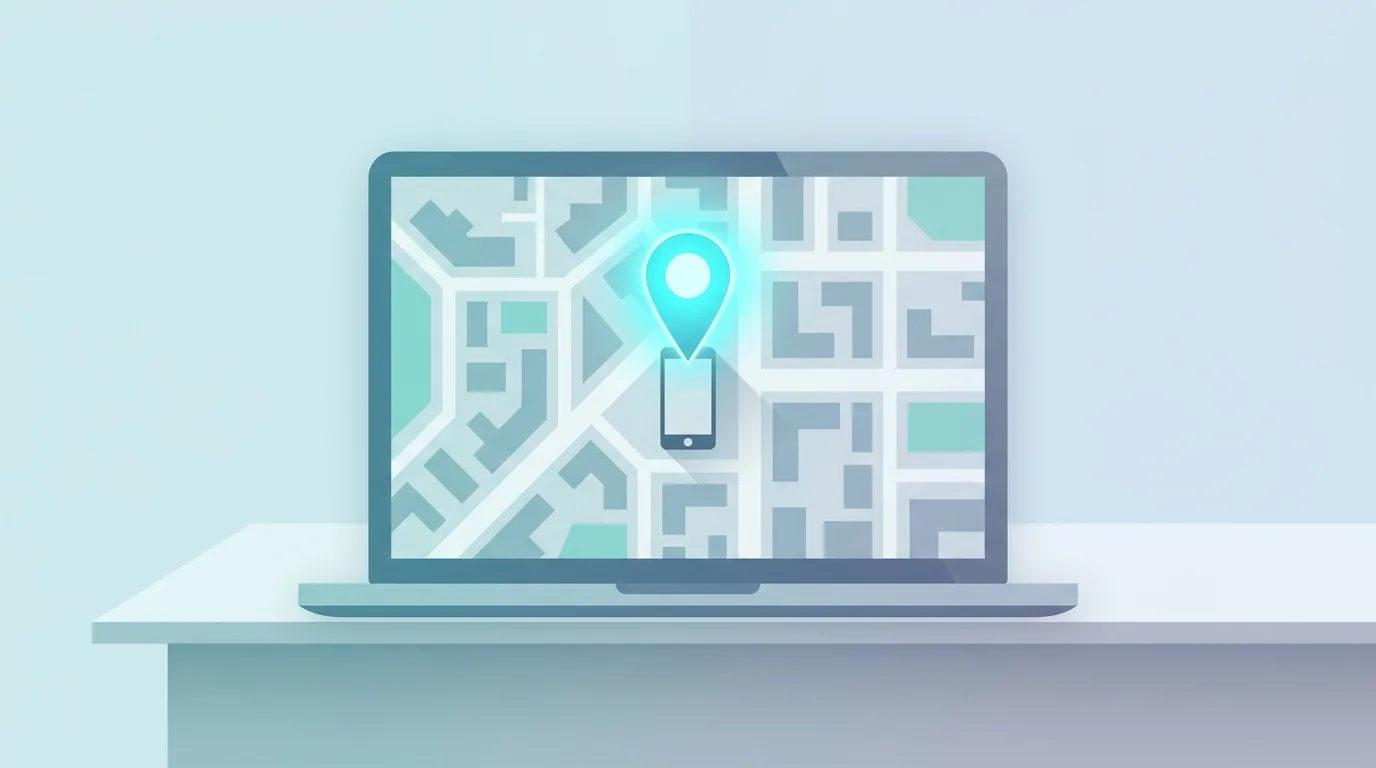
Похлопали по карманам — пусто. Перерыли сумку, заглянули под диван, мысленно прошли весь день: держали телефон в кафе, а дальше провал. И ёкает внутри вовсе не из-за железки — из-за того, что в ней: фотографии, переписки, банк, Госуслуги.
Если коротко, порядок такой. На Android откройте с любого чужого устройства страницу android.com/find и войдите в свой аккаунт Google — это сервис «Портал поиска». На iPhone то же самое делается через «Локатор» на icloud.com/find под вашим Apple ID. На карте вы увидите телефон и сможете заставить его громко звонить, заблокировать или стереть данные. Но сработает всё это только если поиск был включён заранее — а по IMEI или по номеру телефона найти его самому нельзя. Дальше — по шагам, и что делать прямо сейчас, и как настроить всё так, чтобы поиск не подвёл в следующий раз.
Откройте карту поиска с любого устройства
Не ищите телефон в панике по квартире в десятый раз. Возьмите что угодно другое — ноутбук, планшет, телефон близкого человека — и откройте страницу поиска:
- Android —
android.com/find - iPhone —
icloud.com/find
Войдите в тот же аккаунт, что и на потерянном телефоне (Google — для Android, Apple ID — для iPhone). Через несколько секунд смартфон появится на карте: дома под диваном, в том самом кафе или уже в пути где-то по городу.
Дальше решайте спокойно. Метка стоит дома или на работе — нажмите «прозвонить», и телефон отзовётся, даже лёжа в беззвучном режиме. Уехал в незнакомое место — не бегите забирать его сами. Точность карты гуляет от нескольких метров до пары кварталов, а идти в чужой подъезд за телефоном опасно. В этом случае лучше сразу заблокировать смартфон, а разбираться через полицию. Как действовать, если телефон именно украли, мы подробно разобрали в отдельном гайде.
При входе в аккаунт с чужого ноутбука Google или Apple часто требует код двухфакторной проверки — а приходит он как раз на потерянный телефон. Если доступа к нему уже нет, есть обходные пути: войти с устройства, где вы всё ещё залогинены (свой планшет, телефон близкого в общей семейной группе), ввести резервные коды, если сохраняли их заранее, или запустить восстановление доступа к аккаунту прямо со страницы входа. На будущее совет простой: добавьте в аккаунт второй доверенный номер, например номер жены или родителей — тогда код придёт и туда, а не только на пропавший телефон.
Как найти телефон на Android — «Портал поиска»
Сервис Google для поиска называется «Портал поиска». Раньше он назывался «Найти устройство», и это имя всё ещё мелькает в старых инструкциях и в памяти многих людей — так что не удивляйтесь, встретив оба названия. Суть одна.
Что делать по шагам:
- Откройте
android.com/findв браузере на любом устройстве. Или запустите приложение «Портал поиска» на другом Android-телефоне. - Войдите в тот же аккаунт Google, что подключён к потерянному телефону.
- Выберите нужный смартфон в списке — на карте появится его местоположение.
- Под картой — кнопки действий.
Кнопок три, и каждая решает свою задачу:
- Прозвонить. Телефон зазвонит на полной громкости пять минут подряд — даже если стоит на вибрации или беззвучном. Самый быстрый способ найти его в диване или под кроватью.
- Отметка о пропаже. Заблокирует экран вашим PIN-кодом, графическим ключом или паролем, а сверху покажет сообщение и контактный номер — на случай, если телефон найдёт честный человек и захочет вернуть.
- Стереть. Полностью сбросит смартфон до заводского состояния. Крайняя мера, когда вернуть его уже не надеетесь, а данные внутри важнее. Учтите: команда на стирание сработает, только когда телефон выйдет в сеть.
Как найти iPhone — «Локатор»
У Apple сервис называется «Локатор» (в англоязычном интерфейсе — Find My). Открыть его можно двумя путями: зайти на icloud.com/find из любого браузера или запустить приложение «Локатор» на другом устройстве Apple — своём айпаде, маке или телефоне члена семьи, если вы в общей группе «Семейный доступ».
Шаги те же: войдите под своим Apple ID, выберите iPhone в списке — и он появится на карте. Дальше доступны:
- Воспроизвести звук — аналог прозвона, телефон подаст сигнал.
- Режим пропажи — заблокирует iPhone и выведет на экран ваше сообщение с номером для связи.
- Стереть iPhone — удалит все данные удалённо.
Включите заранее функцию «Последняя геопозиция»: Настройки → ваше имя → «Локатор» → «Найти [iPhone]» → «Последняя геопозиция». Тогда перед тем как разрядиться в ноль, iPhone сам отправит свои финальные координаты в Apple. Даже если телефон умрёт где-то в дороге, на карте останется точка — место, где он был живым в последний раз.
Как найти телефон, если он выключен или без интернета
Вот тут начинается самое интересное — и то, чего многие не знают. Телефону не обязательно быть онлайн самому, чтобы его нашли.
Работает это так. Мимо вашего потерянного телефона постоянно проходят другие люди со своими смартфонами. Если у них включён Bluetooth, чужой телефон тихо и в зашифрованном виде замечает ваш и отправляет его координаты на серверы Apple или Google. Ни тот прохожий, ни вы друг о друге ничего не узнаёте — просто соседние смартфоны работают как невидимая эстафета, передающая метку дальше. У Apple это «Сеть Локатора», у Google — сеть «Портала поиска». Именно поэтому даже украденный телефон в кармане вора вдруг всплывает на карте: рядом прошёл человек с телефоном той же экосистемы.
Будем честны: эту сеть Apple и Google строят не только ради вас. Взамен за помощь в поиске они получают карту перемещений сотен миллионов устройств и мягко приучают всех держать Bluetooth включённым постоянно. Польза для поиска настоящая, но и выгода компаний — тоже, и знать про это стоит.
А если телефон полностью выключен? Тут всё зависит от модели:
- iPhone 11 и новее (кроме iPhone SE) Apple обещает находить ещё до 24 часов после выключения. На деле срок меньше и зависит от заряда: в таких айфонах есть отдельный маломощный радиомодуль, который подаёт сигнал на остатках батареи, — но если телефон сел за день и вы его выключили почти на нуле, запаса хватит ненадолго.
- Android — здесь честно: поиск именно выключенного телефона Google официально подтверждает только для своих Pixel 8, 9 и 10. На большинстве других моделей — Samsung, Xiaomi, realme и прочих — выключенный смартфон в сети не найдётся. Так что рассчитывайте искать его, пока он ещё включён.
Чтобы офлайн-поиск вообще был возможен, кое-что нужно включить заранее. Обязательно поставьте блокировку экрана — без неё телефон вообще не попадает в сеть поиска. Держите включёнными Bluetooth и геолокацию. А в настройках «Портала поиска» выберите режим сети «в людных местах» или «везде»: по умолчанию нередко стоит «без сети», и с ним выключенный телефон не найти.
И ещё важная оговорка про Россию. Обычный поиск, когда телефон в интернете, у обоих сервисов работает штатно. А вот краудсорсинговая офлайн-сеть Google в России раскатана не полностью, так что на поиск выключенного Android рассчитывать не стоит — ищите, пока он на связи. У Apple офлайн-сеть работает надёжнее.
Мы каждую неделю так же спокойно и по делу разбираем, как приручить смартфон и не попасть впросак — без рекламных штампов и запугивания. Подпишитесь на «Техпросто» в MAX, Telegram или Дзене, и разборы будут приходить сами.
Можно ли найти телефон по IMEI или по номеру самому?
Коротко — нет. И это, пожалуй, главное заблуждение вокруг потерянных телефонов.
IMEI — это уникальный серийный номер аппарата, что-то вроде VIN у автомобиля (посмотреть его можно, набрав *#06#, или на коробке от телефона). По нему оператор связи вместе с полицией может заблокировать телефон в сети и примерно определить район — по ближайшей вышке связи, а это километры, а не конкретный двор. Точную точку на карте по IMEI или по номеру телефона вам не покажет никто, и сделать это самому, без полиции и оператора, тоже нельзя.
Поэтому все сайты, которые обещают «найти телефон по IMEI онлайн за 300 рублей» — обычный развод. Деньги возьмут, а вместо карты покажут случайную точку. Не платите им.
Весь поиск держится на входе в аккаунт, а в стрессе пароль легко вылетает из головы. У Google на этот случай есть отдельный инструмент — удалённая блокировка Remote Lock (android.com/lock): он заблокирует ваш Android только по номеру телефона, без входа в аккаунт вообще. Но помните: это лишь блокировка, а не поиск — местоположение он не покажет. Чтобы увидеть телефон на карте, пароль всё равно понадобится, так что параллельно запускайте восстановление доступа к аккаунту Google или Apple ID.
Что включить заранее, чтобы телефон вообще можно было найти
Вот неудобная правда: почти всё решается до потери, а не после. Когда телефон уже уехал, включать поиск поздно. Поэтому пять минут сейчас, пока он в руках, стоят больше любых инструкций потом.
Проверьте, что всё на месте:
| Что включить | Android | iPhone |
|---|---|---|
| Вход в аккаунт | Google-аккаунт | Apple ID |
| Геолокация | включена | включена |
| Сервис поиска | «Портал поиска» | «Локатор iPhone» |
| Блокировка экрана | PIN / ключ / лицо | код-пароль / Face ID |
| Поиск офлайн | режим сети «в людных местах / везде» | «Сеть Локатора» |
| Последние координаты | сохраняются автоматически | «Последняя геопозиция» |
Хорошая новость: и «Портал поиска», и «Локатор» обычно включаются сами, как только вы входите в аккаунт на новом телефоне. Но проверить вручную — дело двух минут, и именно эта проверка однажды всё решит.
Короткие ответы
Как найти телефон, если он выключен?
iPhone 11 и новее (кроме iPhone SE) Apple обещает находить до 24 часов после выключения — на деле меньше, смотря сколько было заряда. Большинство Android выключенными не ищутся, исключение Google подтверждает только для Pixel 8, 9 и 10. На остальных ищите телефон, пока он ещё включён, и заранее включите блокировку экрана и офлайн-режим сети.
Можно ли найти телефон по номеру?
Самому — нет. По номеру или IMEI местоположение способен запросить только оператор через полицию, и то приблизительно, по вышке. Сайты, обещающие точный поиск по IMEI за деньги, — мошенники.
Телефон украли, а не потеряли — что тогда?
Не идите забирать его по метке сами. Заблокируйте телефон через «Портал поиска» или «Локатор», заблокируйте SIM-карту у оператора и напишите заявление в полицию с указанием IMEI. Пошаговый порядок действий — в нашем гайде что делать, если смартфон украли.
Поиск работает в России и бесплатно?
Да. И «Портал поиска», и «Локатор» бесплатны, а обычный поиск по интернету в России работает. Разве что офлайн-сеть Google (поиск, когда телефон не в сети) в стране раскатана не до конца — у Apple с этим надёжнее.
А если рядом нет других телефонов?
Тогда офлайн-сеть промолчит — передать метку некому. Но как только ваш телефон окажется в людном месте или выйдет в интернет, координаты появятся на карте. Есть смысл заглядывать на страницу поиска время от времени.
Сам поиск занимает пару минут — но только у тех, кто подумал о нём заранее. Пока телефон лежит рядом и заряжен, откройте настройки и убедитесь, что вход в аккаунт, геолокация и блокировка экрана на месте. Это те самые три минуты, которые однажды вернут вам не столько сам телефон, сколько всё, что внутри него.
Читайте также:



 MAX
MAX
 Дзен
Дзен
 Telegram