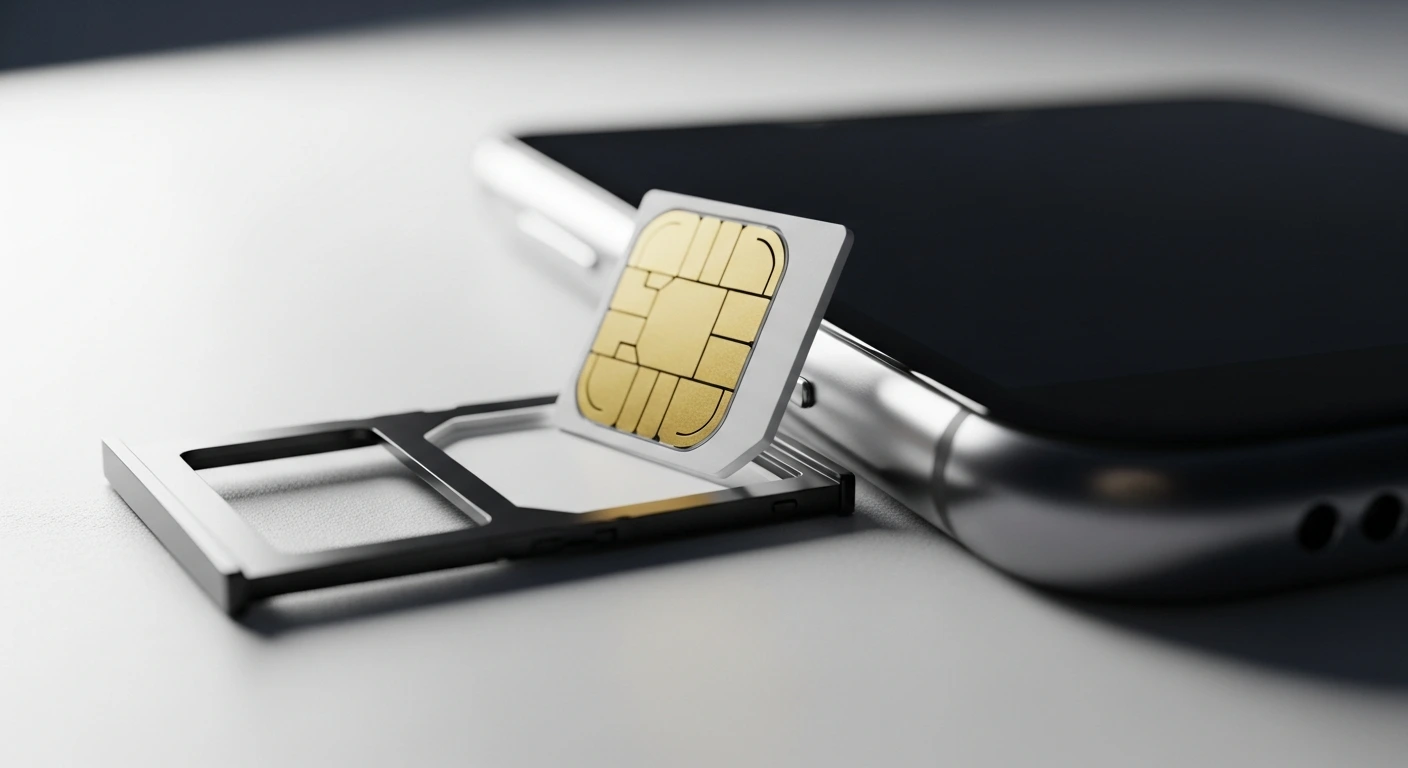
Достаёшь телефон, а вместо привычных делений сети — «Нет SIM-карты». Звонки не идут, интернет только по Wi-Fi, и ощущение, будто тебя отрезали от мира. Пугаться рано: в большинстве случаев карта цела, просто сдвинулась в лотке или подвисла сеть. Связь возвращается за пару минут.
Сначала — режим полёта и перезагрузка
Прежде чем лезть за картой, попробуйте самое быстрое. Очень часто SIM «пропадает» из-за временного сбоя связи, а не из-за самой карты.
Включите режим полёта, подождите 10–15 секунд и выключите — телефон заново установит связь с сетью оператора. Если не помогло, перезагрузите телефон обычным способом. Эти два действия решают удивительно много случаев «нет SIM-карты», и начинать стоит именно с них — это полминуты.
Выньте, протрите и переставьте карту
Если перезагрузка не помогла, дело может быть в самой карте — она сдвинулась или загрязнились контакты. Достаньте лоток скрепкой из комплекта (или разогнутой канцелярской), выньте карту и осмотрите золотистые контакты.
- Протрите контакты сухой мягкой тканью — например, тряпочкой для очков. Уберите пыль и налёт.
- Вставьте карту обратно ровно, чтобы она легла в лоток без перекоса, и задвиньте лоток до конца.
- Проверьте, не погнут ли сам лоток и нет ли мусора в гнезде.
Перекрёстная проверка: где именно проблема
Самый надёжный способ понять, в чём дело, — поменять местами. Это сразу показывает, виновата карта или телефон.
- Вставьте свою SIM в другой телефон. Если там она тоже не определяется — проблема в карте или у оператора.
- Вставьте в свой телефон заведомо рабочую чужую SIM. Если телефон не видит и её — дело в самом телефоне, в его слоте или модеме.
Эта пара проверок экономит время и нервы: вы сразу знаете, идти к оператору за новой картой или к мастеру чинить телефон, а не гадать.
Сбросьте настройки сети
Если карта в других телефонах работает, а ваш аппарат её не видит, причина может быть программной — сбились сетевые настройки. Их можно сбросить, не теряя личных данных.
На Android это обычно Настройки → Система → Сброс → Сбросить настройки сети (Wi-Fi, мобильные данные, Bluetooth). На iPhone — Настройки → Основные → Перенос или сброс → Сбросить → Сбросить настройки сети. После сброса телефон заново настроит подключение к оператору. Заодно проверьте, что в настройках сети не выставлен вручную чужой оператор и включён автоматический выбор сети.
Когда виновата сама карта
SIM-карты не вечны. Старая карта, которой много лет, со временем изнашивается — контакты стираются, и телефон перестаёт её стабильно видеть. Если перекрёстная проверка показала, что не работает именно карта, решение простое: бесплатная замена у оператора.
Прийти нужно в салон с паспортом — вам выдадут новую карту с тем же номером, старая перестанет действовать. Это хороший повод заодно подумать про eSIM — встроенную SIM без пластика: её невозможно потерять или поцарапать, и переключать операторов на ней удобнее. А если телефон новый и вы как раз переносите на него всё со старого, держите под рукой наш гайд как перенести данные на новый смартфон — там и про перенос номера тоже.
Когда дело в телефоне
| Что показала проверка | Где проблема | Что делать |
|---|---|---|
| Полёт/перезагрузка вернули сеть | Временный сбой | Ничего, готово |
| После чистки и переустановки заработало | Контакт или посадка | Готово |
| Карта не видна и в другом телефоне | Карта или оператор | Замена SIM у оператора |
| Телефон не видит ни одну SIM | Слот или модем телефона | В сервис |
| Пропадает то и дело | Разболтан слот или сбой | Сервис, диагностика |
Если ваш телефон не видит вообще ни одной карты — ни своей, ни чужой, — а сброс сети не помог, проблема внутри: разболтанный или окислившийся слот, реже неисправность модема. Дома это не лечится, нужна диагностика в сервисе. Чаще всего меняют сам разъём для карты, и стоит это недорого.
И отдельно про связь в целом: если SIM определяется, но сеть постоянно пропадает или интернет еле тянет, дело не в карте, а в покрытии и настройках мобильного интернета. Что на это влияет и как поднять скорость, мы разбирали в материале про мобильный интернет в 2026.
Если статья помогла — поделитесь с теми, кому может пригодиться. И заходите в наш канал в MAX, Telegram и Дзен — там анонсы новых материалов.

 MAX
MAX
 Дзен
Дзен
 Telegram