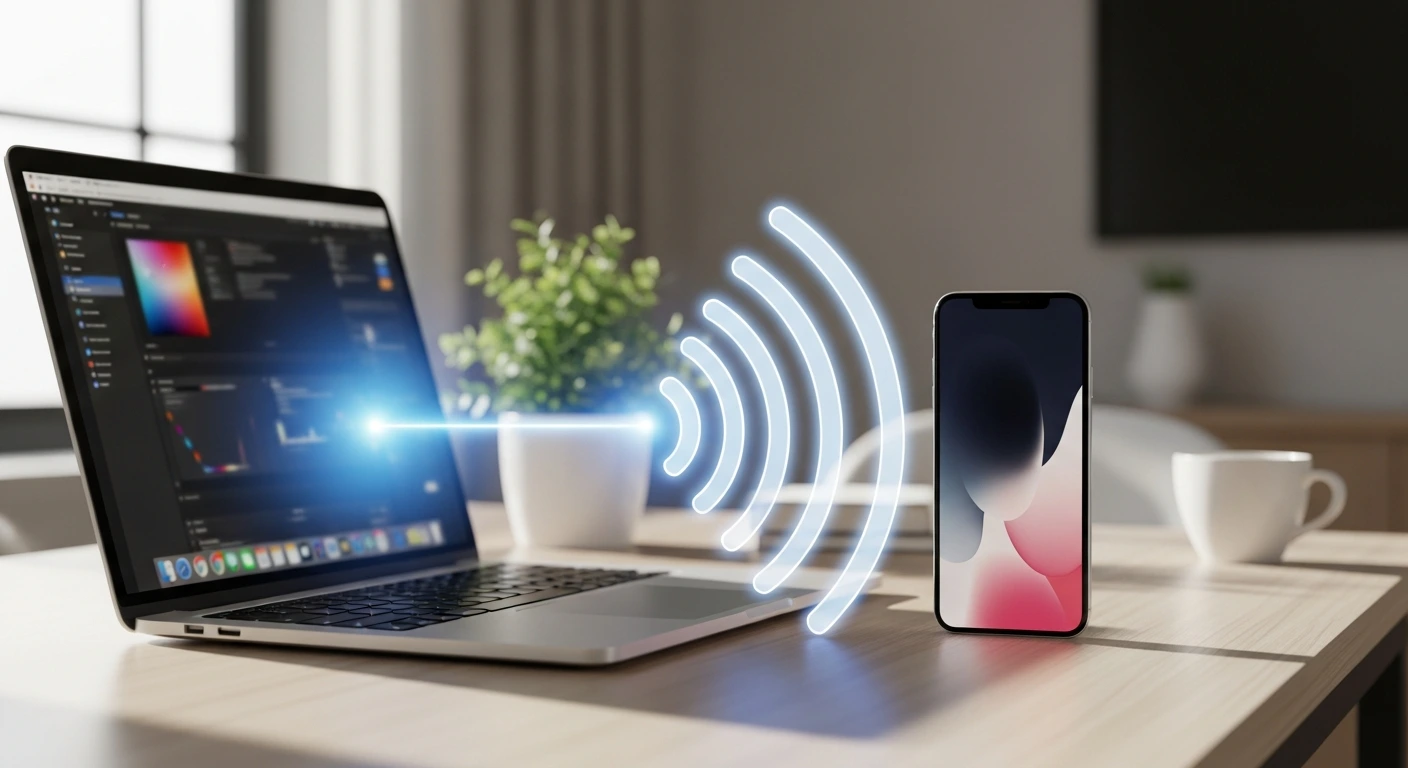
В поезде сосед открыл ноутбук, а вайфая нет — только телефон с мобильным интернетом. Минута в настройках, и ноутбук уже в сети через смартфон. Эта функция есть в каждом телефоне много лет, но половина людей о ней вспоминает только в безвыходной ситуации. А зря — раздать интернет можно тремя разными способами, и у каждого свой смысл.
Способ 1: точка доступа Wi-Fi
Это самый популярный вариант. Телефон создаёт свою Wi-Fi-сеть, к которой подключаются ноутбук, планшет, второй телефон — хоть несколько штук сразу.
На Android:
- Откройте Настройки → Подключения (или «Сеть и интернет») → Мобильная точка доступа и модем.
- Включите «Мобильная точка доступа».
- Зайдите в её настройки, задайте имя сети и пароль.
- На другом устройстве найдите эту сеть в списке Wi-Fi и подключитесь по паролю.
На iPhone:
- Откройте Настройки → Режим модема.
- Включите «Разрешать другим».
- Пароль Wi-Fi указан здесь же — при желании смените его на свой.
- На другом устройстве подключитесь к сети с именем вашего iPhone.
Точные названия пунктов чуть отличаются от модели к модели, но логика везде одна: найти раздел «Режим модема» или «Точка доступа» и включить тумблер.
Способ 2: USB-модем — для ноутбука
Если интернет нужен именно ноутбуку или компьютеру, лучший способ — кабель. Подключаете телефон к компьютеру обычным зарядным проводом и включаете USB-модем.
- На Android: соедините телефон с компьютером кабелем, затем в Настройки → Мобильная точка доступа и модем → включите «USB-модем». Компьютер сразу увидит новое подключение.
- На iPhone: подключите кабелем к компьютеру, включите «Режим модема» — на компьютере телефон появится как сетевое соединение.
Способ 3: Bluetooth-модем — когда берёте батарею
Третий способ — раздача по Bluetooth. Он самый медленный, зато бережёт заряд: Bluetooth потребляет куда меньше, чем Wi-Fi-точка доступа.
Сначала соедините телефон и второе устройство по Bluetooth (как обычные наушники), а потом в настройках телефона в разделе модема включите «Bluetooth-модем». Способ выручает, когда нужно немного — проверить почту, открыть карту, — а батарею телефона хочется поберечь.
Какой способ выбрать
| Способ | Скорость | Батарея телефона | Сколько устройств | Когда использовать |
|---|---|---|---|---|
| Wi-Fi | Высокая | Садится быстро | Несколько сразу | Универсально, на ходу |
| USB-кабель | Самая высокая | Заряжается | Одно (по проводу) | Работа за ноутбуком |
| Bluetooth | Низкая | Бережёт | Одно | Когда экономишь заряд |
Если коротко: за ноутбуком дома или в кафе — кабель, в дороге с планшетом или вторым телефоном — Wi-Fi, а когда заряд на исходе и нужно по мелочи — Bluetooth.
Спишут ли деньги за раздачу
Это главный страх, доставшийся с прошлых лет, когда операторы действительно брали за раздачу отдельную плату. Сейчас ситуация другая.
В сентябре 2023 года Федеральная антимонопольная служба обязала операторов «большой четвёрки» — МТС, МегаФон, Билайн и Теле2 — отменить отдельную плату за раздачу интернета. Теперь на большинстве тарифов раздача расходует ваш обычный пакет гигабайтов без всяких доплат: отдали 5 ГБ через точку доступа — просто минус 5 ГБ из пакета, как если бы вы потратили их сами.
Нюансы остаются на отдельных архивных или специальных тарифах, где раздача может ограничиваться по скорости или объёму. Если сомневаетесь в своём тарифе — условия всегда можно уточнить у оператора. Но дополнительных списаний «за сам факт раздачи», как раньше, на массовых тарифах уже нет.
Кстати, если мобильный интернет вам нужен в основном как раз для таких сценариев — на даче, в дороге, для ноутбука — присмотритесь к тому, что выгоднее: иногда отдельная SIM с большим пакетом под раздачу или нормальный мобильный интернет на дачу экономнее, чем гонять всё через основной телефон.
Если устройство подключилось, а интернета нет
Бывает, что гаджет к точке доступа подключился, а страницы не грузятся. Самые частые причины:
- Кончился пакет интернета на телефоне-раздатчике. Раздавать нечего — проверьте остаток гигабайтов.
- Отключён мобильный интернет на самом телефоне. Точка доступа работает, но раздавать ей нечего — включите передачу мобильных данных.
- Слабый сигнал. Если телефон сам еле ловит, то и раздавать будет еле-еле. Помогает выйти к окну или туда, где приём лучше.
- Сбой подключения. Выключите и заново включите точку доступа, на втором устройстве «забудьте» сеть и подключитесь снова.
А если интернет на телефоне в принципе медленный или нестабильный — раздача тут ни при чём, проблема в самом подключении. Что влияет на скорость мобильного интернета и как её поднять, мы разбирали в материале про мобильный интернет в 2026. Раздача лишь передаёт дальше то, что есть, — быстрее источника она не сделает.
Если статья помогла — поделитесь с теми, кому может пригодиться. И заходите в наш канал в MAX, Telegram и Дзен — там анонсы новых материалов.


 MAX
MAX
 Дзен
Дзен
 Telegram