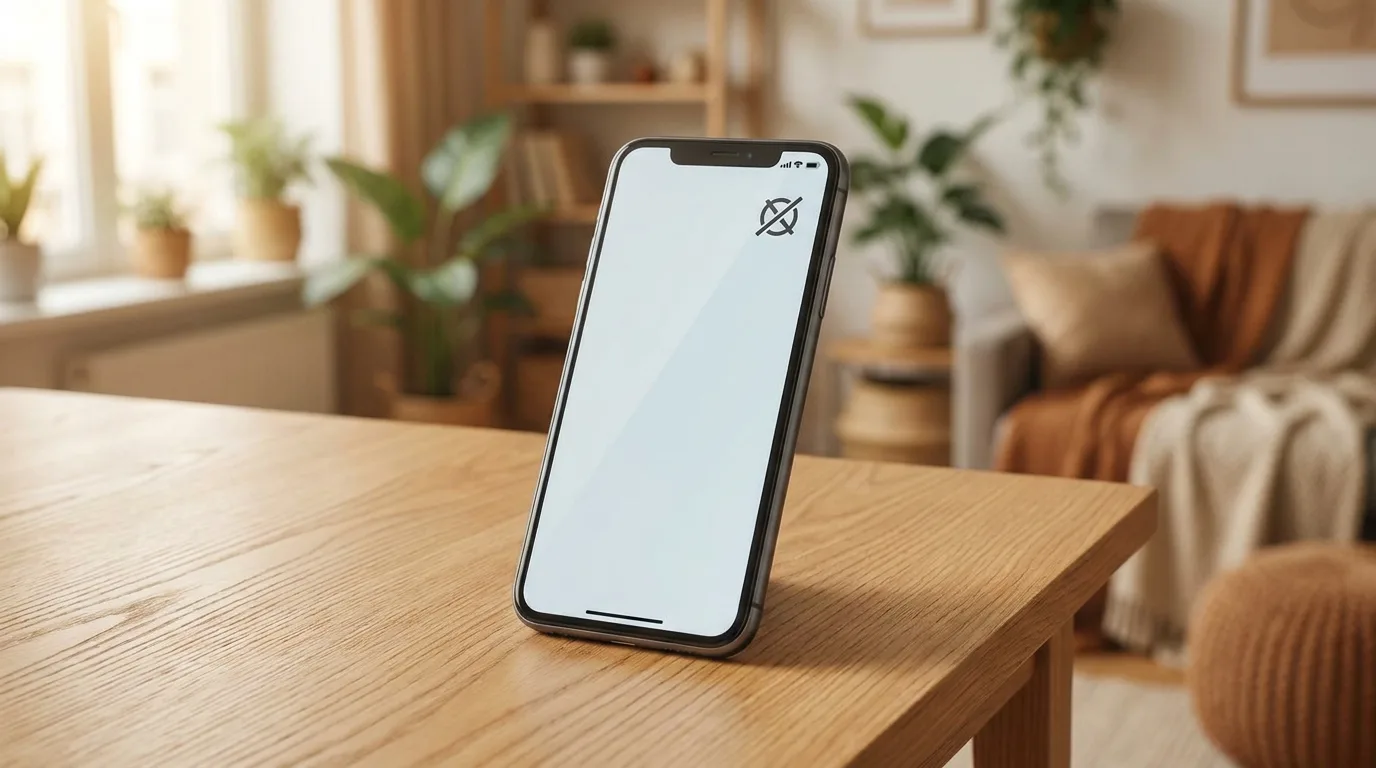
Стоите с телефоном, а в углу экрана вместо привычных делений — крестик или надпись «Нет сети». Звонок не проходит, сообщения висят. Чаще всего это не поломка и не сбой у оператора: телефон залип на вышке, которая уже недоступна, и упрямо не ищет новую. Поднять связь обычно получается за минуту, не выходя из дома.
Разберём по шагам, что делать, если телефон не ловит сеть — от самого простого к сложному, для Android и iPhone. И заодно объясню странную вещь, которая сбивает с толку всех: почему индикатор показывает три деления, а интернет всё равно не открывает ни одной страницы.
Коротко
- Первым делом перезагрузите телефон — в половине случаев этого хватает. При перезапуске он заново ищет вышку и цепляется за ближайшую.
- Не помогло — включите и через 15 секунд выключите режим полёта. Это заставляет телефон заново зарегистрироваться в сети, не тратя время на полную перезагрузку.
- Проверьте SIM-карту: вытащите и вставьте обратно, протрите контакты. Окислившийся контакт — частая причина пропавшей сети.
- Если сеть скачет на краю покрытия — зафиксируйте тип сети 4G вместо авто/5G, чтобы телефон не метался между стандартами.
- «Палки есть, а интернета нет» — индикатор показывает силу сигнала, но не его чистоту и не загруженность вышки. Полный значок не гарантирует быстрый интернет.
- Когда виноват не телефон: сбой у оператора, ремонт вышки, толстые стены или подвал. Проверьте на другом телефоне рядом.
Сначала простое: перезагрузка и режим полёта
Звучит банально, но перезагрузка решает проблему чаще любого другого способа — и вот почему она работает, а не просто «помогает на удачу».
Телефон не висит на одной вышке намертво. Он постоянно меряет уровень сигнала вокруг и переключается между ближайшими вышками, когда вы перемещаетесь. Иногда этот механизм даёт сбой: телефон «залипает» на вышке, которая уже недоступна — например, вы отъехали, спустились в метро, вышли из зоны. Сигнала нет, а телефон упрямо держится за мёртвую точку и не ищет новую.
Перезагрузка сбрасывает это состояние: при включении телефон с нуля сканирует эфир и регистрируется на лучшей доступной вышке. Тот же эффект даёт режим полёта — включите его на 15 секунд и выключите. Телефон отключит все радиомодули, а потом заново найдёт сеть. Если перезагружаться некогда, начните прямо с него: режим полёта быстрее, а перезагрузка надёжнее — она сбрасывает больше разом.
Включая режим полёта, вы не просто «выключаете интернет». Телефон полностью отпускает текущую вышку и при выключении режима проходит регистрацию в сети заново — как будто его только что включили. Если он «залип» на недоступной соте, это самый быстрый способ заставить его искать рабочую. Долго держать телефон в самолётном режиме нет смысла — хватает 15 секунд.
Если простое не помогло: SIM-карта и настройки
Связь не вернулась — идём дальше по списку. Каждый шаг проверяет свою причину.
- Выньте и вставьте SIM-карту. Контакт мог окислиться или сместиться от тряски. Протрите металлические площадки сухой салфеткой, вставьте обратно. Заодно проверьте, не лопнул ли держатель.
- Проверьте SIM на другом телефоне. Если и там нет сети — дело в самой карте, её меняют у оператора по паспорту, обычно за небольшую плату (порядка 30–100 рублей в зависимости от оператора). Если на другом телефоне всё ловит — проблема в вашем аппарате.
- Убедитесь, что не включён режим полёта и что выбран нужный профиль SIM, если карт две.
- Зафиксируйте тип сети 4G вручную. На краю покрытия телефон бесконечно прыгает между 5G и 4G и теряет связь в моменты переключения. На Android: Настройки → Сеть и интернет (или «Подключения») → SIM-карты → Тип сети → выберите LTE/4G. На iPhone: Настройки → Сотовая связь → Параметры данных → Голос и данные → LTE. Вернётесь в зону уверенного приёма — верните режим на «Авто», чтобы снова работал 5G.
- Переключите выбор оператора с «Авто» на ручной. Телефон покажет список доступных сетей — выберите своего оператора принудительно. Иногда в автоматическом режиме он цепляется за слабую соту вместо нормальной.
Если телефон вообще не видит карту и пишет «Вставьте SIM» — это отдельная история, разобрали её в материале что делать, если телефон не видит SIM-карту.
Тогда вынимать и протирать нечего — карта встроена в телефон. Но логика та же. Зайдите в Настройки → Сотовая связь (или «SIM-карты»), проверьте, что нужный профиль включён и выбран основным для звонков и данных. Если профиль есть, а сети нет — его можно переустановить заново: по QR-коду из договора или прямо в приложении вашего оператора. Перед удалением профиля убедитесь, что сможете его восстановить, иначе останетесь без связи совсем.
Почему «палки есть, а интернета нет»
Вот вещь, которая ставит в тупик почти каждого. Индикатор показывает три-четыре деления, по логике связь отличная — а мессенджер не отправляет сообщение, страницы не грузятся. Кажется, что телефон врёт. Он не врёт — просто палки показывают совсем не то, что мы думаем.
Деления на индикаторе отражают силу сигнала — насколько громко телефон слышит вышку. Но для быстрого интернета силы мало, важны ещё две вещи, которых индикатор не показывает.
Первое — чистота сигнала. Рядом могут работать другие источники радиоволн, толстые стены отражают и искажают сигнал. Телефон слышит вышку громко, но «сквозь шум» — как голос собеседника в шумном кафе: слышно, что говорит, а слова не разобрать. Данные в таких условиях ползут еле-еле.
Второе — загруженность вышки. Сигнал у вас сильный, но к той же вышке подключились ещё сотни людей: стадион после матча, вокзал, пробка в час пик. Скорость делится на всех, и каждому достаются крохи. Палки полные — а интернета нет.
И есть третья причина, самая хитрая. Сети работают на разных диапазонах частот, и у каждого свой характер. Низкие частоты бьют далеко и легко проходят сквозь бетон — именно они дотягивают связь в глубину дома и в подвал. Высокие дают высокую скорость, но работают только вблизи вышки: сквозь толстые стены почти не пробиваются. Поэтому в глубине здания до вас часто добивает лишь слабый дальнобойный сигнал. Его хватает на звонок и короткое сообщение, которым нужно совсем немного, а на тяжёлую страницу или видео уже нет. Отсюда и эффект: говорить можно, а интернет стоит — индикатор честно показывает, что сигнал есть.
Полный значок сети — не обещание быстрого интернета. Если звонки идут, а данные стоят, дело не в поломке: либо вышка перегружена, либо вы в зоне, куда дотягивается только «дальнобойный» голосовой диапазон. В людном месте помогает простое — отойти на сотню метров в сторону от толпы. Дома — переместиться ближе к окну, подальше от несущих стен.
Физика приёма: где встать и как держать
Сигнал — это радиоволны, а они не любят препятствий. Несколько бытовых вещей роняют связь сильнее, чем кажется.
- Толстые стены, подвалы, лифты, металл. Железобетон и металлические конструкции глушат сигнал. Подойдите к окну или выйдите на улицу — связь часто возвращается сразу.
- Хват рукой снизу. Антенны у смартфонов спрятаны внутри корпуса, чаще в верхней и нижней частях. Если плотно обхватить аппарат ладонью снизу, рука может частично перекрыть антенну и подсадить сигнал — заметнее всего это на старых и недорогих моделях. В зоне слабого приёма попробуйте держать телефон иначе или положите его.
- Толстый чехол с металлом. Обычный пластиковый приёму не мешает, а вот металлическая вставка или фольгированный кошелёк-чехол экранируют антенну. Сам магнит застёжки связь не глушит — мешает именно металл. Снимите на пробу.
Это не значит, что телефон надо держать на вытянутой руке у форточки. Но если вы на даче или в глубине офиса и связь на грани — пара шагов к окну и свободный хват реально добавляют те самые недостающие деления.
Мы каждую неделю так же разбираем понятным языком, почему техника капризничает и как это чинится своими руками — спокойно и по делу, без рекламных штампов. Подпишитесь на «Техпросто» в Дзене или Telegram, и разборы будут приходить сами.
Тяжёлая артиллерия: сброс настроек сети и обновление
Если ничего из простого не сработало, а на другом телефоне с вашей SIM сеть ловится — копаем глубже в самом аппарате.
- Сбросьте настройки сети. На Android пункт лежит в разделе сброса, на iPhone — по пути Настройки → Основные → Перенос или сброс iPhone → Сбросить → Сбросить настройки сети. Сброс стирает сохранённые сети Wi-Fi с паролями и параметры мобильной связи; на Android заодно сбрасываются сопряжения Bluetooth, на iPhone они остаются. Фото и приложения не трогаются. После сброса телефон заново настроит соединение с оператором — единственное неудобство в том, что пароли от Wi-Fi придётся ввести заново.
- Обновите систему. Иногда модуль связи начинает капризничать из-за ошибки в прошивке, и производитель чинит её обновлением. Проверьте, нет ли свежей версии в настройках.
- Сбросьте телефон к заводским настройкам — крайняя мера, только если уверены, что дело в программном сбое, а не в железе или сети. Перед этим обязательно сделайте резервную копию.
Если после всех шагов связи по-прежнему нет, а на других телефонах рядом она есть — вероятно, проблема в антенном модуле или разъёме SIM, и это уже к мастеру.
Когда телефон ни при чём
Прежде чем винить аппарат, проверьте, не на стороне ли оператора проблема. Признаки простые:
| Что наблюдаете | Скорее всего причина | Что делать |
|---|---|---|
| Сеть пропала разом у всех в доме/районе | Сбой или ремонт вышки оператора | Подождать; статус узнать в приложении оператора (через Wi-Fi) или у соседей с той же сетью |
| Нет связи только в одном месте (подвал, дача, новостройка) | Слабое покрытие в этой точке | Сменить место, узнать о покрытии заранее |
| Сеть пропала после смены тарифа или неоплаты | Блокировка номера | Проверить баланс и статус номера |
| Не ловит только ваш телефон, у соседнего рядом всё есть | Проблема в аппарате или SIM | Шаги из этой статьи, замена SIM |
Быстрый тест: попросите кого-то рядом проверить связь на своём телефоне того же оператора. Если у него тоже нет сети — дело не в вас, остаётся ждать, пока оператор починит вышку. Если у соседнего телефона связь есть — причина в вашем аппарате, и шаги выше должны помочь.
Кстати, если речь не о мобильной сети, а о домашнем Wi-Fi — это другая история со своими причинами; разобрали их в материале почему телефон не подключается к Wi-Fi. А для слабой связи на даче есть отдельные решения — собрали их в гайде как сделать интернет на даче.
Частые вопросы
Почему телефон ловит сеть, но звонки не проходят? Чаще всего вышка перегружена голосовыми вызовами или у вас включён неподходящий режим сети. Попробуйте режим полёта на 15 секунд, а если повторяется — зафиксируйте 4G и проверьте, включён ли VoLTE (вызовы через LTE). Переключатель лежит в разделе мобильной сети: на Android обычно Настройки → Подключения → Мобильные сети.
Помогает ли вытащить и вставить SIM-карту? Да, если причина в плохом контакте. Площадки SIM окисляются от влаги и времени, а от тряски карта чуть смещается в держателе. Переустановка и протирка контактов возвращают связь в части случаев.
Телефон стал хуже ловить сеть, хотя раньше всё было нормально. В чём дело? Если это случилось резко после падения или попадания влаги — возможно, пострадал антенный модуль. Если постепенно — чаще дело в том, что изменилось вокруг: новая застройка, перегруженная вышка, переезд оператора на другие частоты. Начните с шагов из этой статьи и проверки на другом телефоне.
Стоит ли покупать усилитель сигнала? Это рабочее решение для дома или дачи в зоне слабого покрытия, но тема непростая: бытовые усилители требуют грамотной установки, а к радиочастотам в России есть требования. Прежде чем тратить деньги, убедитесь, что сигнал вообще есть хоть какой-то — усилить полное отсутствие связи нечем.
Главный вывод: если телефон не ловит сеть, не спешите думать о поломке. Пройдите по списку от простого: перезагрузка, режим полёта на 15 секунд, переустановка SIM, фиксация 4G. В большинстве случаев связь возвращается на одном из первых шагов. А полный индикатор без интернета — это не поломка: просто вышка перегружена или стоит далеко, и иногда достаточно отойти на сотню метров или подойти к окну.
Если статья помогла — поделитесь с теми, кому может пригодиться. И заходите в наш канал в MAX, Telegram и Дзен — там анонсы новых материалов.

 MAX
MAX
 Дзен
Дзен
 Telegram