Камерой: что телефон умеет из коробки#
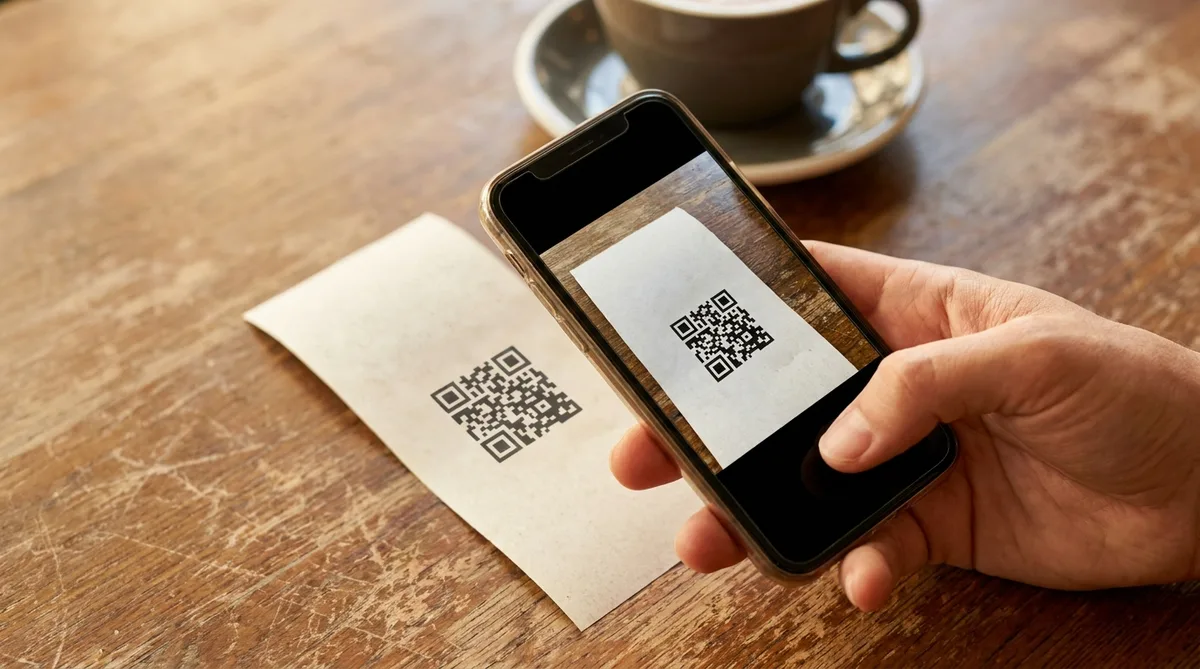
Начнём с простого случая — код напечатан на чеке, афише, упаковке или светится на чужом экране. Кстати, с чужим экраном никакой сложности нет: наводите камеру как на бумагу, заминка возникает только с телефоном, которым вы сканируете.
iPhone. Откройте приложение «Камера» и наведите на код, ничего не нажимая. Через секунду поверх кадра появится подсказка со ссылкой — по ней и надо нажать. Работает это начиная с iOS 11, то есть на любом живом айфоне. Если подсказка упорно не появляется, загляните в «Настройки → Камера → Сканирование QR-кодов»: переключатель бывает выключен. Не помогло — добавьте в Пункт управления кнопку «Сканер кода», она открывает сканер напрямую.
Android. На большинстве телефонов штатная камера тоже распознаёт коды, но у производителей это сделано по-разному. На Pixel распознавание включается отдельной галочкой в настройках камеры, а ещё есть плитка быстрых настроек для сканирования.
Samsung Galaxy. Здесь два пути. Первый — просто навести «Камеру», как на айфоне. Второй удобнее: смахнуть шторку двумя пальцами, найти плитку «QR-код» и нажать — откроется готовый сканер.
Xiaomi и Redmi. В приложениях телефона (обычно в папке «Инструменты») лежит «Сканер» — он читает и QR-коды, и обычные штрихкоды.
Не нашли ничего похожего у себя — не беда. Сканер почти наверняка уже спрятан в приложениях, которые стоят на телефоне: он есть в «Госуслугах», в банковских приложениях, в мессенджерах, в браузерах Яндекса и Samsung. Скачивать отдельную программу «сканер QR» ради одного кода точно не стоит: такие приложения живут на рекламе, а половина из них ещё и просит доступ ко всему подряд.
И совсем запасной путь — через галерею: просто сфотографируйте код, а дальше распознайте картинку так, как описано ниже. Это работает одинаково на всех телефонах.
Код открыт на экране этого же телефона#
Вот та самая заминка. Камера смотрит наружу, а код — на экране с вашей стороны. Развернуть её на себя не получится, нужен обходной путь.
Самый универсальный — скриншот. Сохраните код картинкой (как это делается на разных телефонах, мы разбирали отдельно), а дальше распознайте изображение.
- Android. Откройте скриншот в «Google Фото» и нажмите значок Объектива — приложение находит код прямо на картинке и предлагает ссылку. На свежих телефонах есть способ ещё быстрее — фирменная функция Google «Обвести и найти» (её же называют кругом поиска): задержите палец на полоске навигации внизу. Коды на экране она подхватывает сама, обводить ничего не нужно.
- iPhone. Откройте скриншот в «Фото» — система сама разбирает изображение и подсвечивает найденное. Нажмите на код или на значок распознавания в углу, и ссылка откроется. Работает на iOS 15 и новее, на моделях от iPhone XR.
- Samsung. Тут проще всех: откройте сканер из шторки, нажмите значок «Изображение», выберите скриншот в «Галерее» — телефон покажет ссылку из кода.
Код пришёл картинкой — в письме, чате или на фото#
Этот сценарий встречается чаще, чем кажется. Коллега кидает в рабочий чат код для входа в конференцию. Мастер по ремонту присылает код на оплату прямо в переписке. Авиакомпания шлёт посадочный талон письмом, и на нём тоже код — а сканировать его нужно тем же телефоном, в котором открыто письмо.
Механика та же, что и со скриншотом: «Google Фото» с Объективом на Android, «Фото» на iPhone, сканер с кнопкой «Изображение» у Samsung.
Дальше телефон показывает, что внутри кода. А внутри не всегда ссылка.
| Что внутри кода |
Что предложит телефон |
| Ссылка на сайт |
Открыть в браузере |
| Wi-Fi (имя сети и пароль) |
Подключиться к сети без ввода пароля |
| Номер телефона |
Позвонить или сохранить контакт |
| Визитка |
Создать контакт с заполненными полями |
| Текст |
Просто показать текст, без действий |
| Платёжные данные |
Открыть приложение банка или оплату |
Строчка про Wi-Fi — недооценённая: код с именем сети и паролем подключает гостя одним нажатием, диктовать шестнадцать знаков вслух не приходится. Показать такой код для своей сети тоже можно: на Android это кнопка «Поделиться» в настройках Wi-Fi, на iPhone — приложение «Пароли», где у сети есть пункт показа QR-кода (начиная с iOS 18).
А если телефон показал непонятную строку вместо кнопки — значит, в коде обычный текст, и никуда переходить не нужно.
Почему код не читается#
Иногда телефон наводится на код и ничего не видит. Причин немного, и виноват обычно не телефон.
🔍 Почему QR читается вверх ногами и с логотипом посередине
Три больших квадрата по углам — не украшение. Это поисковые узоры: по ним сканер за доли секунды находит код в кадре и понимает, как тот повёрнут. Поэтому код можно снимать под углом, боком и вверх ногами — сканер развернёт его сам.
Второй секрет — избыточность. Данные в QR записаны с кодами Рида — Соломона: часть символов дублирует остальные, поэтому потерю сканер достраивает сам. Уровней четыре, самый стойкий восстанавливает около 30% содержимого. Отсюда и фокус с логотипом посреди кода: закрытый кусок просто достраивается из остатка. По той же причине читается помятый чек и код с пятном от кофе.
А вот что действительно мешает:
Нет белого поля вокруг. Стандарт требует пустую рамку шириной в четыре модуля — четыре клеточки кода по каждой стороне. Если дизайнер обрезал код впритык или наложил его на пёстрый фон, сканер не может отделить код от окружения. Исправить это можно, только если код ваш собственный.
Код слишком мелкий или вы слишком далеко. Камере нужно различить отдельные клеточки. Подойдите ближе, а если телефон не наводится на резкость — отодвиньтесь и приблизьте кадр, так бывает надёжнее.
Блик. Код под стеклом, на глянцевой наклейке или на экране с отражением — частая история. Измените угол или прикройте источник света рукой.
Инверсия. Светлые клетки на тёмном фоне — красиво в дизайне, но часть сканеров такое не берёт. Если код именно такой, попробуйте другой сканер: Объектив справляется с этим чаще прочих.
Тусклый экран. Если код показывают с чужого телефона, а яркость там на минимуме или включён тёмный режим, контраст падает, и камера не находит границы клеток. Попросите вывести яркость на максимум — чаще всего этого хватает.
Грязный объектив. Банально — но объектив в кармане затирается быстрее, чем кажется, а проверяется за две секунды.
📲 Чтобы техника не ставила в тупик
Мы каждую неделю так же разбираем настройки и поломки — спокойно, по шагам, без заумных терминов. Подпишитесь на «Техпросто» в MAX, Telegram или Дзене, и разборы будут приходить сами.
Оплата по QR: два пути#
Здесь привычный порядок не работает — и человек решает, что сломался телефон. Хотя на самом деле путей просто два, и оба рабочие. Путаница от этого и берётся: в очереди человек уверен, что способ должен быть один.
Платёжный код Системы быстрых платежей — это ссылка на сайт qr.nspk.ru. Наведёте обычную камеру — откроется страница со списком банков, выберете свой и попадёте в его приложение, там и подтвердите платёж.
Быстрее сразу открыть банк на телефоне, выбрать оплату по QR и навести камеру уже оттуда — на кассе это экономит два лишних экрана. То же самое умеет «СБПэй»: там камера открывается сразу при запуске.
Что действительно нужно в обоих случаях — интернет. Это не бесконтактная оплата картой, где хватает касания: платёж уходит через сеть, и в подвальном магазине без связи он не пройдёт. Сам код, впрочем, телефон распознаёт и без интернета — сеть нужна только чтобы открыть то, что внутри. Про то, чем отличаются способы оплаты телефоном, у нас есть отдельный разбор.
Поддельные коды: что проверить до перехода#
У QR-кода есть неприятное свойство: человек не видит, куда он ведёт, пока не перейдёт. Этим и пользуются, причём схема живёт уже третий год подряд.
Банк России ещё в 2023 году предупреждал о наклейках в подъездах и на остановках, обещавших социальные выплаты: код вёл в чат-бот, а тот выманивал данные карты. В августе 2025 года МВД предупреждало о поддельных кодах в общественных местах: людей заманивали акциями и скидками, а деньги уходили мошеннику.
🚩 Три признака, на которые стоит смотреть
Наклейка поверх наклейки. Самый частый приём: на парковочном автомате, объявлении или квитанции свежий код заклеивает настоящий. Проведите пальцем по краю — подделка обычно чувствуется.
Адрес не совпадает с местом. Телефон показывает ссылку до перехода — прочитайте её. Код от городского сервиса, ведущий на набор случайных букв в незнакомой зоне, открывать не нужно.
После перехода просят номер карты. Законная страница платежа по QR — это qr.nspk.ru, и там просят только выбрать банк, после чего открывается его приложение. Если же сайт хочет номер карты, срок и три цифры с оборота — это подделка, закрывайте.
Отдельно про коды из писем и сообщений от незнакомых отправителей: их безопаснее просто не сканировать. Если всё-таки перешли и телефон начал вести себя странно, проверьте его на вирусы — и заодно посмотрите, что делать, если следом начались звонки от службы безопасности банка.
Проверьте прямо сейчас, пока не стоите у кассы: есть ли у вас в шторке плитка сканера, а на айфоне — кнопка «Сканер кода» в Пункте управления. Полминуты сегодня избавят от беспомощного верчения телефоном в очереди. А если нужно оцифровать бумажный документ, это другая задача и другой инструмент.

 MAX
MAX
 Дзен
Дзен
 Telegram