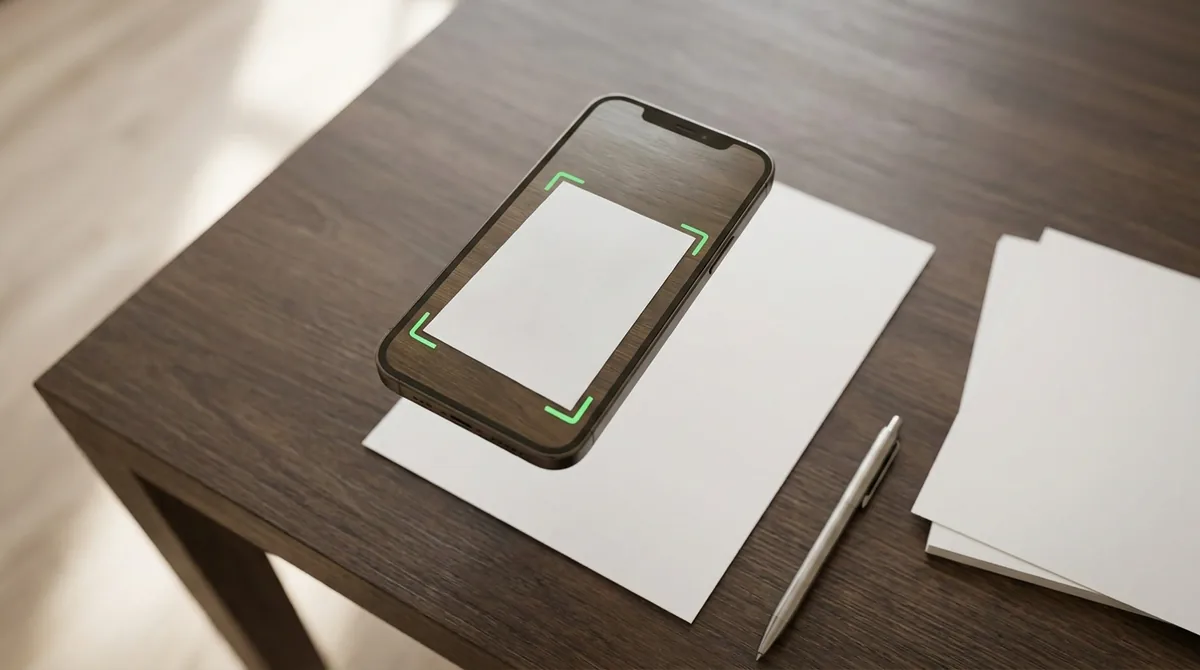
— Пришлите скан справки. — Сейчас сфотографирую. — Нет, нужен именно скан.
Кажется, что придираются: снимок ведь чёткий, всё читается. Но на том конце получат фотографию, где лист лежит трапецией, правый край уходит в тень от вашей же головы, а файл весит под два мегабайта при лимите в один. И попросят прислать заново.
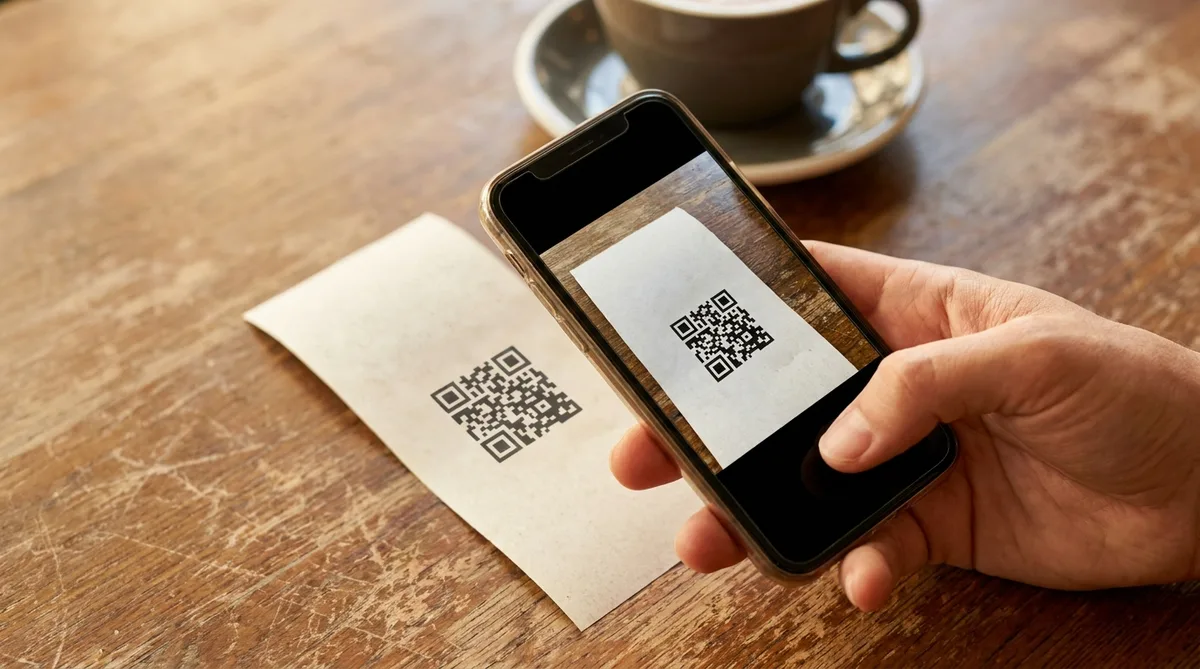
Скачивать ради этого ничего не надо: почти в любом телефоне сканер уже стоит — просто не там, где его ищут.
На айфоне: «Заметки» → значок скрепки → «Отсканировать документы». Или «Файлы» → три точки → «Отсканировать документы», если нужен сразу PDF в конкретной папке. На андроиде: Google Диск → значок камеры в правом нижнем углу, либо приложение Google Files → «Сканировать» — оба сохраняют PDF. У Samsung сканер встроен прямо в камеру, но на большинстве моделей отдаёт картинку, а не PDF. Российский вариант — Яндекс Диск: «Ещё» → «Сканер», формат на выбор из PNG, PDF и JPG. Снимайте на контрастном фоне и следите, чтобы собственная тень не падала на лист.
Почему фотография документа и скан — не одно и то же
Разница не в качестве камеры. Сканер делает со снимком три вещи, которых обычное фото не делает.
Выпрямляет лист. Вы снимаете сверху и чуть сбоку, поэтому дальний край страницы на снимке короче ближнего — прямоугольник превращается в трапецию. Сканер находит четыре угла листа и растягивает картинку так, чтобы углы вернулись на свои места. В компьютерном зрении это называется перспективным преобразованием: телефону хватает четырёх углов, чтобы развернуть лист — прямые линии остаются прямыми, и таблица снова выглядит таблицей.
Убирает фон. Всё, что не лист — стол, край клавиатуры, ваша рука — обрезается по найденной границе. Именно поэтому сканеру так важен контрастный фон: белую бумагу на белом подоконнике он ищет мучительно.
Разделяет буквы и бумагу.
Белая бумага на снимке почти никогда не белая: под настольной лампой она желтоватая, у окна голубоватая, а под собственной тенью — просто тёмная. Сканеру нужно решить для каждой точки, буква это или бумага. Самый простой путь — взять одно пороговое значение яркости на весь кадр: темнее — чёрное, светлее — белое. Работает до первой тени.
Мы проверили это на странице текста: затенили правую треть листа примерно так же, как её затеняет ваша собственная голова, когда вы наклоняетесь над документом. Один общий порог залил чёрным почти 29% площади — текст там просто утонул. Адаптивный порог оставил чёрными 5% точек, то есть буквы.
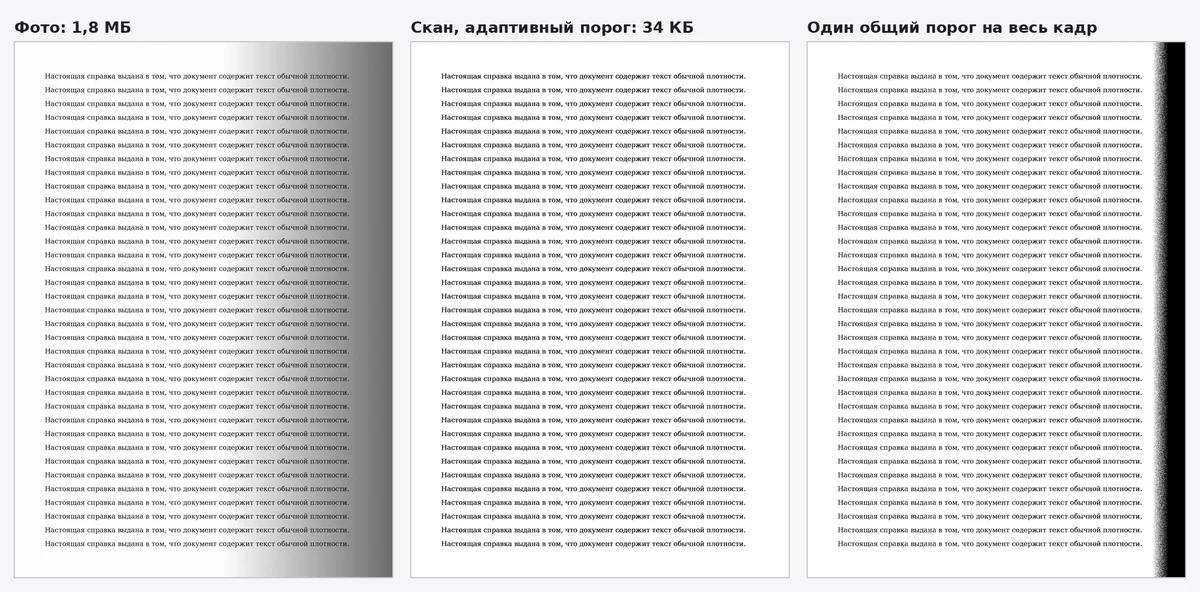
Хитрость в том, что порог считается не на весь снимок сразу, а для каждой точки — по её ближайшей окрестности. Точка сравнивается не с абстрактной серединой яркости, а со своими соседями. В тени соседи тоже тёмные, поэтому буква на фоне тёмной бумаги всё равно оказывается темнее окружения — и остаётся буквой.
Побочный эффект — вес. В той же проверке фотография страницы А4 заняла 1,8 мегабайта, а чёрно-белый скан — 34 килобайта. Разница примерно в пятьдесят раз, и дело не в качестве съёмки: после разделения на чёрное и белое в файле остаётся всего два цвета вместо миллионов оттенков, а такую картинку сжатие ужимает почти без остатка.
Из этого следуют почти все практические советы. Скан не приняли из-за веса — переключите режим в чёрно-белый, файл похудеет в разы. Текст на скане поплыл серыми пятнами — на лист падала тень, и алгоритму не хватило контраста. Сканер не видит документ — под ним однотонный фон того же цвета, что бумага.
iPhone: сканер уже встроен в «Заметки» и «Файлы»
Через «Заметки» — путь на каждый день:
- Откройте «Заметки», создайте новую заметку или войдите в существующую.
- Нажмите значок вложений — скрепку, на iOS 17 и старше это камера, — выберите «Отсканировать документы».
- Наведите камеру на лист. В автоматическом режиме телефон снимет сам, как только увидит границы страницы. Если хотите поймать момент вручную, нажмите кнопку затвора или любую клавишу громкости.
- Подтяните углы, если рамка легла неточно, и нажмите «Оставить».
- Отсканируйте следующие страницы или нажмите «Готово».
Все страницы соберутся в один документ внутри заметки — оттуда его можно отправить куда угодно кнопкой «Поделиться».
Через «Файлы» — когда нужен готовый PDF в конкретной папке. Откройте «Файлы», нажмите три точки, выберите «Отсканировать документы», снимите страницы тем же способом, а в конце укажите папку и нажмите «Сохранить». Разница с «Заметками» именно в этом: файл сразу лежит там, где вы его потом будете искать, а не внутри заметки.
Подписать документ можно не выходя из телефона: откройте скан в заметке, нажмите «Разметка», затем плюс и «Подпись». Сохранённую однажды подпись телефон предложит и в следующий раз — её остаётся перетащить в нужное место и растянуть до размера строки.
Такая подпись — это картинка поверх PDF. Для внутренней переписки, договора аренды или заявления в управляющую компанию обычно достаточно. А вот там, где требуется электронная подпись — сделки с недвижимостью, налоговая отчётность, — она не подойдёт: организация примет только квалифицированную электронную подпись. Физическому лицу её бесплатно оформляют в приложении «Госключ» — понадобится подтверждённая учётная запись на Госуслугах и биометрический загранпаспорт нового образца.
Android: Google Диск, Google Files и камера Samsung
На андроиде встроенных сканеров сразу несколько, и они заметно разные.
Google Диск — самый привычный путь. Откройте приложение и нажмите значок камеры в правом нижнем углу. Наведите камеру на документ: синяя рамка показывает, где снимок обрежется. Снимайте — переключиться между ручным и автоматическим режимом можно прямо на экране съёмки.
Дальше начинается редактирование, ради которого сюда и стоит идти:
- значок кадрирования и поворота меняет границы области;
- значок фильтра настраивает цвета или делает изображение чёрно-белым;
- значок «Очистка» убирает пятна, отпечатки пальцев и прочую грязь со снимка.
Готовый документ Диск сохраняет как PDF — причём с возможностью поиска. Это значит, что текст со страницы распознан и хранится внутри файла: через полгода вы найдёте эту справку, вбив в поиск слово из неё, а не перебирая «Скан_2026_08_25».
Google Files делает то же самое, но короче и без облака: готовый PDF остаётся в памяти телефона, в папке «Отсканированное», и текст в нём тоже распознаётся. Кнопка «Сканировать» в правом нижнем углу, наводите камеру на документ по синему контуру. Здесь есть серийная съёмка — телефон снимает страницы одну за другой автоматически, что удобно на многостраничном договоре, — а добавить страницу вручную можно кнопкой «Добавить». Одна оговорка: Files стоит не на каждом андроиде, кое-где его придётся бесплатно поставить из магазина приложений.
Камера Samsung — путь для тех, кому нужно быстро и без лишних приложений. Сначала функцию надо включить: откройте «Камеру», зайдите в настройки и найдите пункт «Сканировать документы и текст» (на прошивках постарше он спрятан в разделе «Оптимизация кадра»). Там же переключатель автоматического сканирования — режим сканера включится сам, стоит навести камеру на текст. На части моделей есть ещё удаление лишних объектов, оно стирает попавшие в кадр пальцы. Дальше наводите камеру, нажимаете значок сканера — букву «Т» в правом нижнем углу — и «Сохранить результат».
Результат попадает в «Галерею» картинкой, а не PDF — так сканер работает на Android с 12-й по 16-ю версию. У свежих флагманов иначе: на Galaxy S26 сканер умеет собирать несколько страниц в один PDF кнопкой «Добавить сканирование», а одиночные сканы складывает в альбом «Сканированные документы». У большинства владельцев Galaxy этого пока нет. Если форма на сайте просит именно PDF, надёжнее сканировать через Google Диск, Google Files или Яндекс Диск — они отдают PDF сразу. И ещё: сильно изогнутый или помятый лист сканер выпрямит не до конца — по краям останется кусок стола.
Яндекс Диск: российский сервис и формат на выбор
Если сервисы Google вам не подходят, в приложении Яндекс Диска есть свой сканер — он единственный из перечисленных даёт выбрать формат файла. Работает только у тех, кто заводил аккаунт Яндекса в России.
Открывается двумя путями: кнопка «Ещё» в правом нижнем углу → «Сканер», либо в разделе «Файлы» или «Фото» → «Скан».
- Наведите камеру на документ и снимите — или выберите готовое фото из галереи, что удобно, когда снимок уже сделан.
- Для многостраничного документа нажмите «Ещё страница».
- Выберите режим отображения: «оригинал» — снимок без обработки, «скан» — с выделением текста и повышенным контрастом, «чёрно-белое» — только чёрный и белый без полутонов.
- Если нужно — поверните лист или обрежьте лишнее.
- Нажмите «Сохранить», введите название и выберите формат: PNG, PDF или JPG.
- Решите, куда: в галерею телефона, на Диск (файл уйдёт в папку «Сканы») или сразу поделиться.
Чек с термопечати или бледная копия справки в чёрно-белом режиме иногда теряют половину текста — там лучше оставить «скан» или вовсе «оригинал».
Есть и запасной путь без Диска: в приложении «Яндекс» откройте Умную камеру в поисковой строке и выберите режим «Сканер».
Мы каждую неделю так же разбираем бытовые задачи — спокойно и по делу, без рекламных штампов. Подпишитесь на «Техпросто» в MAX, Telegram или Дзене, и разборы будут приходить сами.
Как снимать, чтобы скан приняли с первого раза
Если выбирать один раз и навсегда — Google Диск на андроиде и «Файлы» на айфоне. Сканер в камере Samsung в этот список не попадает: на большинстве моделей он делает картинку, и половина форм на сайтах её просто не примет.
| Способ | Что на выходе | Когда выбирать |
|---|---|---|
| «Заметки» на iPhone | PDF внутри заметки | Разово отправить справку, подписать документ |
| «Файлы» на iPhone | PDF в выбранной папке | Когда файл нужно потом найти и переслать |
| Google Диск | PDF с распознанным текстом | Облачный архив, поиск по содержимому |
| Google Files | PDF с распознанным текстом, без облака | Когда PDF нужен на самом телефоне |
| Камера Samsung | Картинка в «Галерее» | Когда результат никуда не отправлять |
| Яндекс Диск | PNG, PDF или JPG на выбор | Нужен конкретный формат или российское облако |
Теперь про саму съёмку. Половина неудачных сканов получается не из-за телефона.
Фон должен отличаться от бумаги. Белый лист на светлой столешнице сканер ищет долго и часто ошибается с границами. Тёмный стол, табуретка, обложка книги — рамка встанет с первого раза. Маленький документ вроде СНИЛСа или ИНН положите на лист бумаги другого цвета.
Не нависайте над листом. Самая частая причина серых пятен и потерянного текста — собственная тень. Свет должен падать сбоку или из-за спины камеры, а не проходить сквозь вас. Лампу прямо над документом тоже лучше убрать: она даёт блик на глянцевой бумаге, а блик выбеливает текст под собой безвозвратно.
Держите телефон параллельно листу. Небольшой наклон выпрямление чинит без следа, но чем сильнее вы завалили телефон, тем меньше точек достаётся дальнему краю страницы — и после растягивания буквы там выходят мылом.
Цвет включайте осознанно. Для обычного текста лучше чёрно-белый режим: легче файл, чище фон. Но если на документе цветная печать, голограмма или подпись синими чернилами, оставьте цветной или обычный режим сканирования — иначе проверяющий не увидит, что печать вообще есть.
Собирайте многостраничный документ в один файл. Не отправляйте договор пятью отдельными снимками: страницы теряются и путаются местами. Все сканеры, кроме камеры Samsung, умеют добавлять страницы в один документ — этим и пользуйтесь.
Если страницы уже разлетелись по отдельным файлам, собрать их можно и на компьютере. Как это сделать на Windows и Mac и почему паспорт не стоит отдавать онлайн-сервисам — в инструкции как объединить PDF-файлы в один.
Перед отправкой откройте файл и разберите мелкий шрифт. Не бегло оцените, нормально ли вышло, а именно вчитайтесь в самую мелкую строчку. Тридцать секунд — и не придётся отправлять заново. Требования к формату и весу обычно написаны прямо в форме загрузки, рядом с кнопкой — загляните туда до отправки, а не после. Если файл всё равно тяжелее лимита, помогает сжатие фотографии или переключение скана в чёрно-белый режим.
В магазинах приложений десятки сканеров, и почти все живут по одной схеме: базовое сканирование бесплатно, а снятие водяного знака, распознавание текста или экспорт без ограничений — по подписке, которая списывается каждый месяц. Платить за то, что уже встроено в телефон, смысла нет.
Второй вопрос серьёзнее. Скан паспорта, свидетельства о рождении или банковской карты — это готовый набор для мошенника. Отправляя его в незнакомое приложение, вы отправляете его на чужой сервер, и что там с ним произойдёт, вы не контролируете. Встроенные сканеры хотя бы понятно куда кладут файл: в память телефона или в ваше облако. После отправки такие сканы имеет смысл убирать из галереи и из общих папок облака — особенно если папкой вы с кем-то делитесь.
Короткие ответы на частые вопросы
Как сразу сохранить скан в PDF? Google Диск и Google Files сохраняют в PDF по умолчанию, отдельно ничего выбирать не нужно. На айфоне сканируйте через «Файлы» — там вы указываете папку, и файл сохраняется в неё готовым PDF. В Яндекс Диске формат выбирается вручную при сохранении: нажмите «Сохранить» и укажите PDF вместо PNG или JPG.
Скан получается тёмным или с бликом. Что не так? Тёмный — почти всегда собственная тень: вы стоите между источником света и документом. Переставьте лампу или разверните лист. Блик — наоборот, свет бьёт прямо в глянцевую бумагу и отражается в объектив; помогает наклонить лист или отойти от лампы на шаг.
Можно ли отсканировать паспорт целиком? Разворот сканируется как одна страница, если он помещается в кадр и лежит плоско. Проблема обычно не в этом, а в том, что паспорт не хочет лежать плоско — придавите его по краям чем-нибудь тяжёлым и снимите строго сверху. Если организации нужно несколько разворотов, соберите их в один PDF кнопкой добавления страницы.
Сайт не принимает файл. В чём дело? Три причины по частоте: файл тяжелее лимита, формат не тот (прислали JPG, а ждут PDF) или страниц несколько, а загрузить можно одну. Точные требования показывает сама форма загрузки — там же обычно указан и предельный размер.
Нужен ли платный сканер? Для бытовых задач — нет. Встроенные сканеры делают ровно то же самое: выпрямляют, чистят, собирают в PDF. Платные приложения имеет смысл смотреть, только если вы сканируете десятками страниц в день и вам нужны пакетная обработка или распознавание в редактируемый текст.
Через полгода такой возни у вас копится папка PDF. Сканы из Google Диска и Files распознают текст — договор с провайдером находится по слову «провайдер», а не перебором коробки на антресоли. Остальные хотя бы собраны в одном месте, а не разбросаны между полками и ящиками. Гарантийные талоны, показания счётчиков, квитанции, детские справки из поликлиники — всё это перестаёт быть стопкой, в которой ничего не найти. Заодно файлы попадают в резервную копию телефона — в отличие от бумажного оригинала, который существует в единственном экземпляре и живёт до первого потопа у соседей сверху.
Читайте также: Как подключить принтер к телефону — если скан нужно не отправить, а распечатать. И как перенести фото с телефона на компьютер, когда сканов накопилось столько, что телефону тесно.
Если статья помогла — поделитесь с теми, кому может пригодиться. И заходите в наш канал в MAX, Telegram и Дзен — там анонсы новых материалов.

 MAX
MAX
 Дзен
Дзен
 Telegram