Какой способ вам подходит#
Начните не с поиска приложения, а с вопроса попроще: как ваш принтер подключается — по Wi-Fi, по кабелю или никак. От этого зависит выбор способа.
| Способ |
Что нужно |
Кому подходит |
| Wi-Fi через роутер |
принтер с Wi-Fi, уже подключённый к домашней сети |
большинству — способ самый удобный |
| Wi-Fi Direct |
принтер с Wi-Fi Direct; роутер не нужен вообще |
дача, съёмная квартира, печать в гостях |
| USB-кабель через переходник OTG |
переходник и стороннее приложение |
старый принтер без Wi-Fi, только Android |
Фирменное приложение бренда в этот список не входит: оно не способ подключения, а инструмент для сканирования и первой настройки. О нём в конце.
Первые две строки закрывают почти все домашние случаи. С них и начнём.
Android: печать уже встроена, приложение не нужно#
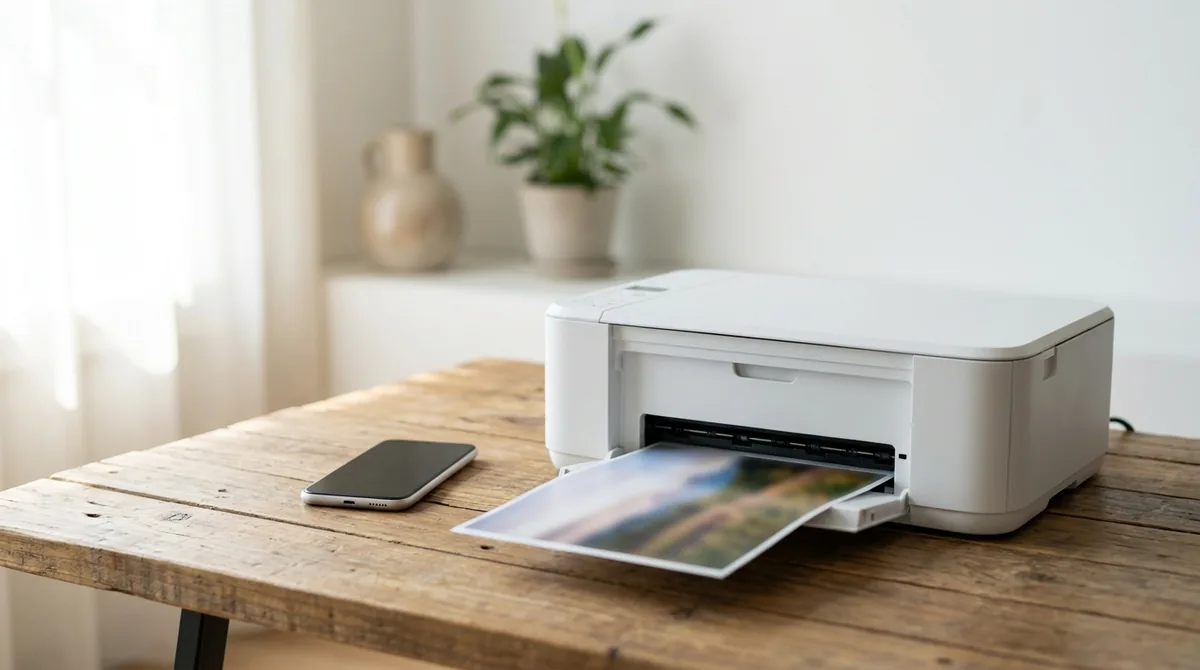
Служба печати стоит на большинстве Android-телефонов с завода — так пишет и сама Mopria, отраслевой альянс, который этот стандарт печати и придумал. Проверить легко: зайдите в «Настройки» и наберите в поиске «Печать». Найдётся пункт «Службы печати» или «Служба печати по умолчанию».
Дальше всё просто:
- Откройте документ, фотографию или страницу в браузере.
- Нажмите меню из трёх точек или кнопку «Поделиться».
- Выберите «Печать».
- Вверху вместо «Сохранить в PDF» выберите свой принтер.
- Задайте число копий, цвет и формат — и печатайте.
Если в меню приложения пункта «Печать» нет — не ищите дальше. В мессенджерах и части почтовиков его действительно не бывает. Сохраните файл в память телефона и откройте его в приложении «Файлы» или в Chrome: оттуда «Печать» есть всегда.
Телефон сам находит принтеры, сертифицированные по стандарту Mopria, а это большинство современных моделей — от HP и Canon до Epson и Brother. Привязки к бренду телефона тут нет: Mopria специально придумали, чтобы печатать на чужом принтере в гостях или на работе, ничего не устанавливая.
Не нашлось ни одной службы печати — значит, её на телефоне нет, так бывает на аппаратах без сервисов Google. Тогда остаётся фирменное приложение производителя принтера: оно печатает своими силами, не полагаясь на систему.
⚠️ Если инструкция советует Google Cloud Print — закройте её
Google свернула этот сервис: с января 2021 года он не поддерживается, и печатать через него нельзя ни с одной системы. Подробные руководства с шагами «добавьте принтер в аккаунт Google» до сих пор занимают верхние строчки поиска, хотя устарели пять лет назад. Проверяйте дату материала, прежде чем следовать инструкции.
Печатать издалека теперь позволяют только собственные сервисы производителей, да и те не у всех: HP свою почтовую печать ePrint закрыла в январе 2023-го. Универсального способа, как раньше, больше нет.
Бывает, что принтер работает, а в списке его нет. Тогда его добавляют вручную — по IP-адресу.
Адрес принтер знает сам. У моделей с экраном он лежит в сетевых настройках. У моделей без экрана — на служебной странице, её называют отчётом о конфигурации: печатается долгим нажатием кнопки на корпусе. Какой именно кнопки и сколько держать — смотрите в инструкции к своей модели.
Зная адрес, откройте «Настройки», наберите в поиске «Печать», выберите службу печати по умолчанию, а в меню из трёх точек — «Добавить принтер по IP-адресу». Путь выручает, когда роутер глушит автоматическое обнаружение.
iPhone и iPad: AirPrint без единой настройки#
У Apple свой стандарт — AirPrint. Он тоже встроен в систему, драйверы не нужны, устанавливать нечего.
- Откройте документ или фото.
- Нажмите «Поделиться» — квадрат со стрелкой вверх.
- Пролистайте меню вниз до пункта «Печать» или «Напечатать» — название зависит от приложения.
- Нажмите «Принтер не выбран» и выберите свой принтер.
- Задайте число копий и нужные страницы, затем нажмите «Напечатать» в правом верхнем углу.
Главное условие: принтер обязан поддерживать AirPrint. Второе — телефон и принтер должны быть в одной сети, и тут прячется самая частая засада, о ней ниже.
Поддержки AirPrint нет — список останется пустым, и приложение этого не изменит. Программа производителя напечатает: она связывается с принтером сама, минуя AirPrint. А кнопка «Напечатать» в меню «Поделиться» так и останется пустой.
💡 Как узнать, есть ли у принтера AirPrint
- Посмотрите на корпус и коробку — значок AirPrint печатают прямо на них.
- Сверьте модель с официальным списком Apple — он опубликован на странице поддержки и обновляется.
- Откройте веб-интерфейс принтера — наберите его IP-адрес в браузере телефона, компьютер для этого не нужен (как узнать адрес — чуть выше). В сетевых настройках ищите строку AirPrint.
А вот на пункт Bonjour не ориентируйтесь: он есть у множества сетевых принтеров без AirPrint, сам по себе он ничего не доказывает.
Без роутера: Wi-Fi Direct прямо с принтера#
Принтер умеет раздавать собственную сеть. Телефон подключается напрямую к нему, и домашний Wi-Fi не участвует вовсе.
Выручает там, где принтер к сети не подключён и подключать его никто не будет: у родителей, в офисе на два стола, на даче с интернетом по мобильной связи.
- Включите Wi-Fi Direct на принтере — в меню сетевых настроек. На моделях без экрана его включают кнопкой, у каждого бренда своей.
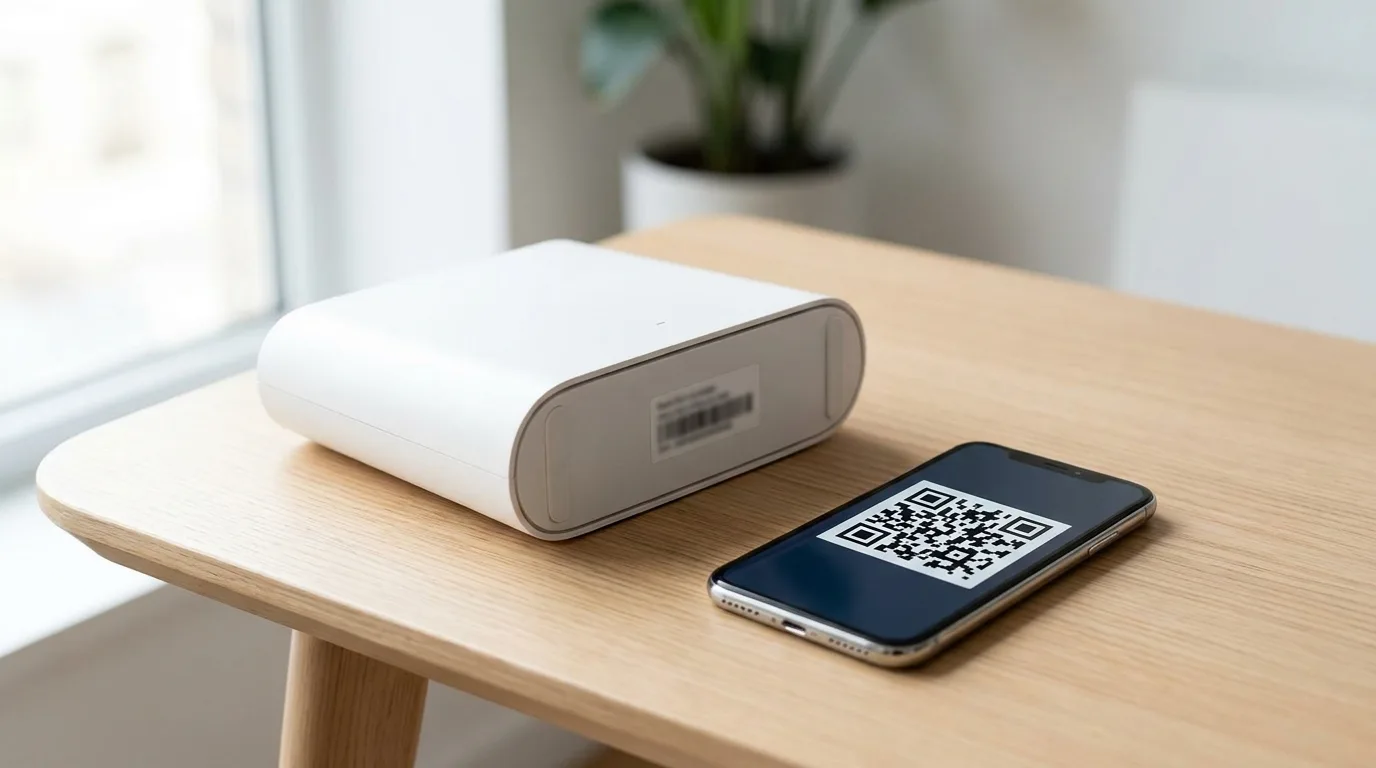
- Принтер покажет имя сети и пароль. У моделей без экрана он печатает их на отдельной странице — она выезжает через несколько секунд. Часто те же данные есть на наклейке сзади или снизу корпуса.
- Подключитесь к этой сети на телефоне. Телефон предупредит, что в сети нет интернета, и спросит, оставаться ли подключённым, — согласитесь. Иначе он вернётся на мобильную связь, и принтер пропадёт из списка.
- Печатайте привычным способом.
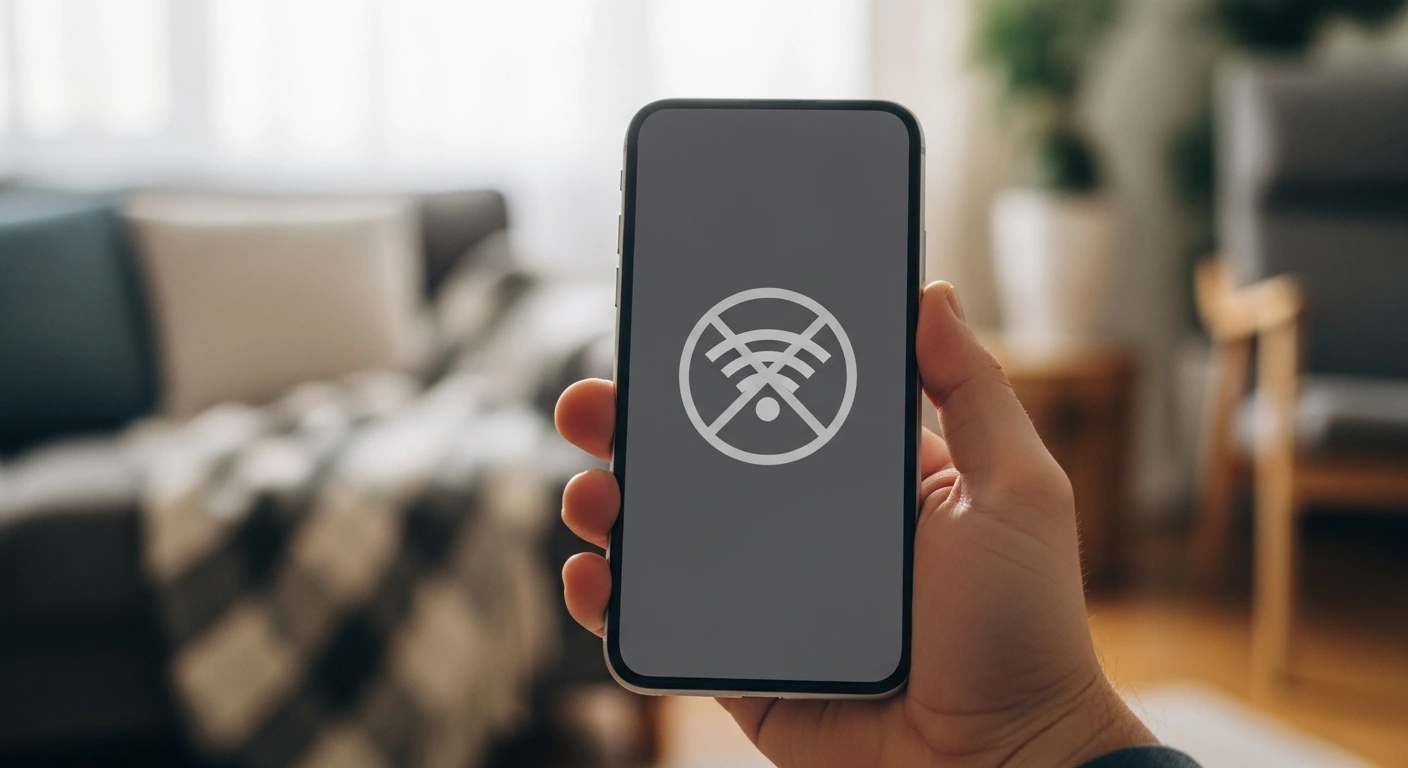
Здесь есть подвох, о котором не пишут в инструкции к принтеру. Mopria прямо предупреждает: если телефон не умеет одновременно держать домашний Wi-Fi и соединение с принтером, на время печати придётся уйти из домашней сети. Отправляете документ — и мессенджеры вдруг замолкают. Кажется, что сломался телефон, а интернет вернётся, как только выйдете из сети принтера.
📲 Чтобы техника не отнимала вечер
Мы каждую неделю так же разбираем гаджеты — спокойно и по делу, без рекламных штампов. Подпишитесь на «Техпросто» в MAX, Telegram или Дзене, и разборы будут приходить сами.
Телефон не находит принтер: с чего начинать#
Сразу оговорюсь про честность цифр: никакой независимой статистики тут нет, считать никто не считал. Но в темах поддержки одна причина всплывает чаще прочих, а проверяется быстрее всех — разные диапазоны Wi-Fi.
Роутер вещает сразу в двух: 2,4 и 5 ГГц. Формально это одна сеть — оба диапазона роутер сводит вместе, адреса выдаёт общие. Но на части роутеров служебные пакеты, которыми устройства объявляют о себе, между диапазонами теряются. Телефон сидит в 5 ГГц, принтер — в 2,4 ГГц, и в списке его нет. Поэтому первое, что стоит попробовать, — перевести телефон в тот же диапазон, где стоит принтер.
А принтер почти наверняка стоит именно в 2,4 ГГц: пятигигагерцевый диапазон он обычно не умеет.
Разница между диапазонами — как между писком и басом. Пять гигагерц пищит: рядом слышно идеально, но бетонную стену такой писк не пробивает. Два и четыре бубнят, как сосед за стенкой: разборчивость так себе, зато через две комнаты слышно. Принтеру, который стоит на шкафу в дальней комнате, нужен именно бубнёж — и экономия здесь совпадает со здравым смыслом: сигнал должен пробивать стены, а скорость принтеру и не нужна, задание на печать весит единицы мегабайт. Новые модели всё чаще умеют оба диапазона, но в домах работают в основном принтеры прошлых лет.
Что делать конкретно — зависит от того, как названы сети у вашего роутера.
Имён два. Откройте настройки Wi-Fi: у диапазона 5 ГГц в названии обычно стоит пометка 5G, 5GHz или просто _5. Переключите телефон на вторую сеть и повторите поиск принтера. Как посмотреть пароль от своего Wi-Fi, если он давно забыт, мы разбирали отдельно.
Имя одно. Так работает объединение диапазонов — у разных производителей его зовут Smart Connect или Band Steering. Вручную переключиться некуда, телефон выбирает сам. Тогда есть три пути:
- зайти в настройки роутера и дать диапазону 5 ГГц отдельное имя, отключив объединение;
- временно выключить 5 ГГц, найти и добавить принтер, включить обратно;
- добавить принтер по IP-адресу — этот путь от диапазона не зависит вовсе.
Заодно в настройках роутера, в списке подключённых устройств, обычно видно, кто в каком диапазоне сидит.
⚠️ Гостевая сеть — отдельная ловушка
Многие роутеры поднимают гостевую сеть, и в ней по умолчанию работает изоляция клиентов: устройства получают интернет, но друг друга не видят. Принтер останется невидимым, пока телефон не вернётся в основную сеть, — никакое приложение и никакой диапазон тут не спасут.
Иногда ту же изоляцию включают и в основной сети. В настройках роутера её ищут под названием «изоляция клиентов» или AP Isolation. Заодно загляните в другие настройки безопасности роутера — их обычно ставят один раз и забывают.
Ещё три причины, если диапазоны и изоляция ни при чём:
- Усилитель сигнала или репитер. Если он работает в режиме отдельной сети, устройства за ним оказываются в самой настоящей второй сети — и не видят тех, кто подключён к основному роутеру.
- Принтер ушёл в сон. Wi-Fi-модуль в спящем режиме отвечает не сразу. Нажмите любую кнопку на корпусе и повторите поиск.
- Принтеру больше десяти лет. Он может вообще не знать Mopria — тогда остаются фирменное приложение бренда или печать по кабелю.
Ещё одна странность: принтер иногда появляется в списке дважды. Ничего не сломалось — так бывает, если работают сразу две службы печати либо принтер виден одновременно и по домашней сети, и по Wi-Fi Direct. Печатайте с любой строки, а если дубль раздражает, отключите лишнюю службу в настройках печати.
Если телефон не видит вообще ничего и в других сетях, дело может быть не в принтере. Проверьте подключение телефона к Wi-Fi и работу самого роутера — иногда сеть только выглядит живой.
Старый принтер только с USB — что делать#
Печать по кабелю через переходник OTG#
Сразу оговорюсь: способ только для Android. На iPhone напечатать по кабелю нельзя — остаётся подключить принтер к компьютеру или отнести файл в копицентр.
Встроенная служба печати работает по сети и с USB-принтерами не разговаривает: Mopria по кабелю печатать не умеет. Понадобятся две вещи. Первая — переходник USB-OTG: с ним телефон командует принтером, а не наоборот. Вторая — стороннее приложение вроде NokoPrint или PrintHand: оно берёт на себя всё, что обычно делают драйверы на компьютере.
Способ рабочий, но с оговоркой: совместимость зависит от конкретной модели, и заранее её не угадаешь — остаётся пробовать. Если печатаете пару раз в месяц и рядом есть копицентр, отнести файл туда выйдет дешевле по нервам. А если печать нужна регулярно или копицентра поблизости нет — цепочку стоит собрать один раз и забыть.
Как впервые подключить принтер к домашнему Wi-Fi#
Эту задачу статья упоминала дважды, пора закрыть. Вариантов три:
- У принтера есть экран. Меню сетевых настроек → выбрать свою сеть → ввести пароль. Самый простой путь.
- Экрана нет. Нажмите кнопку WPS на принтере, а в течение двух минут — такую же на роутере. Принтер подключится сам, пароль вводить не придётся.
- Ни экрана, ни WPS. Подключитесь к принтеру по Wi-Fi Direct, откройте его веб-интерфейс в браузере телефона и впишите домашнюю сеть там. Путь заодно выручает владельцев Pantum, у которых приложения в RuStore нет.
Когда действительно нужно фирменное приложение#
Для печати — почти никогда. Для остального — регулярно: отсканировать документ в телефон, посмотреть уровень чернил, обновить прошивку.
В России эти приложения доступны по-разному. Проверили магазины 8 августа 2026 года:
| Бренд |
Приложение |
В RuStore |
Что учесть |
| HP |
HP Smart |
есть |
версия годичной давности, рейтинг 1,9; в отзывах жалуются, что аккаунт HP в России не работает |
| Canon |
Canon PRINT |
есть |
рейтинг 4,9, обновлялось в мае 2026 |
| Epson |
Epson Smart Panel |
есть |
для моделей постарше Epson сама советует прежнее Epson iPrint — оно тоже в RuStore |
| Brother |
Brother Mobile Connect |
есть |
если модели нет в списке, берите Brother iPrint&Scan, он тоже в каталоге |
| Pantum |
Pantum Mobile Print & Scan |
нет |
в RuStore приложения не нашлось |
Универсального Mopria Print Service в RuStore тоже нет. Владельцам телефонов со встроенной службой печати он и не нужен, а вот тем, у кого её не оказалось, придётся идти к приложению своего бренда.
Принтер должен просто печатать лист бумаги — и всё. А у некоторых брендов, у HP в первую очередь, за это просят аккаунт и постоянный вход в него. Хорошая новость: системная печать работает мимо любых аккаунтов. Приложение можно поставить, разово настроить Wi-Fi и удалить.
Короткие ответы на остальное#
Нужен ли интернет, чтобы печатать с телефона? Нет. Телефон и принтер общаются внутри домашней сети напрямую.
Можно ли печатать по Bluetooth? Иногда можно, но это редкость. Bluetooth чаще встречается у портативных фотопринтеров и чековых аппаратов, однако бывает и у обычных домашних моделей — например, у лазерных Pantum BP2300W и BP2302W или у струйного Canon PIXMA TS304 (у последнего печать по Bluetooth работает только с Android). Проверить просто: если Bluetooth есть, он указан в характеристиках модели. У большинства домашних принтеров его нет, и печатать надо по Wi-Fi.
Зачем приложению для печати доступ к местоположению? На Android 12 и старше система просила именно геолокацию — без неё телефон не сканировал сеть. С Android 13 для этого сделали отдельное разрешение «Устройства поблизости», и современные приложения просят его. Если старое приложение всё ещё требует местоположение, это не слежка, а наследие прежних версий Android.
Принтер нашёлся, документ отправил — а он не печатает? Проверьте очевидное на самом аппарате: горит ли индикатор ошибки, есть ли бумага, закрыта ли крышка. Часто принтер просто ушёл в спящий режим — нажмите кнопку питания и отправьте документ заново.
Печатает, но криво или бледно? Это уже не про подключение, а про сам аппарат — например, когда принтер перестал печатать чёрным.
Привычка искать приложение никуда не делась. А большинство историй о том, что телефон не видит принтер, лечится не установкой очередной программы: чаще всего дело в том, в каком диапазоне Wi-Fi сидит телефон, — и проверяется это за полминуты.


 MAX
MAX
 Дзен
Дзен
 Telegram